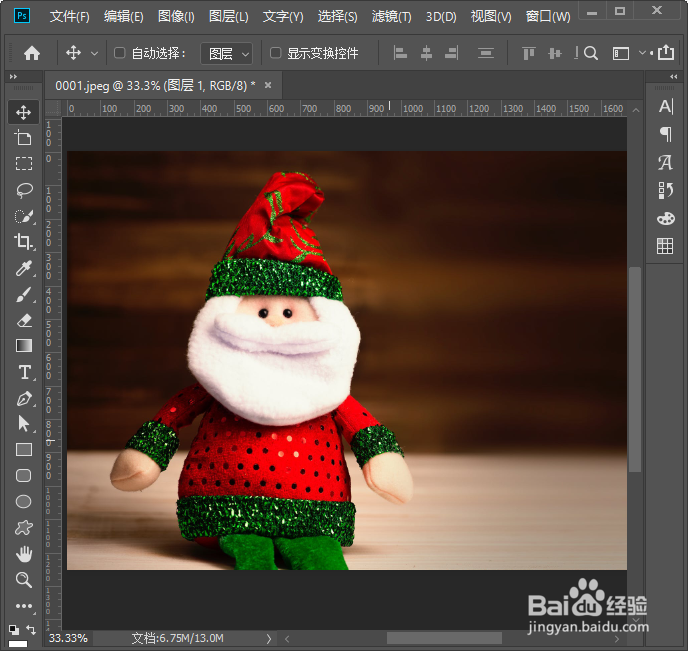
1、首先我们用PS打开一张(需加添加彩色半调效果的)图片,如图所示。
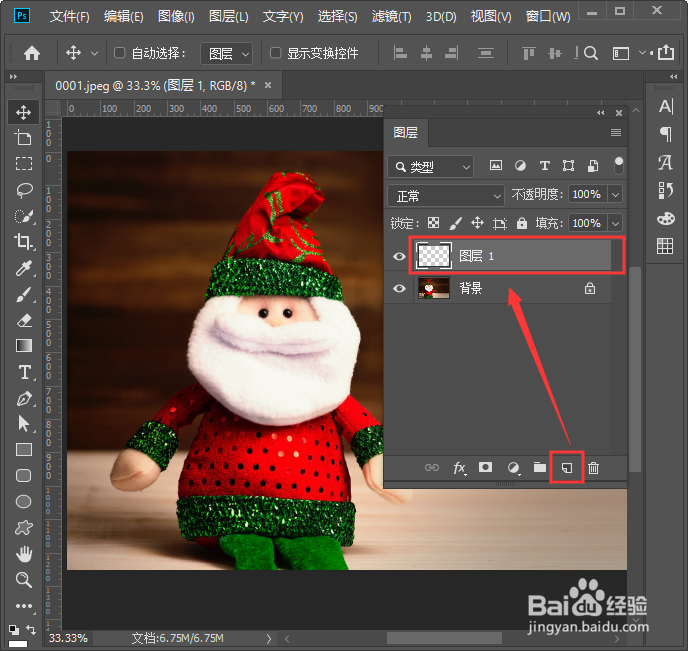
2、我们在图层的下方,【新建】一个图层,如图所示。
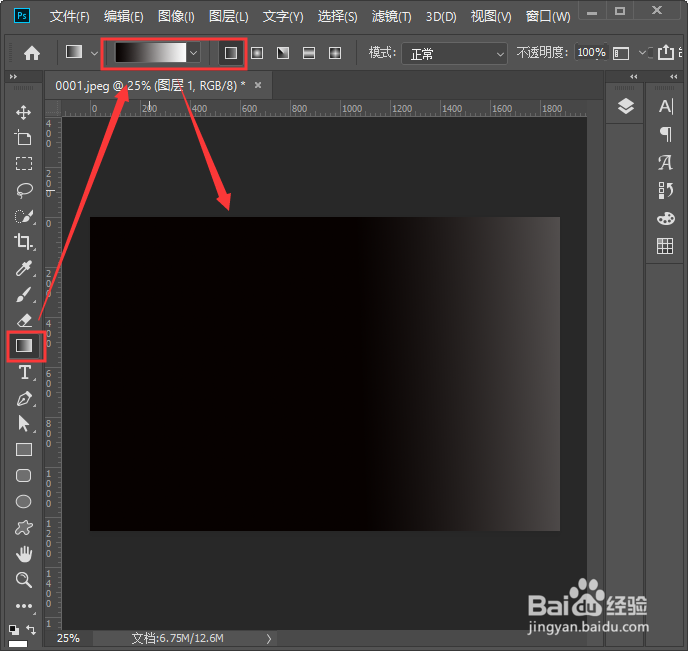
3、接着我们选中空白图层,点击【渐变】选中黑白渐变,然后在画布上从左向右拉动即可填充,如图所示。
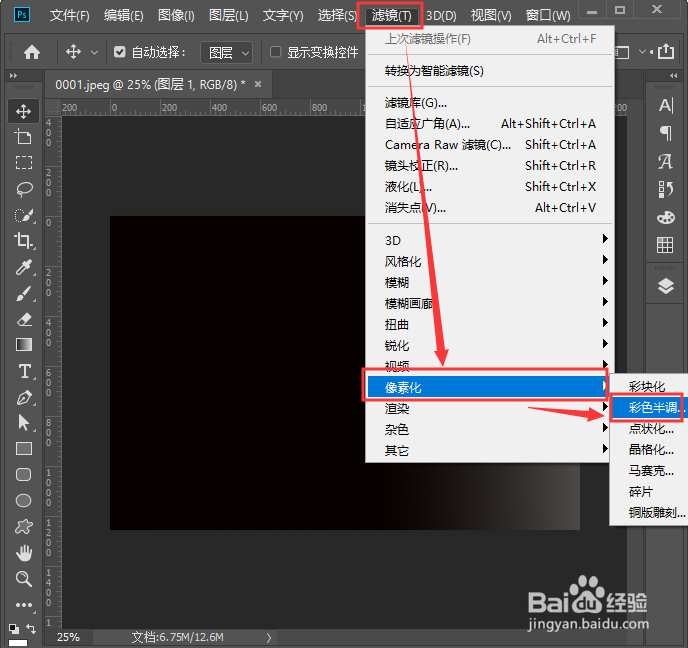
4、我们在上方点击【滤镜】向下找到【像素化】-【彩色半调】,如图所示。
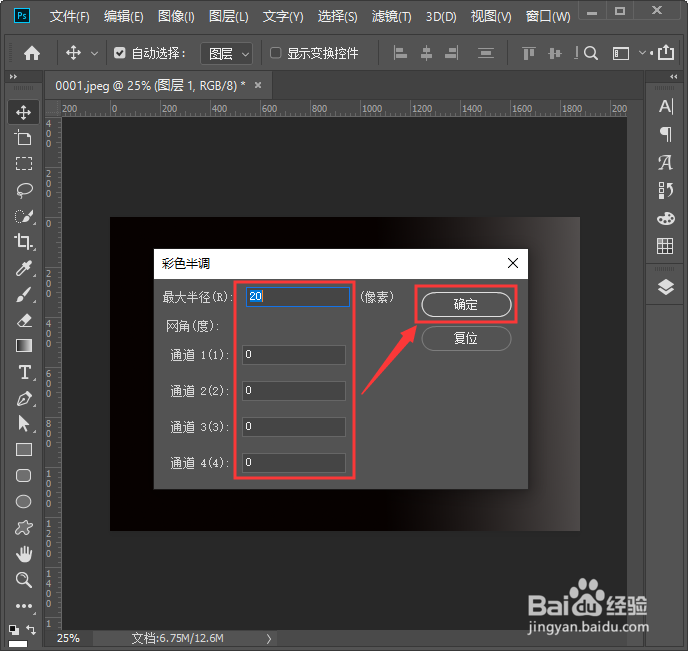
5、接下来,我们在彩色半调里,把最大半径调整为20,通道全部默认为【0】,点击【确定】。
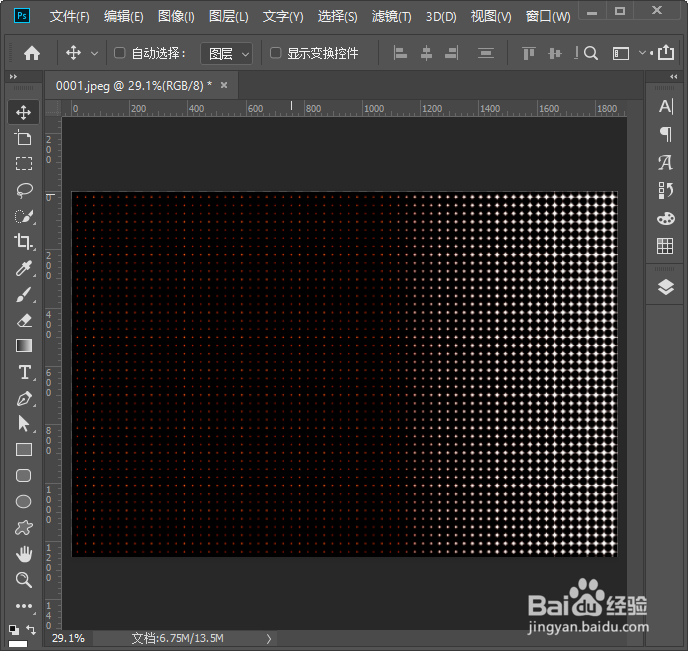
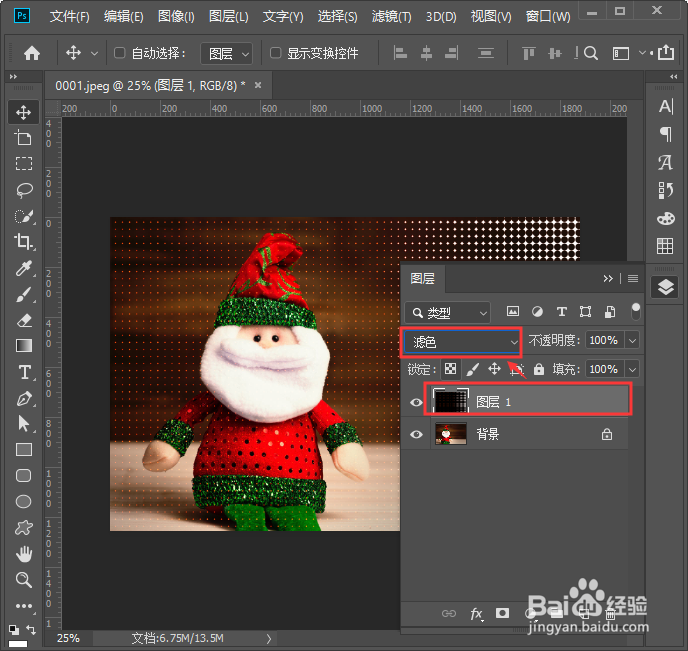
6、我们把调整好的彩色半调图层1,设置为【滤色】,如图所示。
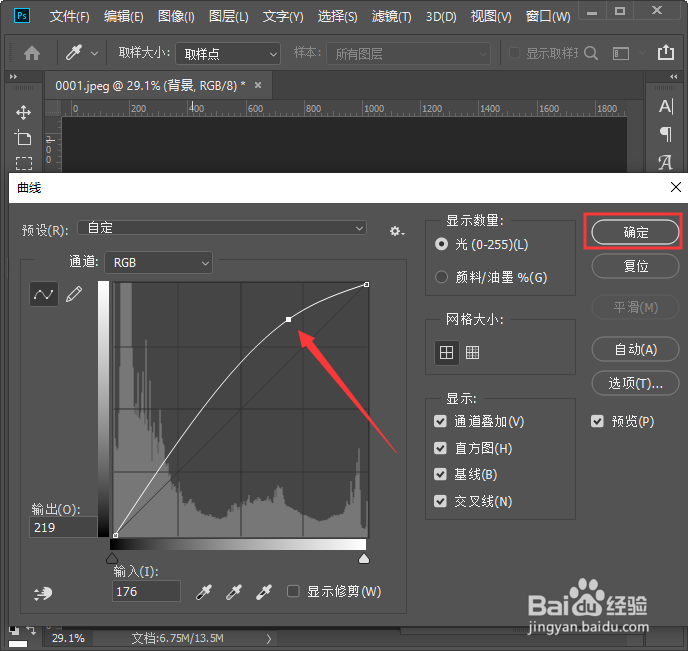
7、最后,我们选中背景按下【CTRL+M】打开曲线,把图片稍为调亮一点,点击【确定】就完成了。
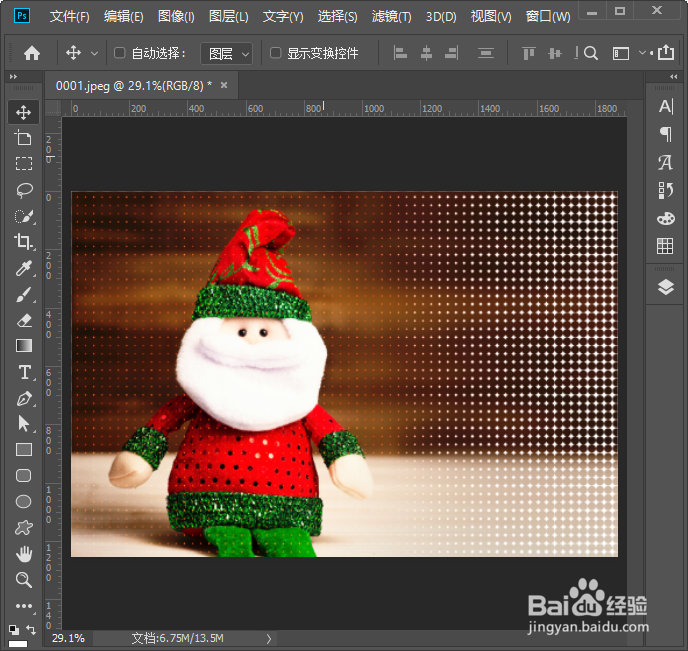
1、用PS打开一张图片。
2、【新建】一个图层。
3、点击【渐变】选中黑白渐变,从左向右拉动。
4、点击【滤镜】-【像素化】-【彩色半调】。
5、把最大半径调整为20,通道全部默认为【0】,点击【确定】。
6、设置为【滤色】。
7、按下【CTRL+M】调整曲线,点击【确定】。
