1、点击左上角苹果logo。

2、选择系统偏好设置。

3、跳过软件更新,点击如图所示的图标。

4、在系统偏好设置界面选择安全与隐私。

5、点击界面底下的锁。

6、输入用户名对应的密码, 点击解锁。

7、切换到App Store和被认可的开发者, 然后再次点击小锁图标。
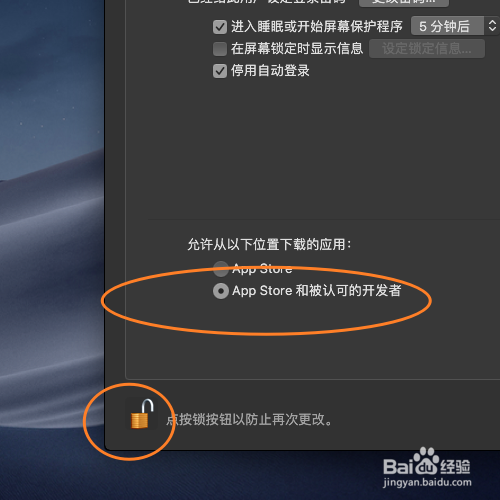
8、如图, 安装已被锁定, 之后就能安装无法安装软件了。

9、最后,点击左上角的一个图标退出设置。

时间:2026-04-23 04:39:19
1、点击左上角苹果logo。
2、选择系统偏好设置。
3、跳过软件更新,点击如图所示的图标。
4、在系统偏好设置界面选择安全与隐私。
5、点击界面底下的锁。
6、输入用户名对应的密码, 点击解锁。
7、切换到App Store和被认可的开发者, 然后再次点击小锁图标。
8、如图, 安装已被锁定, 之后就能安装无法安装软件了。
9、最后,点击左上角的一个图标退出设置。
