1、在电脑桌面上找到【QQ】图标打开。

2、在QQ消息主页上面左边点主菜单【三条横线】图标。

3、在上拉列表中选【工具】中的【文件助手】选项。

4、弹出文件助手对话框,点本地文件【已接收文件】,然后勾选【批量操作】,在下拉列表单击【批量删除】命令。


5、弹出删除记录对话框,勾选【同时删除本地文件夹】,之后点【确定】即可。


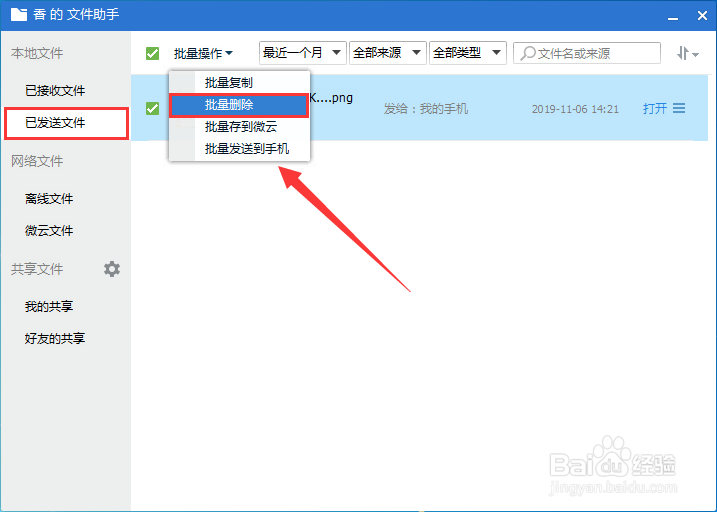
6、同样在弹出文件助手对话框,点本地文件【已发送文件】,然后勾选【批量操作】,在下拉列表单击【批量删除】命令。
7、弹出删除记录对话框,勾选【同时删除本地文件夹】,之后点【确定】即可。


8、总结:
1、打开QQ,在QQ消息主页上面左边点主菜单;
2、在列表中选【工具】中的【文件助手】选项;
3、在对话框点本地文件【已接收文件】,然后勾选【批量操作】,在下拉列表单击【批量删除】命令。
4、勾选【同时删除本地文件夹】,之后点【确定】即可;
5、文件助手对话框,点本地文件【已发送文件】,然后勾选【批量操作】,在下拉列表单击【批量删除】命令。
6、弹出删除记录对话框,勾选【同时删除本地文件夹】,之后点【确定】即可。
