Win10怎么禁止用户修改主题 如何阻止修改桌面

 时间:2026-04-23 11:52:11

1、在Windows10桌面,右键点击左下角的开始按钮,在弹出菜单中选择“运行”菜单项。

Win10怎么禁止用户修改主题 如何阻止修改桌面

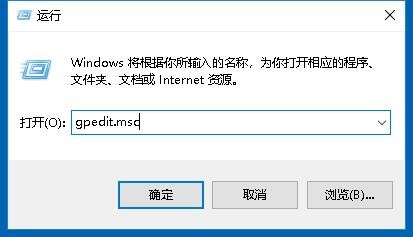
2、这时就会打开Windows10的运行窗口,在窗口中输入命令gpedit.msc,然后点击确定按钮。
Win10怎么禁止用户修改主题 如何阻止修改桌面

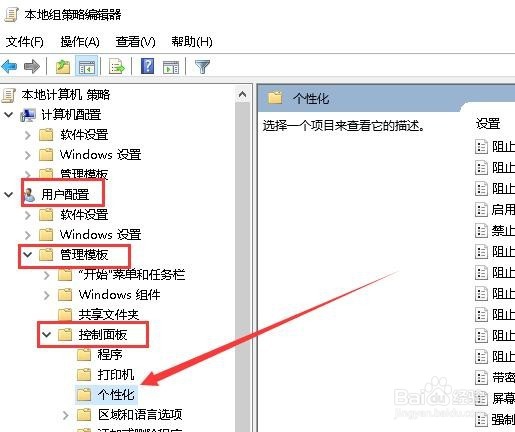
3、接下来在打开的本地组策略编辑器窗口中,我们依次点击“用户配置/管理模板/控制面板/个性化”菜单项。
Win10怎么禁止用户修改主题 如何阻止修改桌面

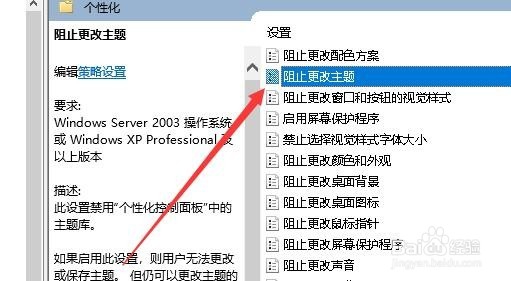
4、接下来在右侧的窗口中找到“阻止更改主题”设置项。

Win10怎么禁止用户修改主题 如何阻止修改桌面

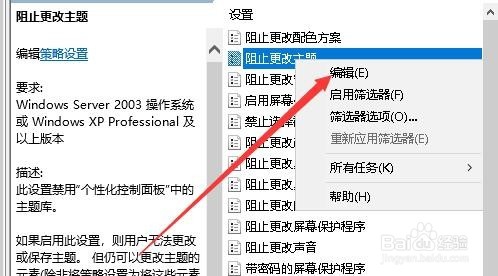
5、我们右键点击该设置项,在弹出菜单中选择“编辑”菜单项。

Win10怎么禁止用户修改主题 如何阻止修改桌面

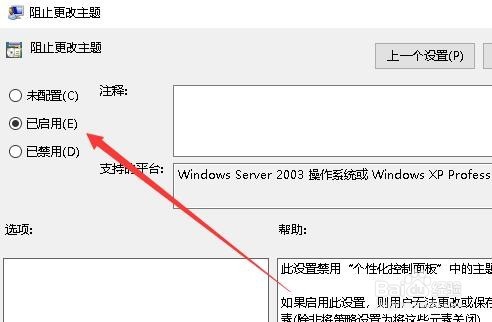
6、接下来就会打开阻止更改主题的窗口,在窗口中我们选择“已启用”设置项即可。
Win10怎么禁止用户修改主题 如何阻止修改桌面

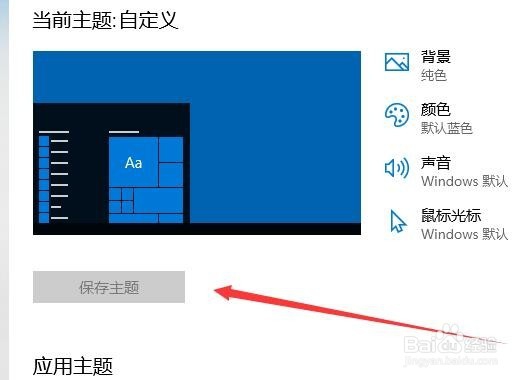
7、这样我们再打开个性化设置窗口的时候,主题已无法进行修改了。

Win10怎么禁止用户修改主题 如何阻止修改桌面

  • Windows系统精简优化,让你系统再快点---优化篇
  • 如何关闭win10的Windows Search及休眠功能?
  • 如何修复KB4013418累积更新
  • 迅雷怎么开启应用安装后自动从下载列表中删除
  • Win10系统如何更新升级?win10升级教程
  • 热门搜索
    如何办理暂住证 生活启示录剧情介绍 pop是什么意思 如何端正人生态度 大括号怎么放大 如何删除qq好友 金毛狗怎么养 360驱动大师怎么用 小米手机如何 新成立公司如何报税