CAD2010中怎样使用参数化标注

 时间:2026-04-23 18:14:59

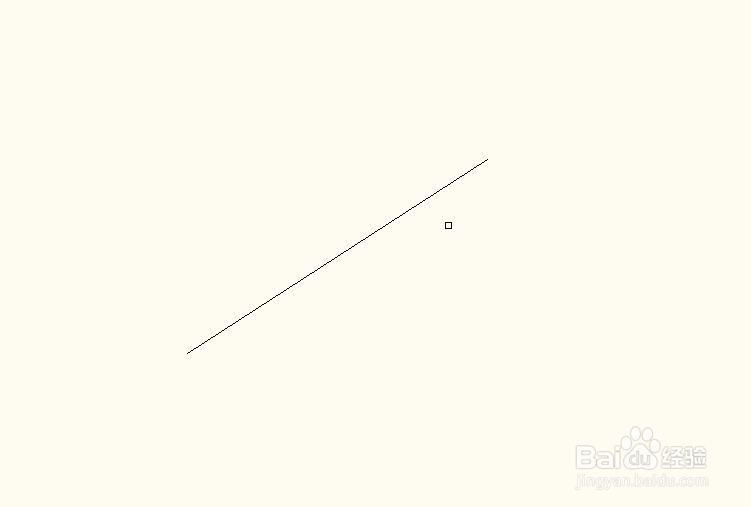
1、打开CAD2010的版本,界面就是这个样子的。

CAD2010中怎样使用参数化标注

2、我们就用这个简单的示例来做演示。

CAD2010中怎样使用参数化标注

3、点击参数化-标注,开始使用此功能。

CAD2010中怎样使用参数化标注

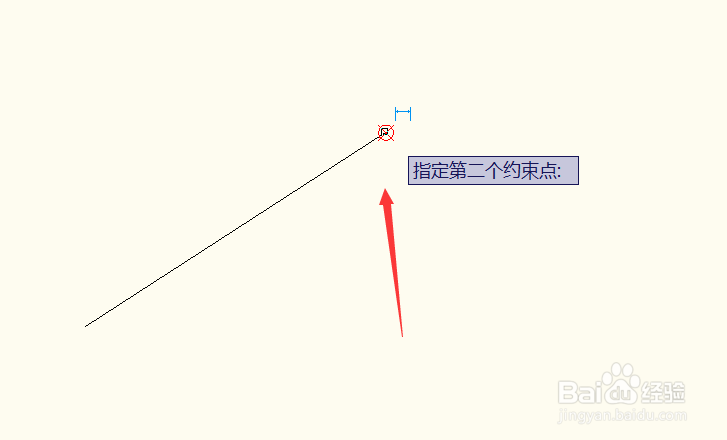
4、指定第一个约束点,我们就点击直线的一端。

CAD2010中怎样使用参数化标注

5、然后点击第二个约束点,我们就点击第二个端点。

CAD2010中怎样使用参数化标注

6、然后指定尺寸线位置,我们选择个合适的地方,点击一下。

CAD2010中怎样使用参数化标注

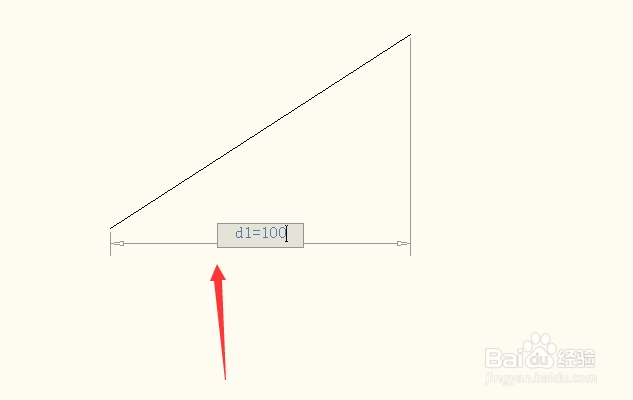
7、然后标注就做好了,就像这个样子。

CAD2010中怎样使用参数化标注

8、如果我们想改变直线的长度只要重新输入这个标注的数值就可以了,改一下。

CAD2010中怎样使用参数化标注

9、改完之后点击回车确定,直线长度就变长了,非常的实用。

CAD2010中怎样使用参数化标注

10、最后如果我写东西对你有帮助,顺手投票点赞支持一下,小编在这里谢过大家的支持。

  • CAD如何使用清理功能
  • CAD怎么更换直线所在图层
  • cad曲线怎么画的
  • cad怎么全屏显示
  • cad标注样式设置
  • 热门搜索
    ps动作怎么安装 白凉粉是什么东西 缝针后如何不留疤痕 个人简历英文怎么说 朱家角怎么去 如何制作表格入门 如何蒸螃蟹好吃 贾敏的红楼生活 如何将pdf合并 好奇的近义词是什么