qq音乐怎么下载到u盘上 qq音乐歌曲下载到优盘

 时间:2026-02-14 14:01:42

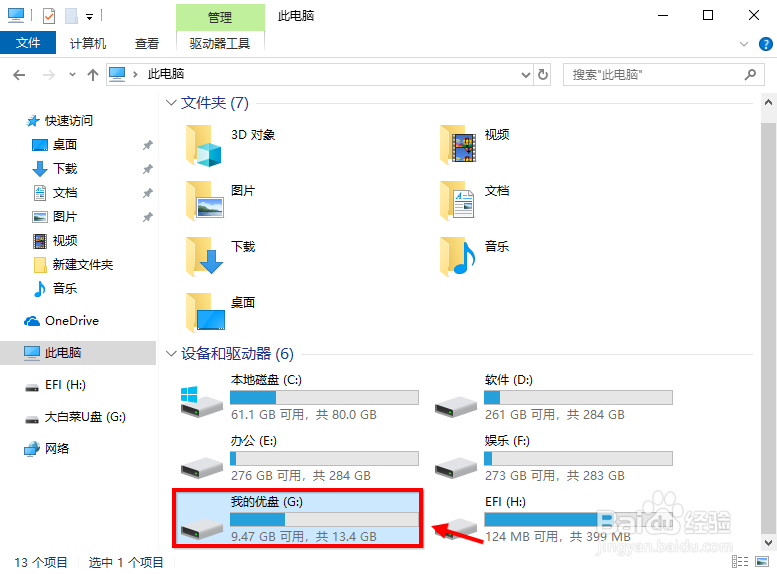
1、将u盘插入电脑的usb插口

插入后看下u盘能否被电脑识别,不行就换其它插口看看,否则就只好更换u盘了。能识别后打开qq音乐,登不登陆都可以。
qq音乐怎么下载到u盘上 qq音乐歌曲下载到优盘

qq音乐怎么下载到u盘上 qq音乐歌曲下载到优盘

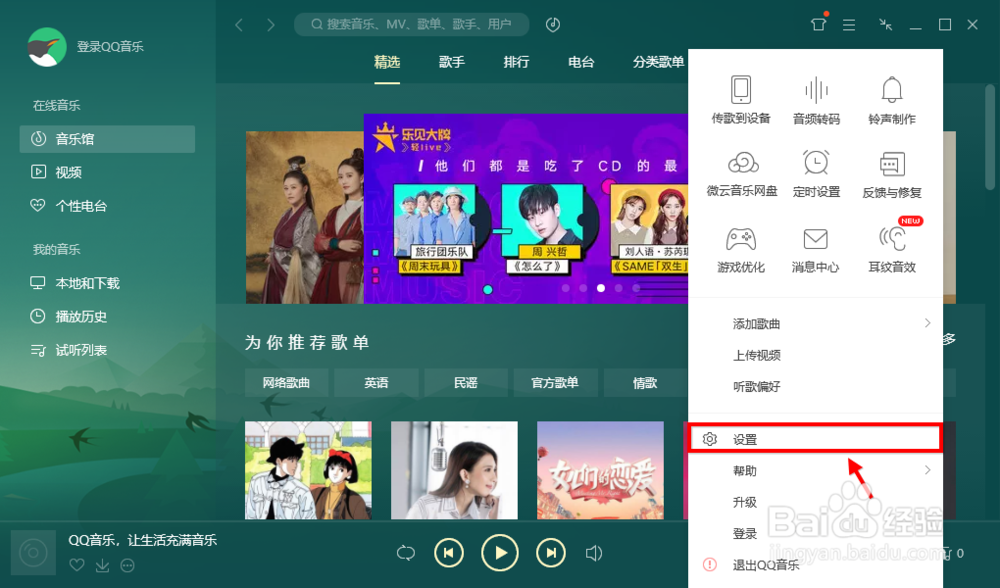
2、进入qq音乐主界面,然后点击右上角菜单键(三根线),点击“设置”。

qq音乐怎么下载到u盘上 qq音乐歌曲下载到优盘

3、进入设置中心,默认进入常规设置,点击切换到“下载与缓存”。

qq音乐怎么下载到u盘上 qq音乐歌曲下载到优盘

4、点击默认下载路径右侧的“更改目录”。

此时我们可以查看原本的下载目录,默认是在c盘。大家都知道c盘一般放系统文件的,所以尽量不要将下载的文件放到u盘里。

qq音乐怎么下载到u盘上 qq音乐歌曲下载到优盘

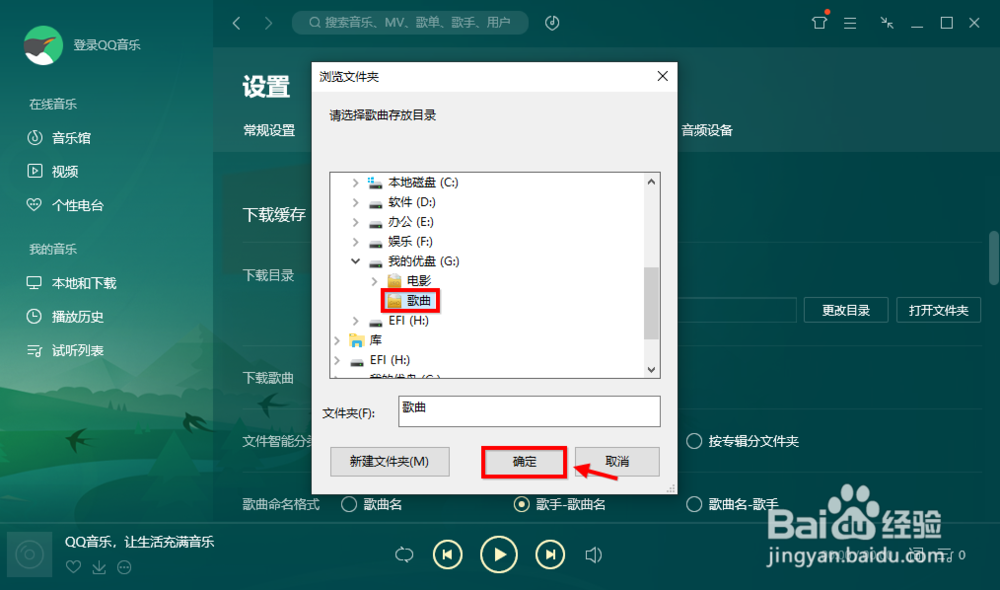
5、在新窗口中找到u盘并选中,然后在u盘中新建一个专门存放歌曲的文件夹,并将其设置成qq音乐默认存储路径。
qq音乐怎么下载到u盘上 qq音乐歌曲下载到优盘

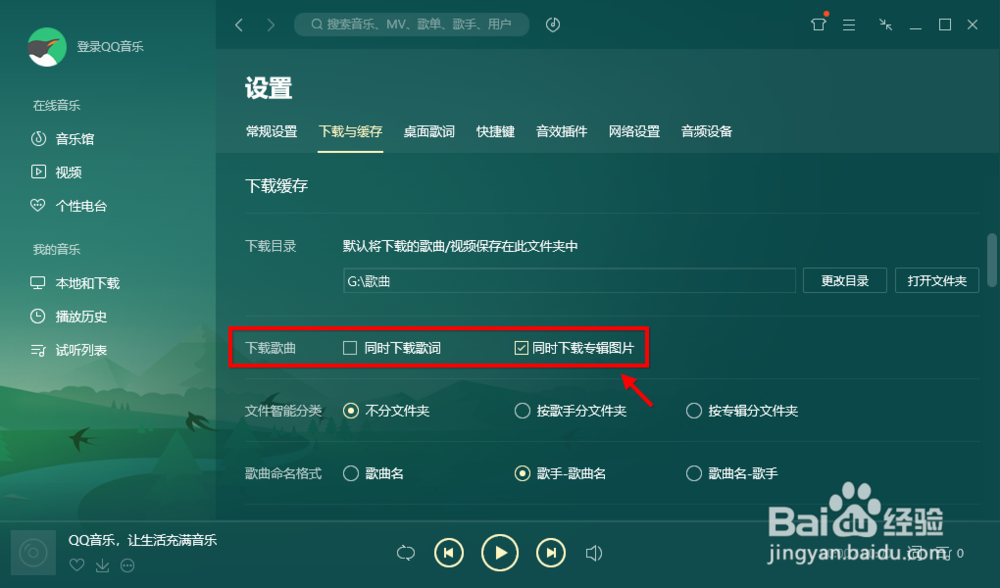
6、如下图所示的两个按钮,这个根据个人习惯下载,不喜欢歌曲和封面图片可以不打勾。

都完成后退出设置界面,然后找到歌曲点击下载,完成后在u盘中查看。
qq音乐怎么下载到u盘上 qq音乐歌曲下载到优盘

  • 如何把qq音乐下载并导入U盘
  • 怎样从手机上下载歌曲到u盘
  • 怎样从手机上下载歌曲到u盘呢?
  • u盘怎么下载歌曲
  • 怎么把手机QQ音乐里的歌存到U盘里
  • 热门搜索
    s925是什么银 全国大学生运动会 沙眼衣原体是什么 公司开业送什么 bite是什么意思 维生素 趣味运动会作文 什么是潜意识 由俭入奢易由奢入俭难什么意思 汽车过户需要什么手续