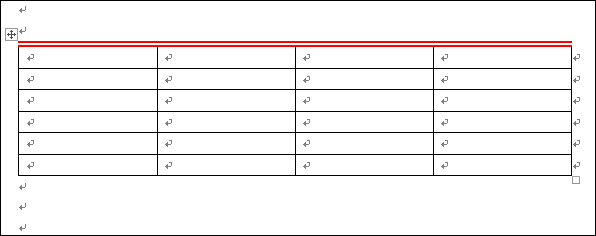
1、在打开的文档中可看到已经设置了边框的效果,如下图所示。
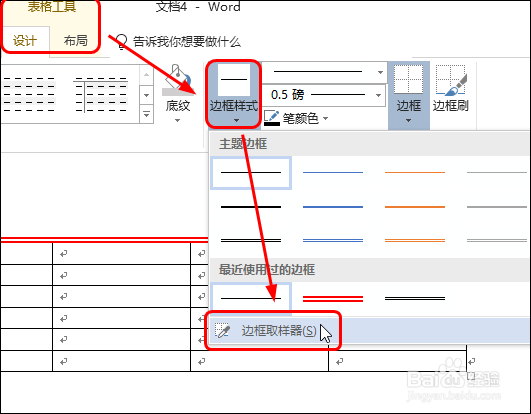
2、在【表格工具-设计】选项卡下单击【边框样式】按钮,在展开的列表中单击【边框取样器】选项,如下图所示。
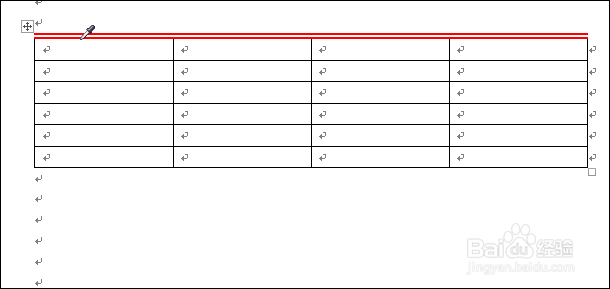
3、此时鼠标变为了滴管形状,如下图所示。在要取样的边框上单击。
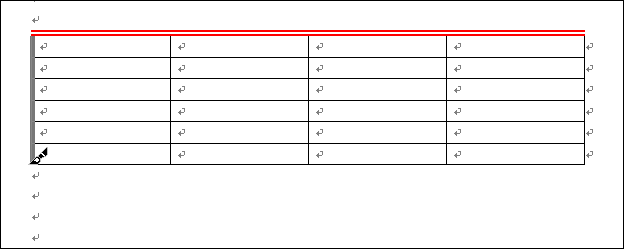
4、此时鼠标变为了笔状,如下图所示。

5、在要应用样式的边框上拖动,如下图所示。可看到应用效果。

6、可看到应用边框样式后的表格效果,如下图所示。

时间:2026-04-23 21:57:29
1、在打开的文档中可看到已经设置了边框的效果,如下图所示。
2、在【表格工具-设计】选项卡下单击【边框样式】按钮,在展开的列表中单击【边框取样器】选项,如下图所示。
3、此时鼠标变为了滴管形状,如下图所示。在要取样的边框上单击。
4、此时鼠标变为了笔状,如下图所示。
5、在要应用样式的边框上拖动,如下图所示。可看到应用效果。
6、可看到应用边框样式后的表格效果,如下图所示。
