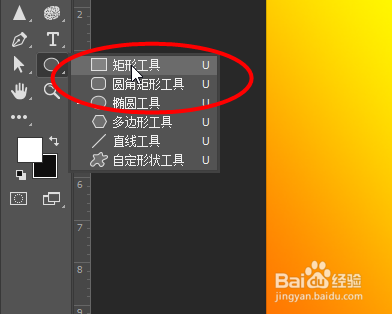
1、创建一个图层,然后选择工具栏中的矩形工具
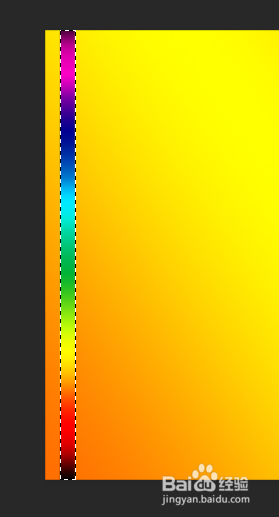
2、接着画出一个条状的形状,然后点击工具栏的渐变工具,选择喜欢的渐变效果
填充矩形颜色

3、然后就有如下的效果
4、接着点击Ctrl+J复制一个矩形图层,接着选择Ctrl+T调整两条矩形的距离,然后再点击Ctrl+Alt+shift+T重复复制图层,形成如下图片

5、然后再次点击滤镜-扭曲-极坐标
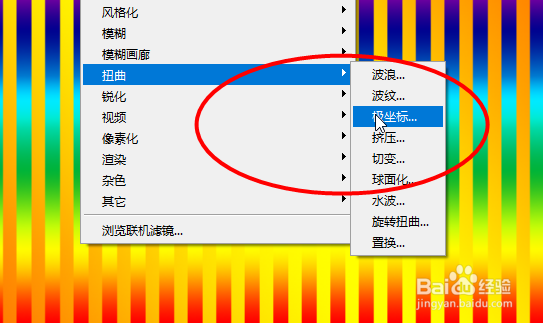
6、然后选择平面坐标到极坐标,点击确定

7、最后就可以看到效果

时间:2026-04-23 19:50:51
1、创建一个图层,然后选择工具栏中的矩形工具
2、接着画出一个条状的形状,然后点击工具栏的渐变工具,选择喜欢的渐变效果
填充矩形颜色
3、然后就有如下的效果
4、接着点击Ctrl+J复制一个矩形图层,接着选择Ctrl+T调整两条矩形的距离,然后再点击Ctrl+Alt+shift+T重复复制图层,形成如下图片
5、然后再次点击滤镜-扭曲-极坐标
6、然后选择平面坐标到极坐标,点击确定
7、最后就可以看到效果
