excel如何进行多表格快速求和呢?

 时间:2026-04-29 03:27:12

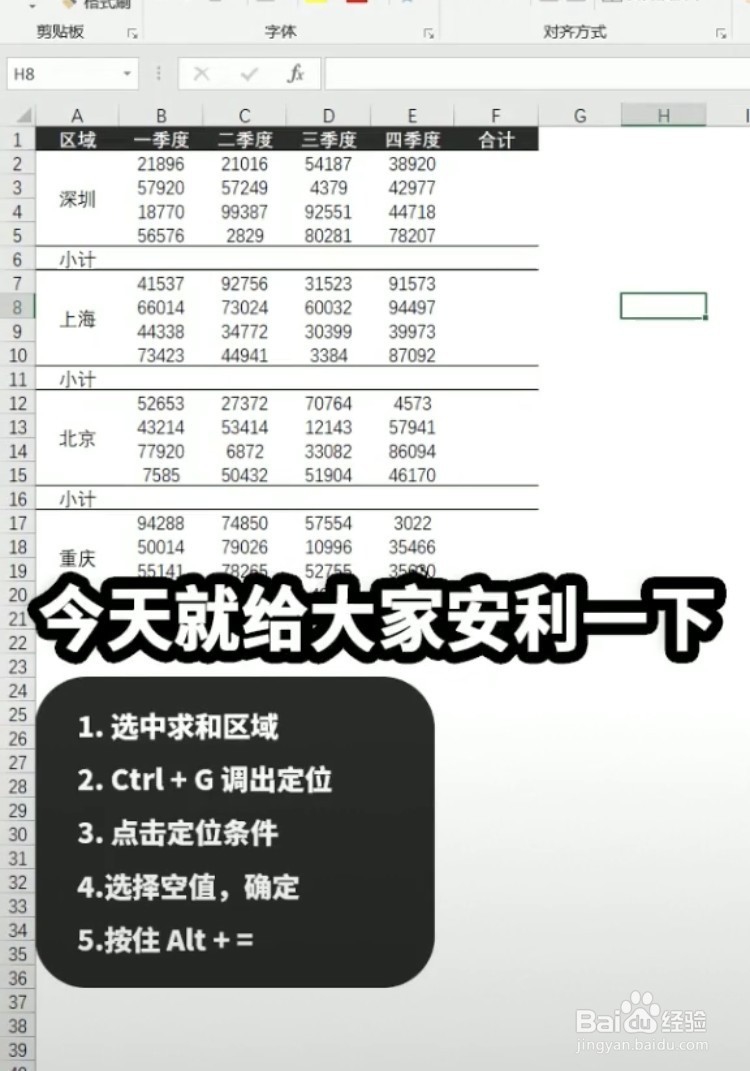
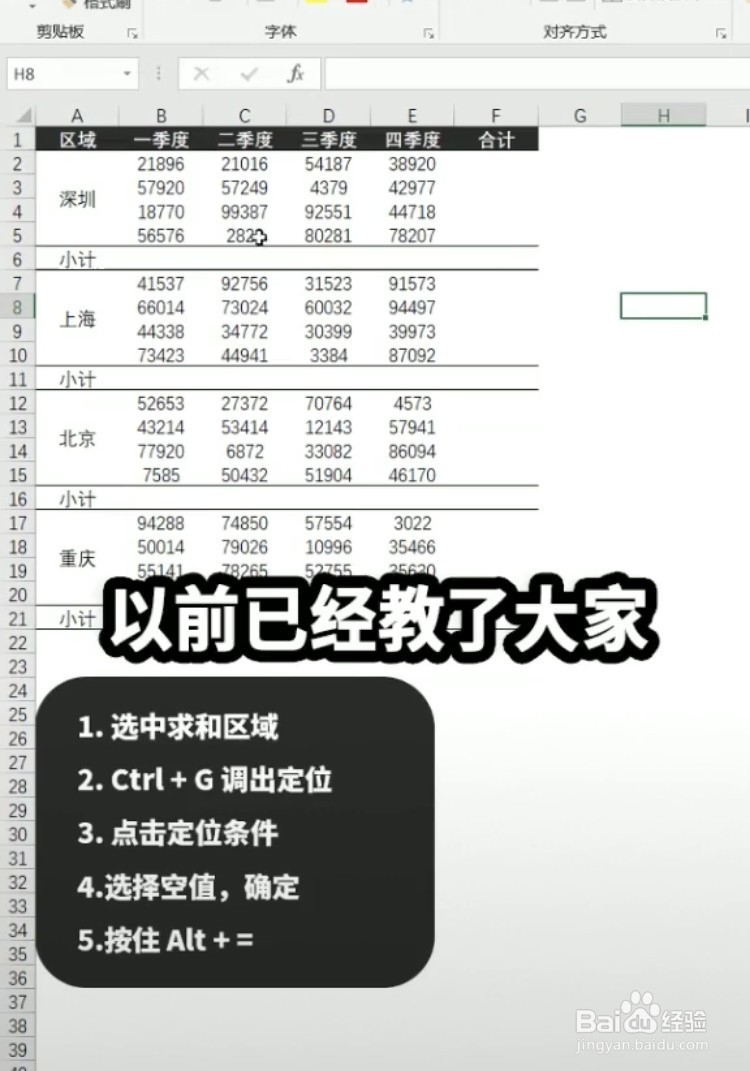
1、首先我们打开一个准备好的excel文件。
excel如何进行多表格快速求和呢?

excel如何进行多表格快速求和呢?

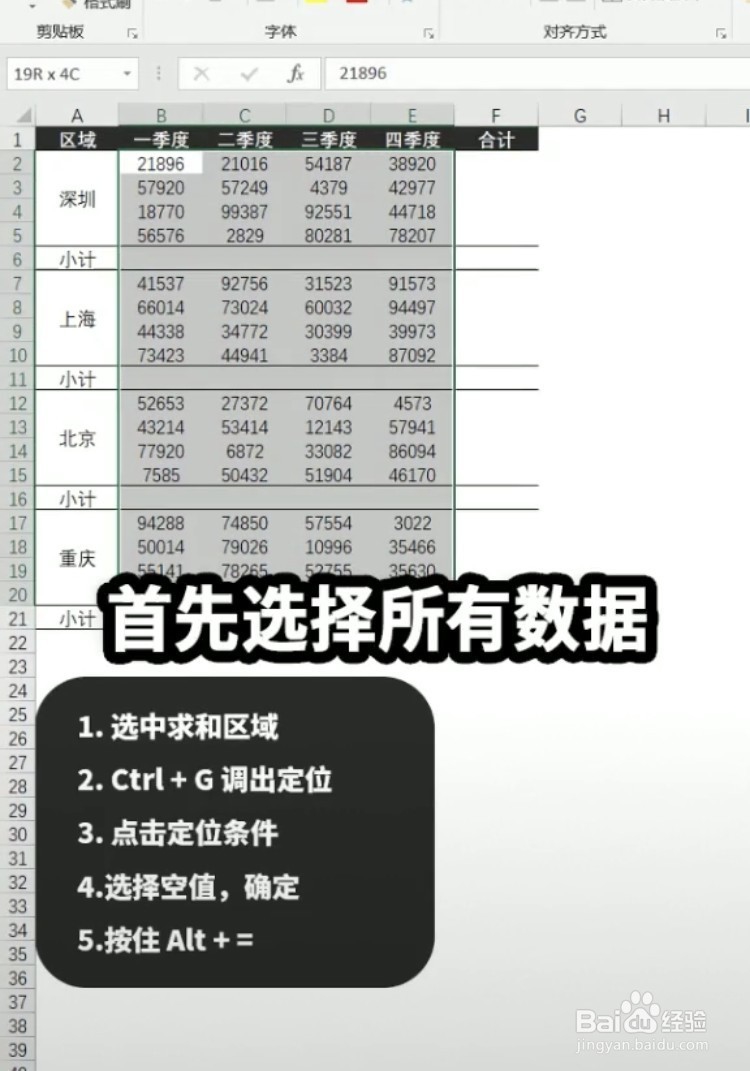
2、我们选中需要求和的地方。

excel如何进行多表格快速求和呢?

excel如何进行多表格快速求和呢?

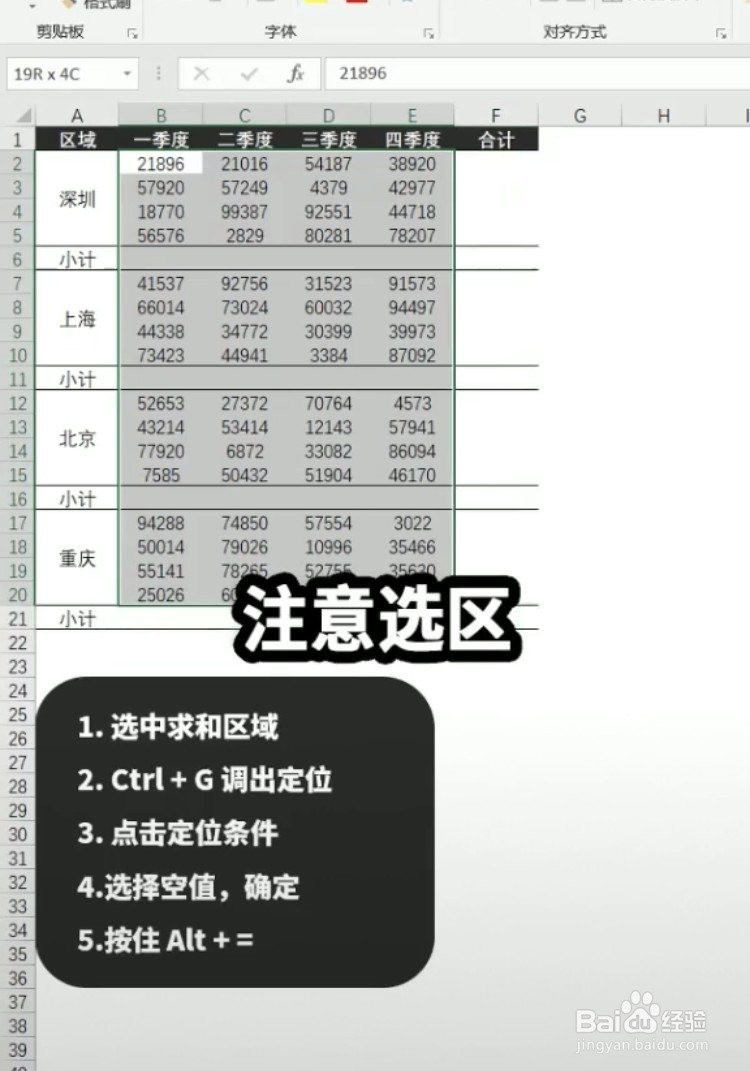
3、注意求和的区域也要放进去。

excel如何进行多表格快速求和呢?

excel如何进行多表格快速求和呢?

4、按住ctrl+g调出定位。

excel如何进行多表格快速求和呢?

excel如何进行多表格快速求和呢?

5、点击设置定位条件。

excel如何进行多表格快速求和呢?

6、选择空值,再点击确定。

excel如何进行多表格快速求和呢?

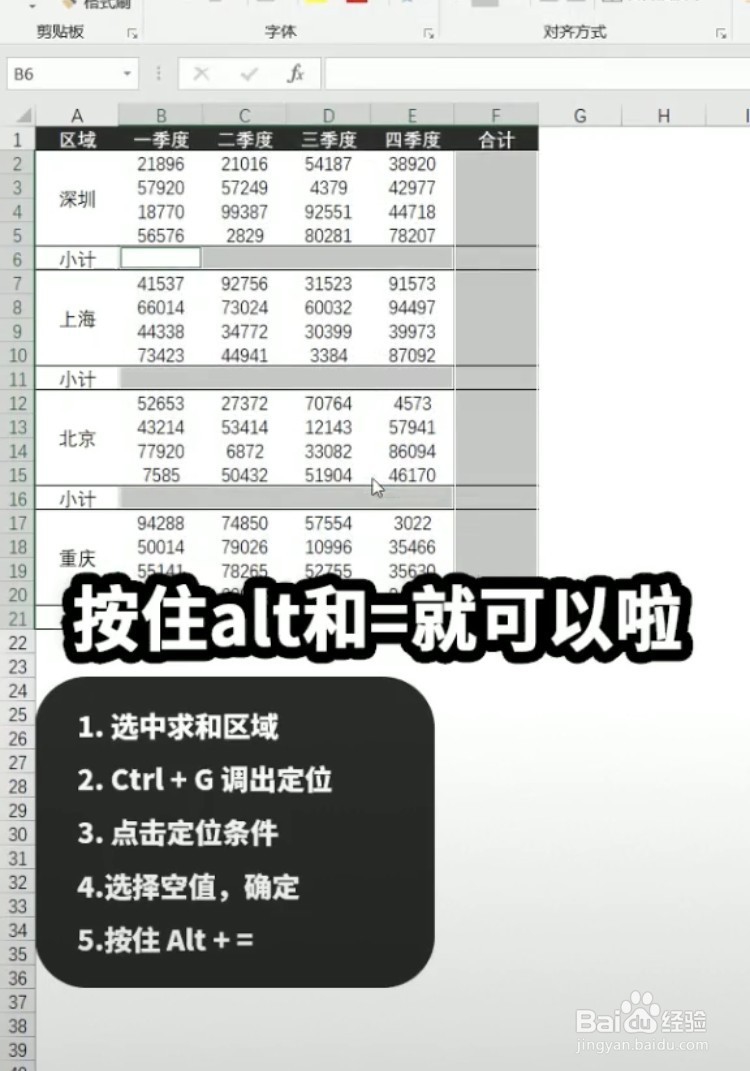
7、再按住alt+=就可以了。

excel如何进行多表格快速求和呢?

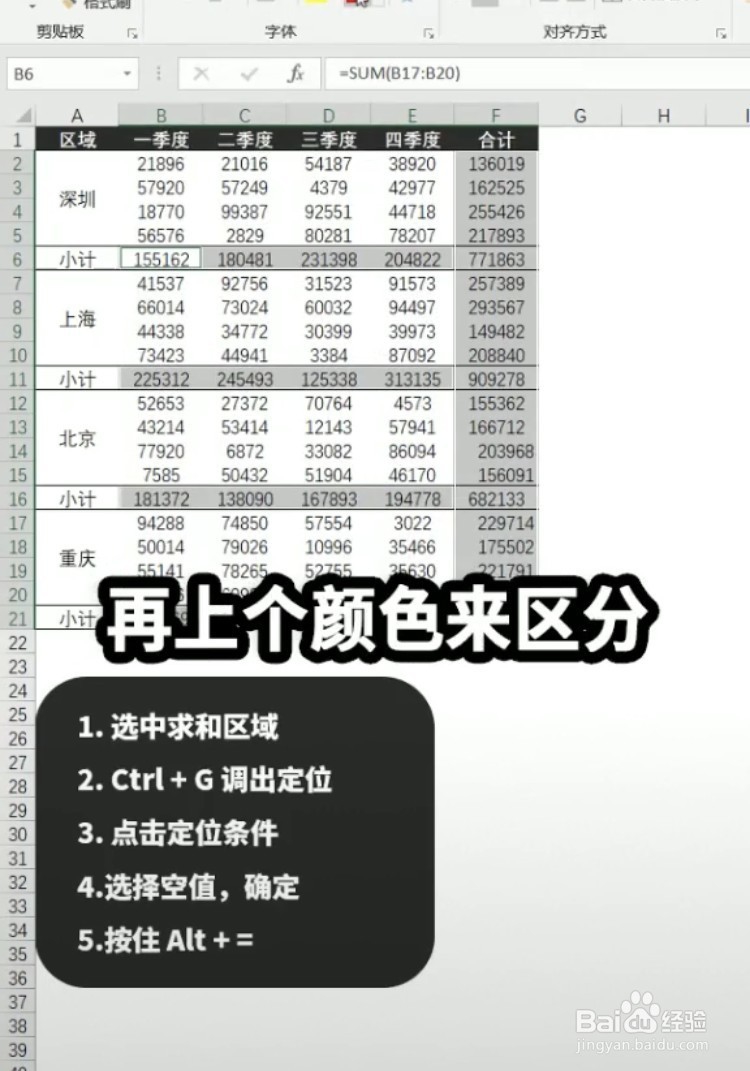
8、最后我们可以选择一个颜色来进行颜色区分就可以了。

excel如何进行多表格快速求和呢?

excel如何进行多表格快速求和呢?

  • EXCEL怎样并排查看同一工作簿中的两个工作表
  • Excel如何快速突出显示单元格?
  • Excel怎么快速在多个工作表中输入相同的内容
  • 表格里快速统计时间差的方法
  • wps表格中怎么圈释无效数据
  • 热门搜索
    wifi无线路由器 劲舞团怎么玩 广汽本田凌派怎么样 玛卡片泡水喝的功效 如何孝顺父母 成人高考怎么上课 cad比例怎么设置 如何训狗 结婚十周年朋友圈说说 如何养肾