1、打开电脑的画图软件,绘制完成一个图形。

2、然后在画图的编辑界面,点击左上角的三角符号。

3、点击三角符号以后,弹出菜单,在菜单中选择设置桌面的背景。

4、在设置桌面背景选项中,我们可以选择整个图形填充整个桌面。

5、也可以设置成图形,平铺在整个桌面。

6、如果需要图形,在电脑屏幕的中间显示,可以选择居中显示。

7、这里我们选择将图形在桌面进行全屏填充,系统会提示先将图形进行保存。

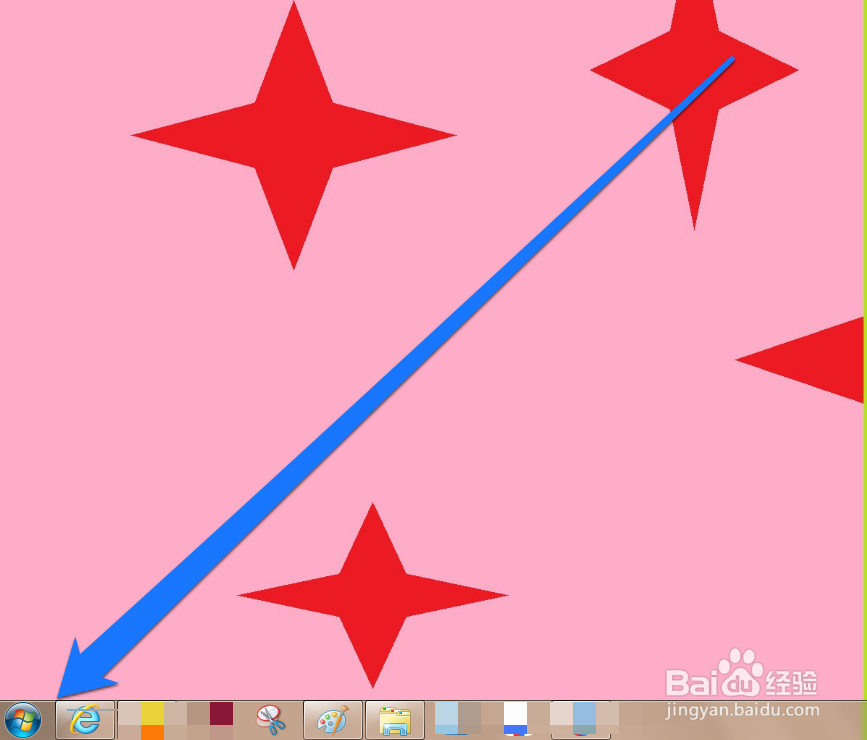
8、这时我们关闭画图软件,进入电脑桌面,可以看到刚设置好的桌面背景。
时间:2026-04-23 00:18:43
1、打开电脑的画图软件,绘制完成一个图形。
2、然后在画图的编辑界面,点击左上角的三角符号。
3、点击三角符号以后,弹出菜单,在菜单中选择设置桌面的背景。
4、在设置桌面背景选项中,我们可以选择整个图形填充整个桌面。
5、也可以设置成图形,平铺在整个桌面。
6、如果需要图形,在电脑屏幕的中间显示,可以选择居中显示。
7、这里我们选择将图形在桌面进行全屏填充,系统会提示先将图形进行保存。
8、这时我们关闭画图软件,进入电脑桌面,可以看到刚设置好的桌面背景。
