1、打开PPT,建立空白演示文稿。

2、插入一个全屏矩形。

3、给矩形设置渐变填充,而且添加出7个渐变光圈。

4、调整光圈的位置,7个光圈分成8份,所以,每个光圈按12.5的位置递增。

5、把渐变方向设置为斜向。

6、接下来,给每个光圈按赤橙黄绿青蓝紫的顺序填充颜色。
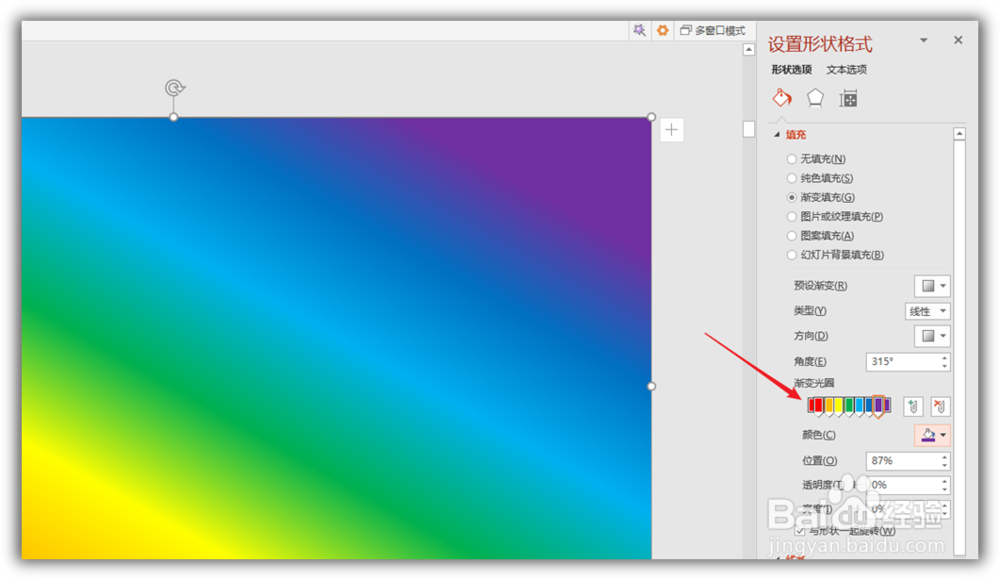
7、这样,就得到了彩虹色渐变背景。
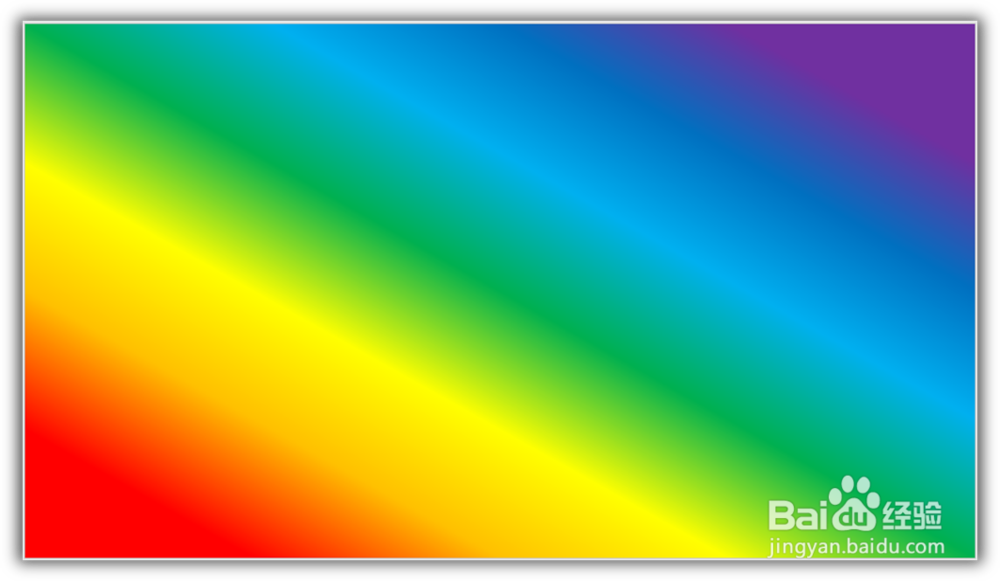
8、改变渐变方向,又得到不同效果的背景。

时间:2026-04-24 09:28:44
1、打开PPT,建立空白演示文稿。
2、插入一个全屏矩形。
3、给矩形设置渐变填充,而且添加出7个渐变光圈。
4、调整光圈的位置,7个光圈分成8份,所以,每个光圈按12.5的位置递增。
5、把渐变方向设置为斜向。
6、接下来,给每个光圈按赤橙黄绿青蓝紫的顺序填充颜色。
7、这样,就得到了彩虹色渐变背景。
8、改变渐变方向,又得到不同效果的背景。
