Win10怎么设置组策略禁止域成员计算机更改账户

 时间:2026-02-15 10:09:06

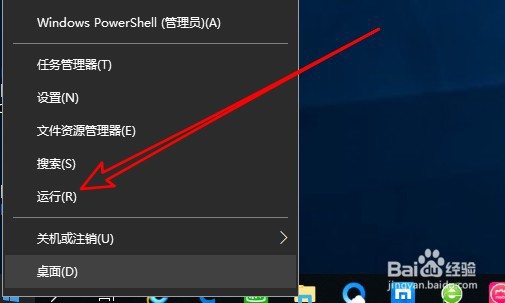
1、右键点击开始按钮,在弹出菜单中选择运行的菜单项。
Win10怎么设置组策略禁止域成员计算机更改账户

2、然后在打开的窗口中输入命令gpedit.msc

Win10怎么设置组策略禁止域成员计算机更改账户

3、接着在打开的本地组策略编辑器窗口中定位到“计算机配置/Windows设置/安全设置/本地策略/安全选项”的菜单。

Win10怎么设置组策略禁止域成员计算机更改账户

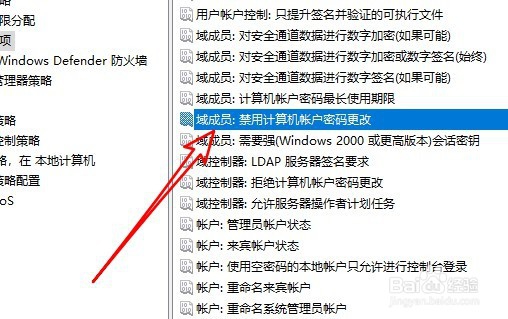
4、在右侧的窗口中找到“域成员:禁用计算机帐户密码更改”的设置项。

Win10怎么设置组策略禁止域成员计算机更改账户

5、右键点击该设置项,在弹出菜单中选择“属性”的菜单。

Win10怎么设置组策略禁止域成员计算机更改账户

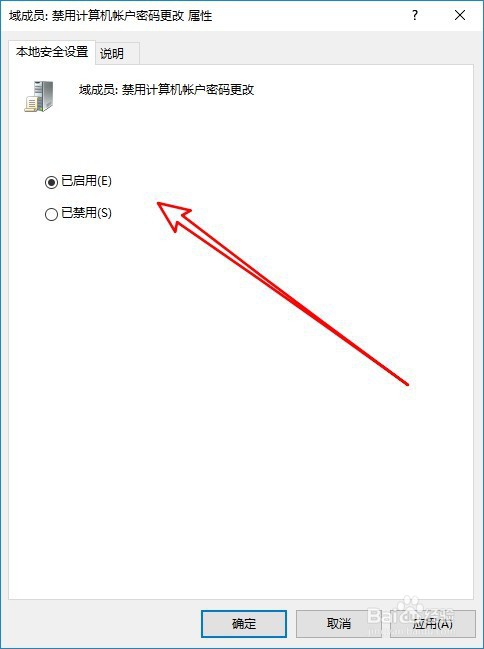
6、然后在打开的窗口中选择已启用的选项即可。

Win10怎么设置组策略禁止域成员计算机更改账户

7、总结:

1、右键点击开始按钮,在弹出菜单中选择运行的菜单项。

2、然后在打开的窗口中输入命令gpedit.msc

3、接着在打开的本地组策略编辑器窗口中定位到“计算机配置/Windows设置/安全设置/本地策略/安全选项”的菜单。

4、在右侧的窗口中找到“域成员:禁用计算机帐户密码更改”的设置项。
5、右键点击该设置项,在弹出菜单中选择“属性”的菜单。

6、然后在打开的窗口中选择已启用的选项即可。
  • Studio 5000如何删除程序内的安全密码
  • Windows Server 2019 安装批量激活功能
  • 解决office2016打开卡顿、缓慢方法
  • 怎么打开DHCP服务呢 电脑上的DHCP服务怎么打开
  • 如何针对局域网电脑设置自动定时备份文件
  • 热门搜索
    全国旅游监管服务平台 四川绵阳旅游景点大全 来月经时可以吃芒果吗 武汉轻工大学怎么样 没考上大学怎么办 广西旅游攻略必去景点 转租合同怎么写 欧莱雅的护肤品怎么样 谁可以这样爱我 裙子英文怎么写