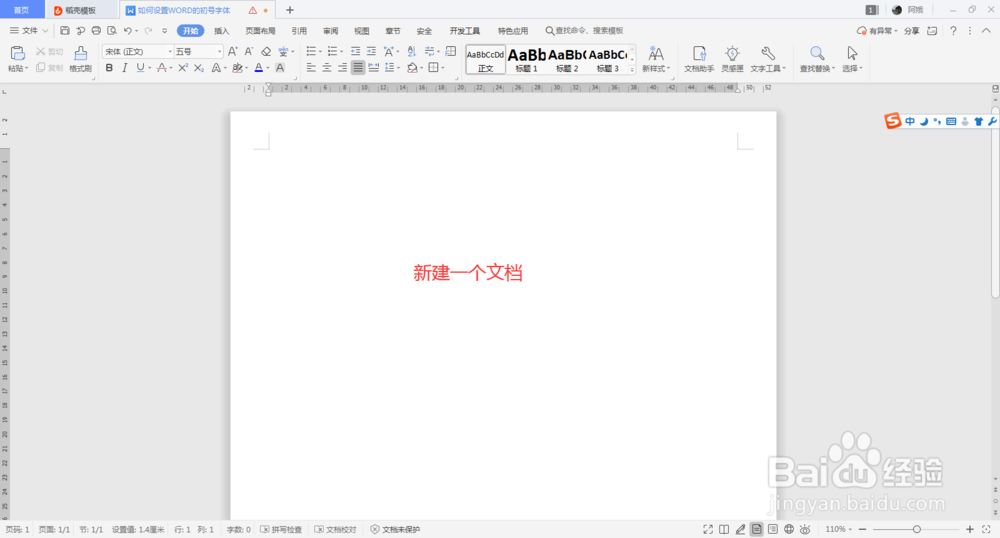
1、先新建一个办公软件的word文档,如图:
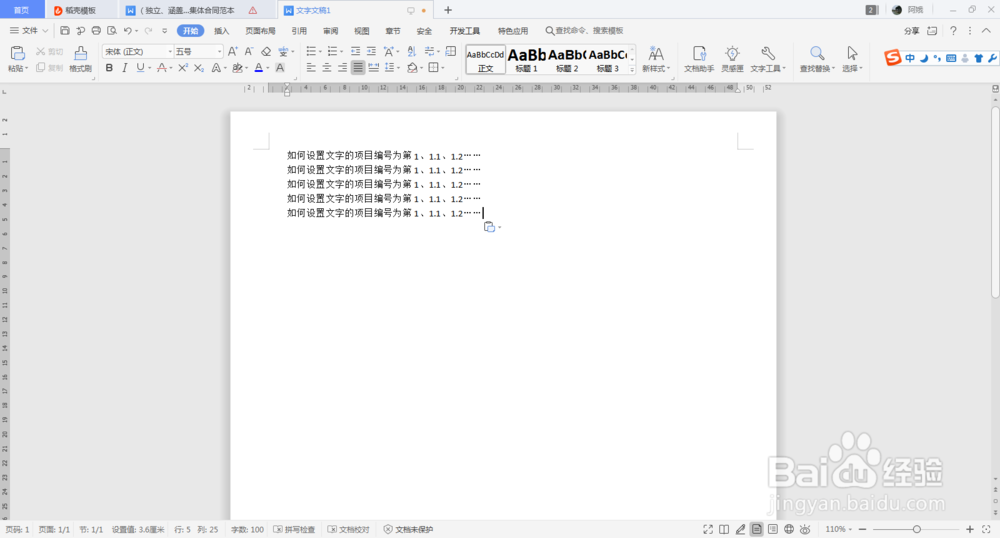
2、在Word文档中输入内容:如何设置文字的项目编号为第1、1.1、1.2……,多复制多几行,如图:
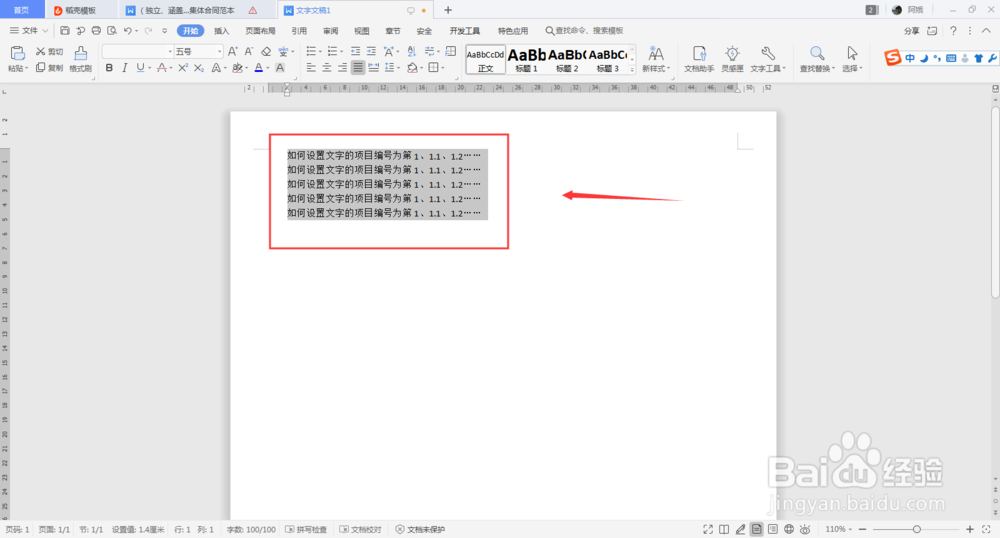
3、选中“如何设置文字的项目编号为第1、1.1、1.2……”的字体,如图:
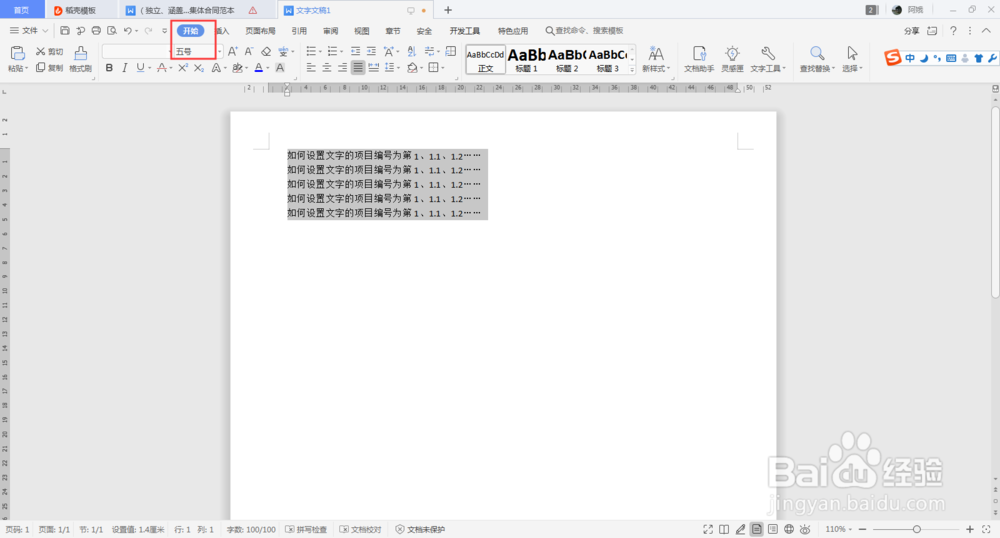
4、点击主菜单中的“开始”,如图:
5、找到子菜单中的“编号”,如图:
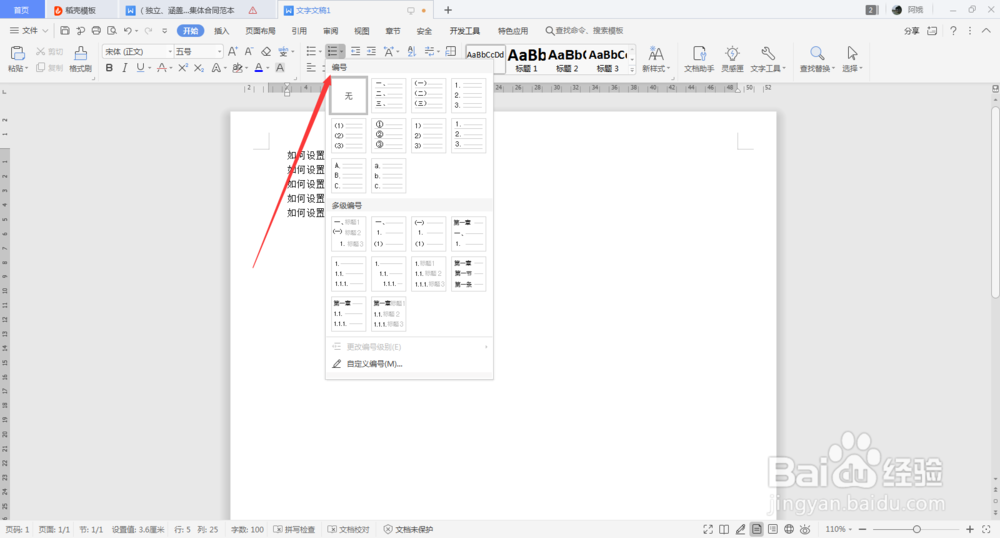
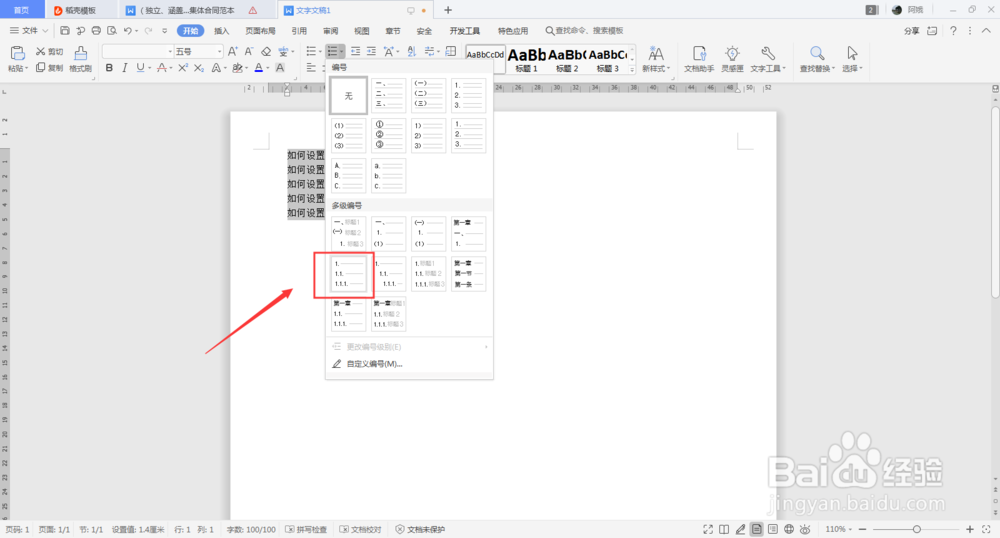
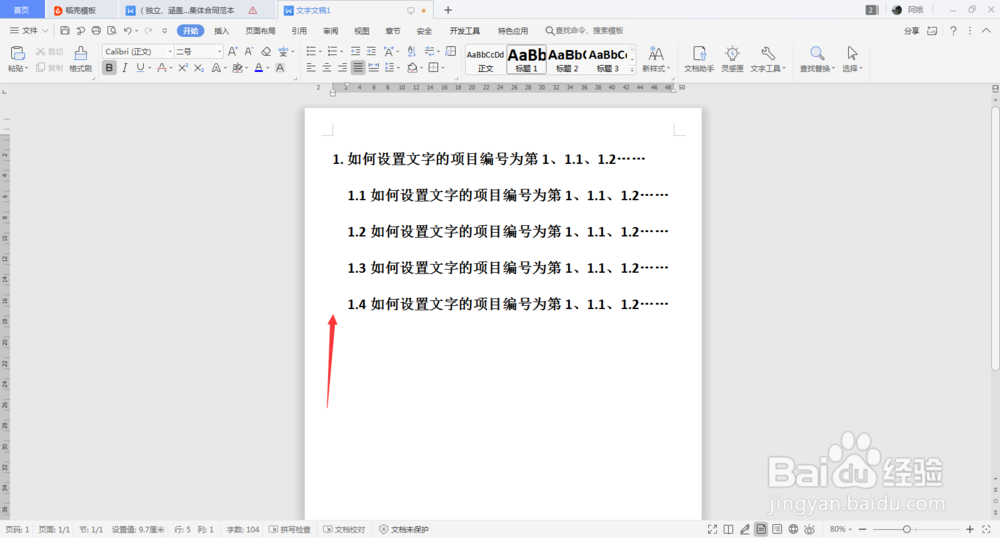
6、选择编号为1、1.1、1.2……,则设置成功,如图:
时间:2026-04-24 22:26:09
1、先新建一个办公软件的word文档,如图:
2、在Word文档中输入内容:如何设置文字的项目编号为第1、1.1、1.2……,多复制多几行,如图:
3、选中“如何设置文字的项目编号为第1、1.1、1.2……”的字体,如图:
4、点击主菜单中的“开始”,如图:
5、找到子菜单中的“编号”,如图:
6、选择编号为1、1.1、1.2……,则设置成功,如图:
