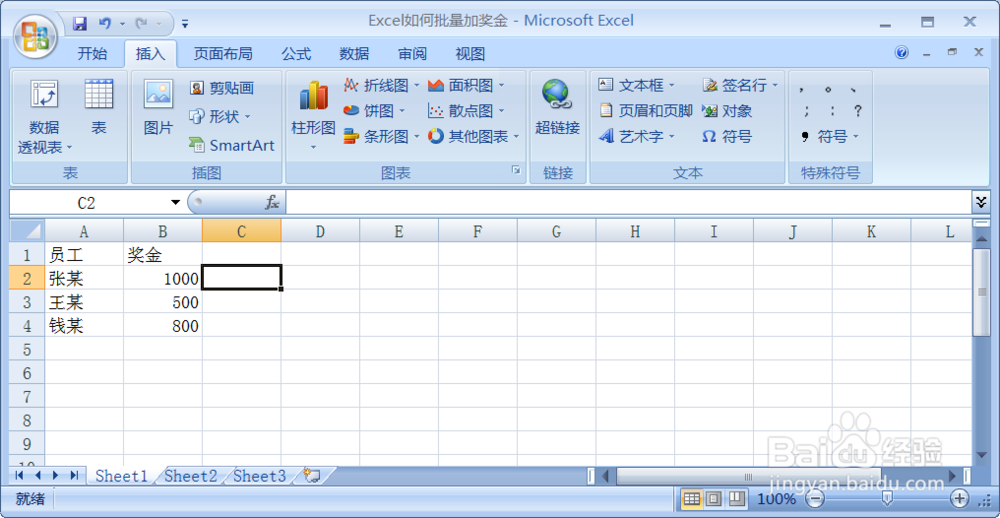
1、打开Excel表格,点中奖金的右侧单元格。
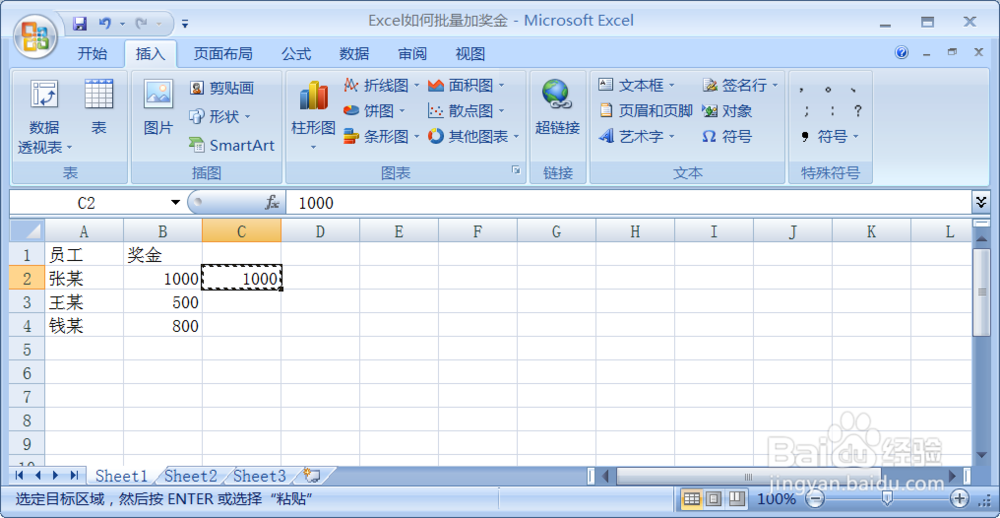
2、输入要增加的奖金金额,这里以1000为例,然后选中此单元格并复制。
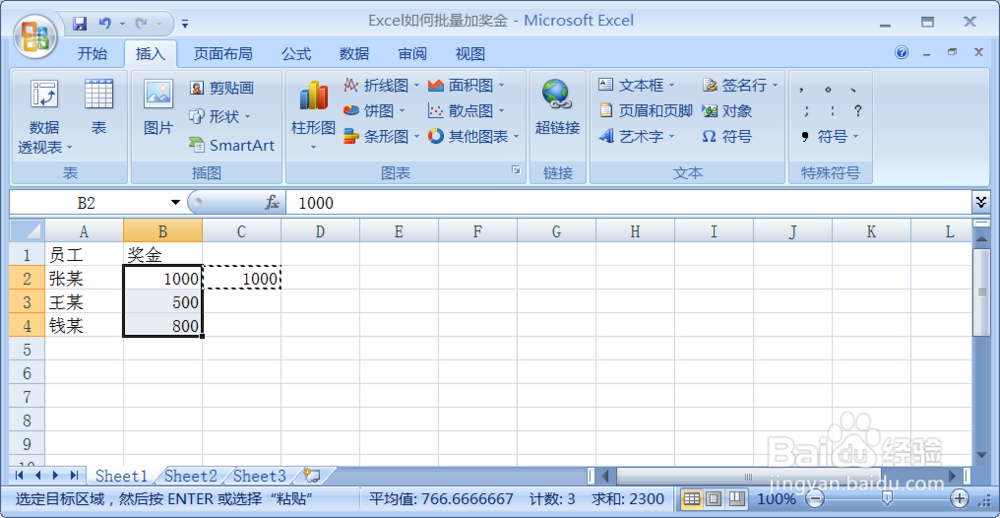
3、选中奖金这一列。
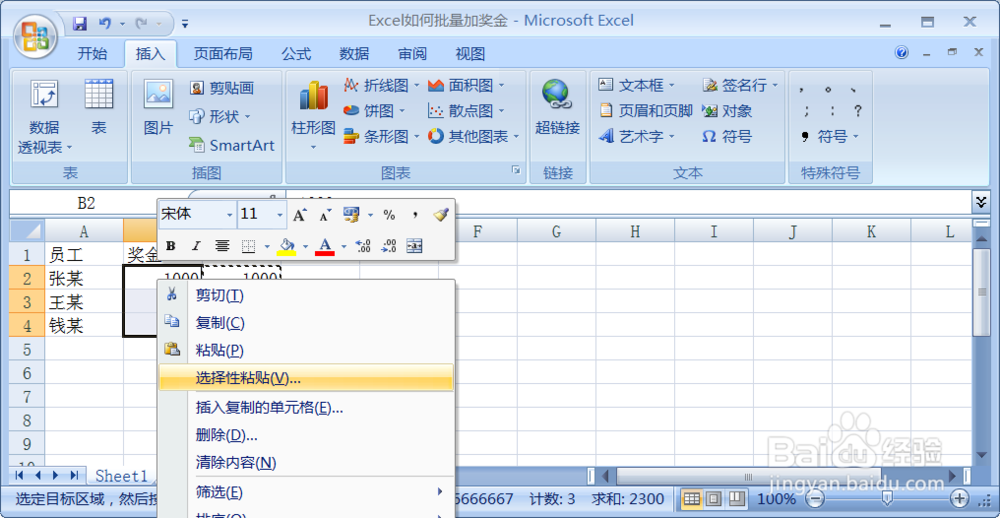
4、右键找到选择性粘贴这一选项,然后点击此选项。
5、在出现的对话框中的运算这一项下,选择加(D)。
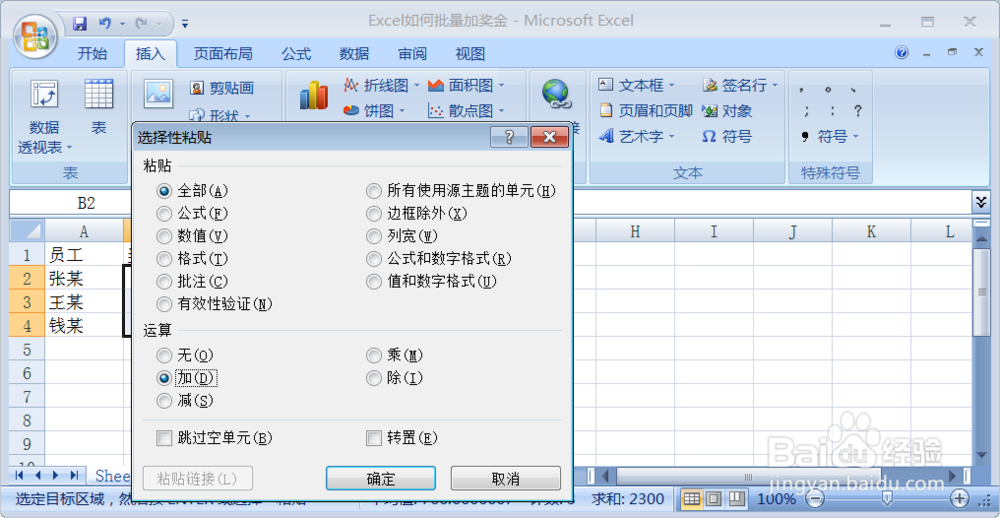
6、点击确定,就可以看到奖金这一列都批量增加了。

时间:2026-04-23 15:25:52
1、打开Excel表格,点中奖金的右侧单元格。
2、输入要增加的奖金金额,这里以1000为例,然后选中此单元格并复制。
3、选中奖金这一列。
4、右键找到选择性粘贴这一选项,然后点击此选项。
5、在出现的对话框中的运算这一项下,选择加(D)。
6、点击确定,就可以看到奖金这一列都批量增加了。
