1、我们在电脑上下载并安装百度网盘客户端。如下图所示。

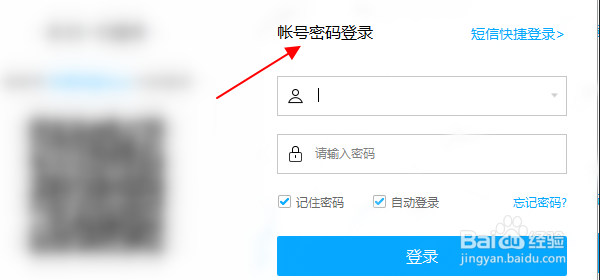
2、接下来,输入我们的百度账号和密码,然后点击登陆。没有百度账号和密码的,去注册。如下图所示。
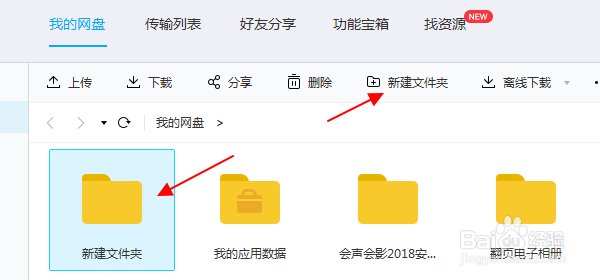
3、我们就来到百度网盘界面。在百度网盘界面里,我们可以点击新建文件夹,来创建文件夹。如下图所示。
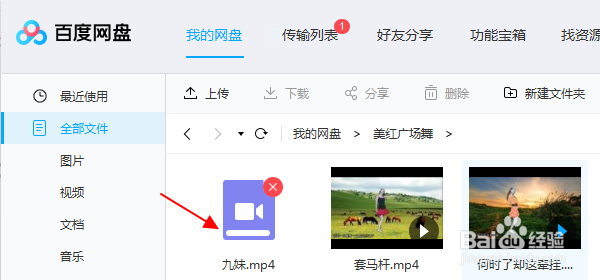
4、当然,我们可以上传文件到百度网盘里。点击文件夹,我们就来到文件夹处,点击文件夹上方的上传。如下图所示。

5、不一会儿,我们就上传好了文件。在文件夹里,我们就能够看见这个上传的文件了。如下图所示。
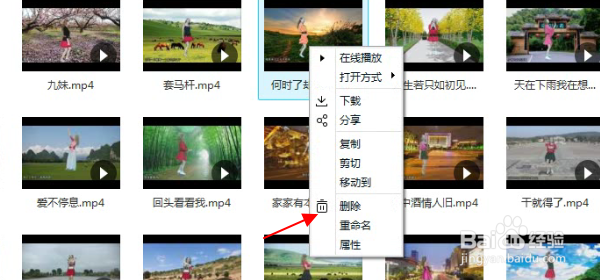
6、当然,我们也可以删除保存的文件。鼠标右键点击这个要删除的文件,这个时候,就会跳出一些功能。我们点击删除就行了。如下图所示。
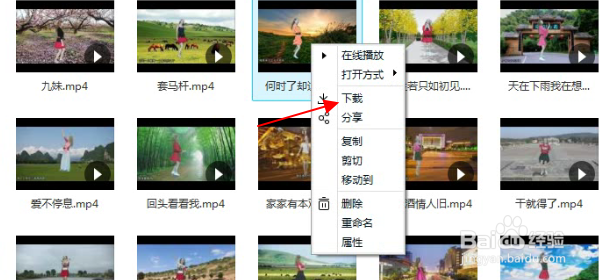
7、更为重要的时,我们可以把保存的文件下载到电脑上。我们依然是用鼠标右键点击这个要下载的文件。这个时候,就会跳出一些功能。我们点击下载。如下图所示。
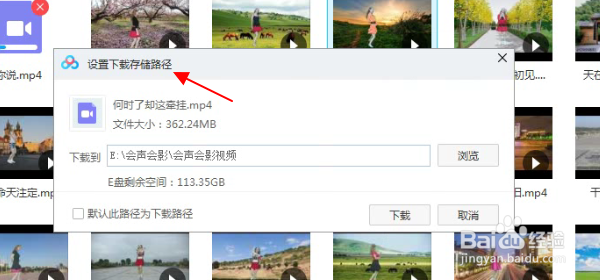
8、然后,设置保存到我们电脑上的位置。如下图所示。
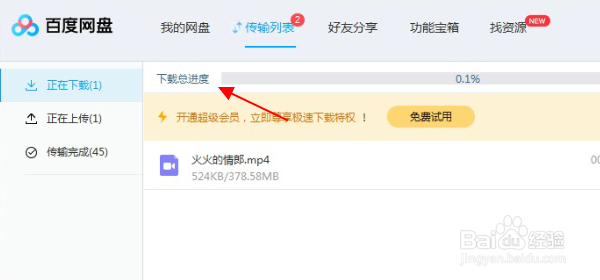
9、我们就开始了下载。用不了多久,我们就下载了这个文件,这个文件就在我们电脑上了。就这样,我们就使用了百度网盘。
1、1 在电脑上下载并安装百度网盘客户端
2 输入我们的百度账号和密码,然后点击登陆
3 在百度网盘界面里,我们可以点击新建文件夹,来创建文件夹
4 点击文件夹上方的上传
5 我们就上传好了文件
6 鼠标右键点击这个要删除的文件,点击删除就行了
7 鼠标右键点击这个要下载的文件,点击下载
8 设置保存到我们电脑上的位置
9 我们就下载了这个文件,这个文件就在我们电脑上了
