如何在WPS日历中添加日程安排

 时间:2026-04-23 20:56:53

1、单击鼠标右键,打开WPS。

如何在WPS日历中添加日程安排

2、进入WPS首页,点击右侧的日历。

如何在WPS日历中添加日程安排

3、进入日历界面,点击“日程”,弹出新建窗口。

如何在WPS日历中添加日程安排

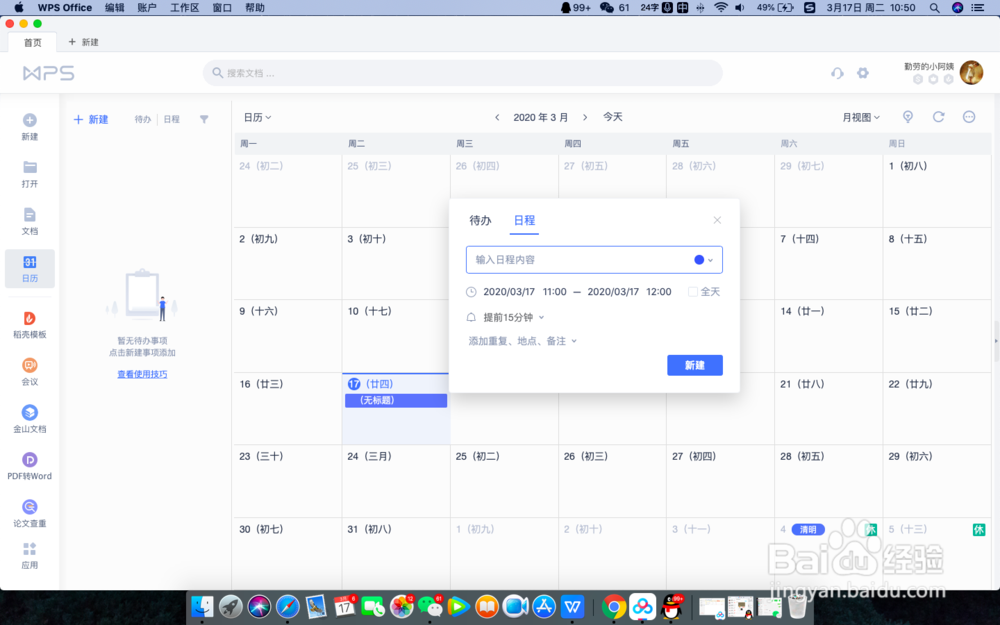
4、在新建窗口里,添加日程内容,设置日程时间和提醒时间等信息。

如何在WPS日历中添加日程安排

5、设置好后,点击新建后关掉对话窗口。

如何在WPS日历中添加日程安排

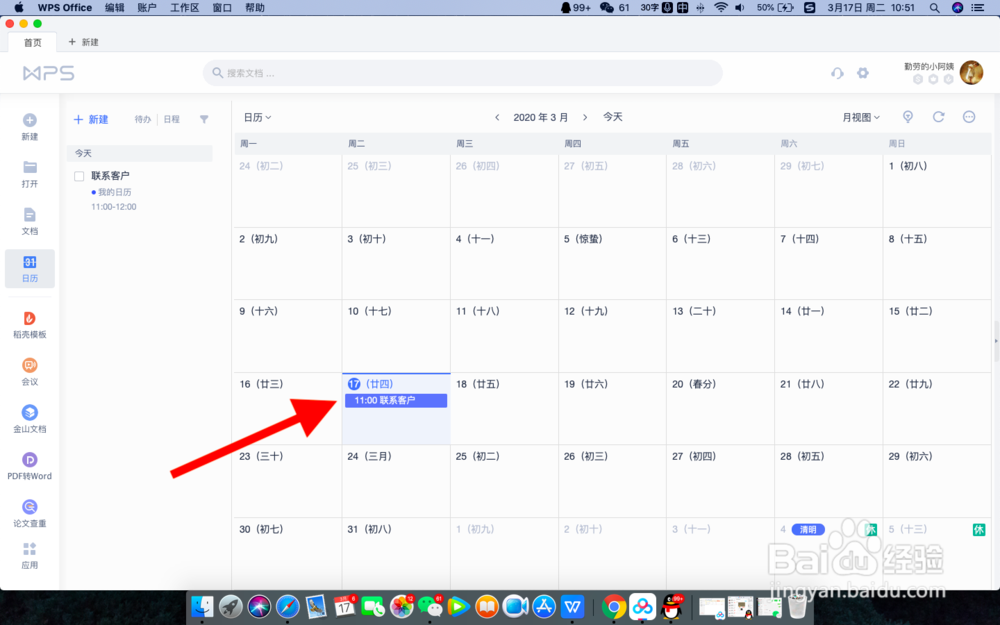
6、这样,在日历对应的时间里就显示出了添加的日程。

如何在WPS日历中添加日程安排

1、单击鼠标右键,打开WPS。

2、进入WPS首页,点击右侧的日历。

3、进入日历界面,点击“日程”,弹出新建窗口。

4、在新建窗口里,添加日程内容,设置日程时间和提醒时间等信息。
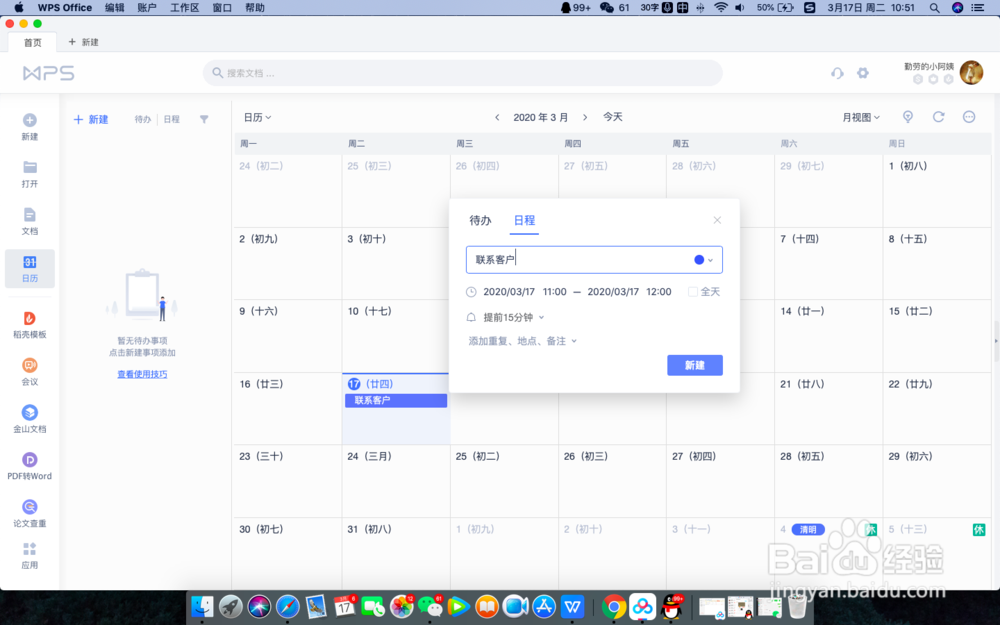
5、设置好后,点击新建后关掉对话窗口。
6、这样,在日历对应的时间里就显示出了添加的日程。
  • WPS表格日期怎么制作成电子日历
  • wps如何制作日历式工作计划
  • 如何在wps表格中插入日历表
  • WPS如何使用日历功能?
  • WPS文档怎样快速录入当前日期及时间
  • 热门搜索
    滴水观音怎么养 如何补肾壮阳小方法 大于等于号怎么打 解酒最快的方法 清淡的家常菜 金昌鱼怎么做好吃 相声小品搞笑大全 正确刷牙方法 一元二次方程配方法 策划方案怎么写