1、打开Excel表格。

2、点击页面布局。

3、点击打印预览,共两页,我们在学生姓名与班级平均分处来插入分页符。

4、选择第18列,点击插入分页符。
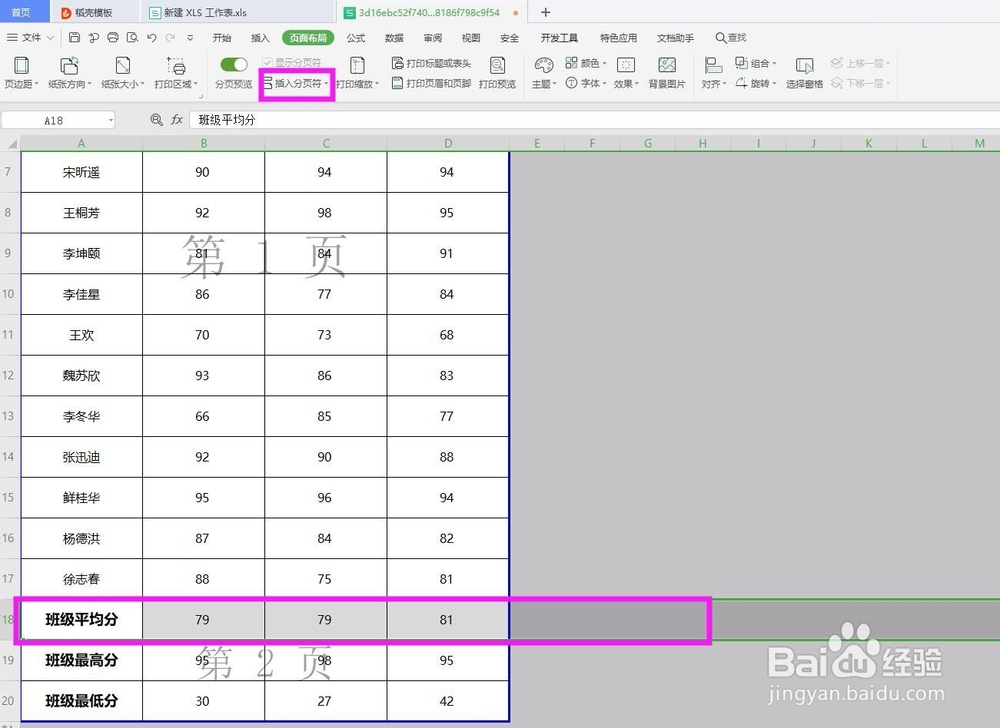
5、在学生姓名与班级平均分处就会出现蓝色的一条实线,这就是分页符。
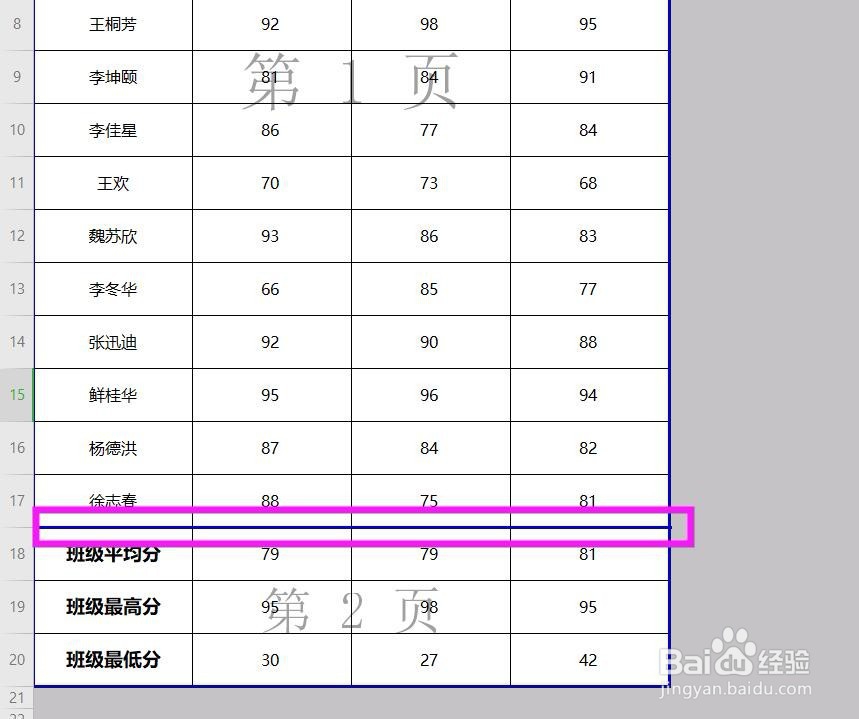
6、如果不需要了,选中18列处,点击“插入分页符”,选择“删除分页符。”

7、在学生姓名与班级平均分处就会出现蓝色的一条虚线,分页符被删除了。

8、如果我们设置的分页符比较多,一次性删除,可以选择“重置所有分页符”即可。

时间:2026-04-21 19:50:53
1、打开Excel表格。
2、点击页面布局。
3、点击打印预览,共两页,我们在学生姓名与班级平均分处来插入分页符。
4、选择第18列,点击插入分页符。
5、在学生姓名与班级平均分处就会出现蓝色的一条实线,这就是分页符。
6、如果不需要了,选中18列处,点击“插入分页符”,选择“删除分页符。”
7、在学生姓名与班级平均分处就会出现蓝色的一条虚线,分页符被删除了。
8、如果我们设置的分页符比较多,一次性删除,可以选择“重置所有分页符”即可。
