1、菜单栏:执行【文件】-【新建】命令并设置新建画布的参数。

2、菜单栏:执行【视图】-【显示】-【网格】命令。

3、在【工具面板】上点选【直线工具】选项。
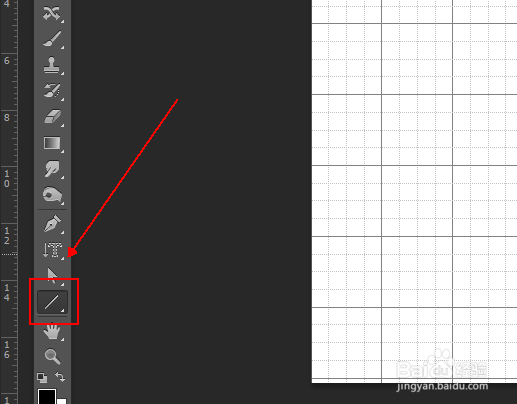
4、在【直线工具】工具栏上将填充设置为无,描边设置为自己喜欢的颜色
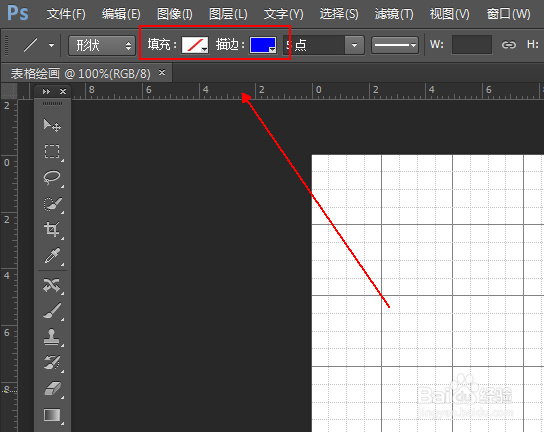
5、按住shift键在画布上沿着网格画直线,且各个直线要略微超出画布一部分。

6、菜单栏:执行【图层】-【合并可见图层】命令

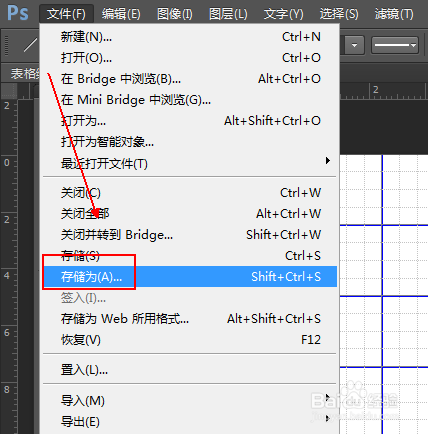
7、菜单栏:执行【文件】-【存储为】命令。
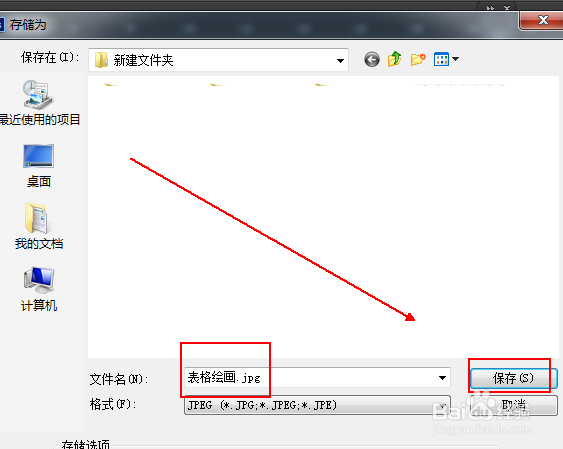
8、将制作好的文件保存为jpg格式并点击【保存】按钮。
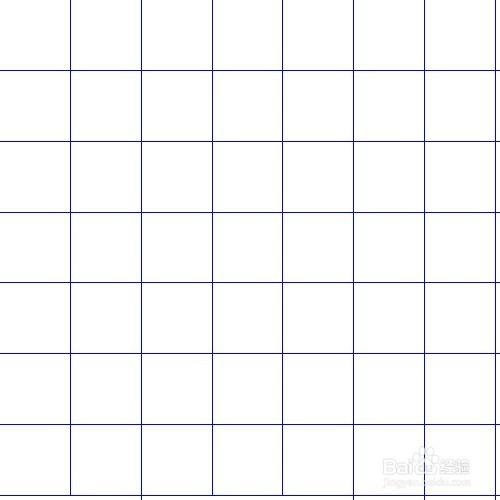
9、最终结果,如图所示。
时间:2026-04-21 17:03:06
1、菜单栏:执行【文件】-【新建】命令并设置新建画布的参数。
2、菜单栏:执行【视图】-【显示】-【网格】命令。
3、在【工具面板】上点选【直线工具】选项。
4、在【直线工具】工具栏上将填充设置为无,描边设置为自己喜欢的颜色
5、按住shift键在画布上沿着网格画直线,且各个直线要略微超出画布一部分。
6、菜单栏:执行【图层】-【合并可见图层】命令
7、菜单栏:执行【文件】-【存储为】命令。
8、将制作好的文件保存为jpg格式并点击【保存】按钮。
9、最终结果,如图所示。
