PS中如何快速单独导出其中一个图层

 时间:2026-04-25 04:23:03

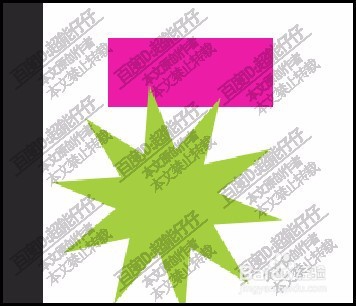
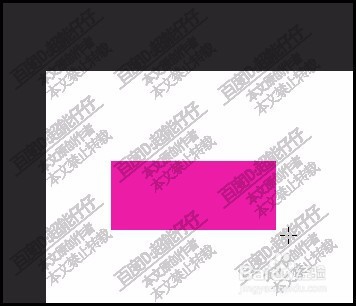
1、新建一个图层,并在该图层上画出一个矩形。
PS中如何快速单独导出其中一个图层

2、接着,再新建一个图层,在该图层上画出一个星形。

PS中如何快速单独导出其中一个图层

3、接下来,我们要快速的把图层1,矩形导出为PNG图片。

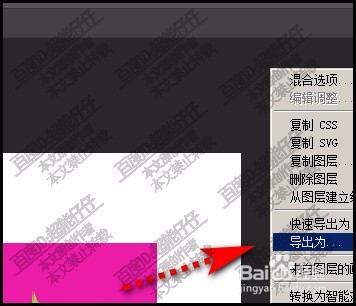
那么,我们可以这样操作,鼠标放在图层1这里,并右击。

PS中如何快速单独导出其中一个图层

4、弹出的右键菜单中再点击:快速导出为PNG;

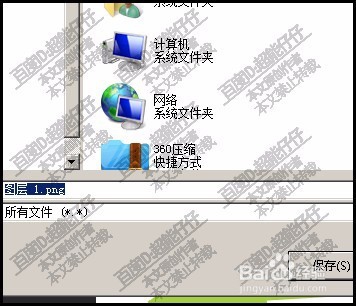
然后,就会弹出一个导出对话框。在此对话框中设置好保存地址。再点保存。
PS中如何快速单独导出其中一个图层

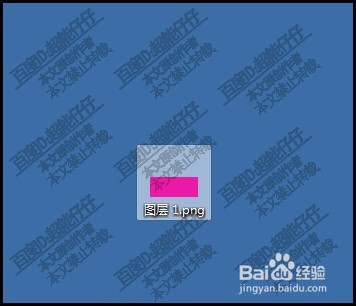
5、比如,在本文中的操作是保存在电脑桌面上。我们返回到电脑桌面上,就可以看到这矩形图片啦。是快速很方便吧。
PS中如何快速单独导出其中一个图层

6、如果需要导出为其它格式的。那么,我们可以在右击菜单中选择:

PS中如何快速单独导出其中一个图层

7、在弹出一个操作面板。然后,在格式这里选择好自己想要的格式。

PS中如何快速单独导出其中一个图层

  • Photoshop如何解决没有颜色的问题
  • Ps经常闪退怎么办?
  • PS中怎么创建图案?
  • PS路径的所选部分不内含任何像素怎么办
  • ps怎么镜像
  • 热门搜索
    岩浆作用 猕猴桃的作用 视死如归的意思 厚德载物的意思 车前子的功效与作用及食用方法 教学反思的作用 举重若轻什么意思 dwg文件用什么打开 业精于勤荒于嬉行成于思毁于随的意思 et是什么意思