如何利用Excel 2016计算寒、暑假的放假天数

 时间:2026-02-15 11:48:19

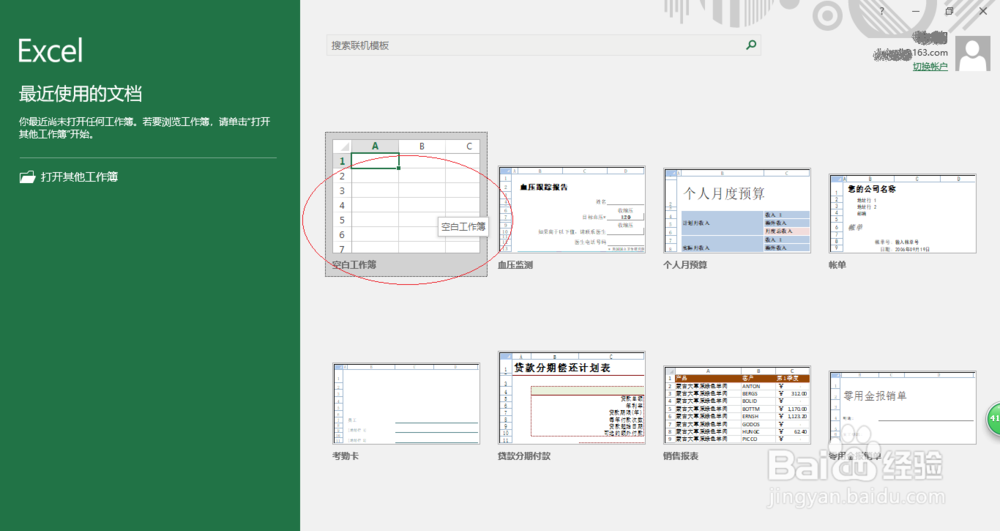
1、启动Excel 2016电子表格应用软件,如图所示点击界面右侧新建空白工作簿。
如何利用Excel 2016计算寒、暑假的放假天数

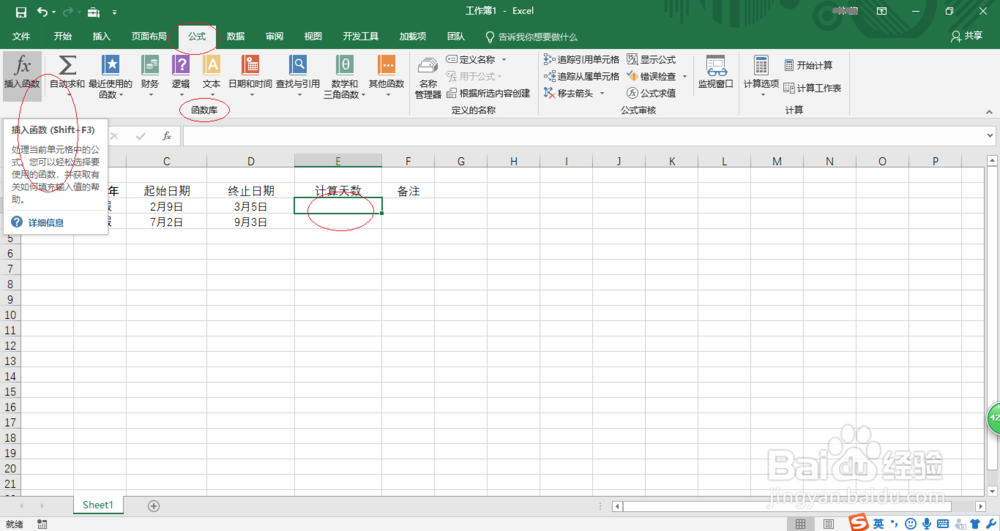
2、选中计算天数单元格数据区域,如图所示。选择"公式→函数库"功能区,点击"插入函数"图标。
如何利用Excel 2016计算寒、暑假的放假天数

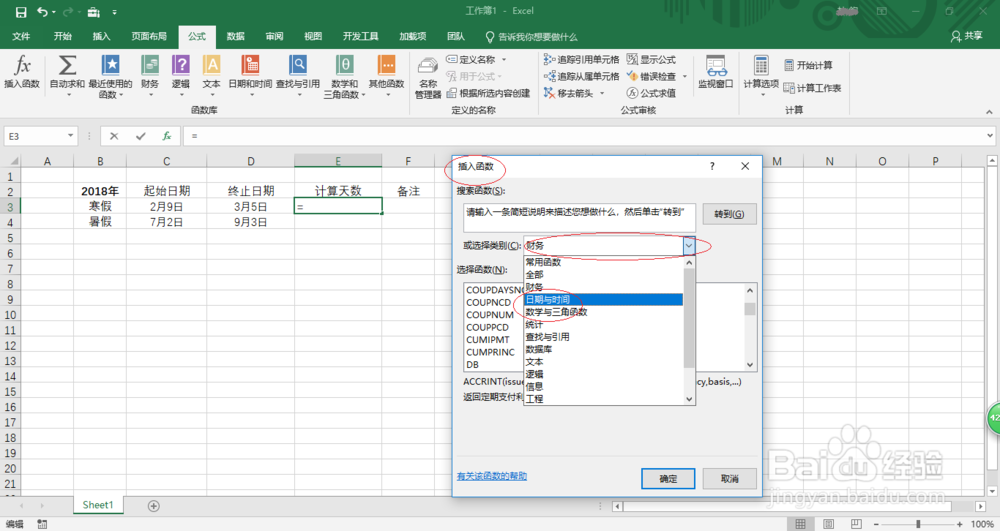
3、如图所示,弹出"插入函数"对话框。点击"搜索函数或选择类别"文本框右侧向下箭头,下拉列表选择"日期与时间"项。
如何利用Excel 2016计算寒、暑假的放假天数

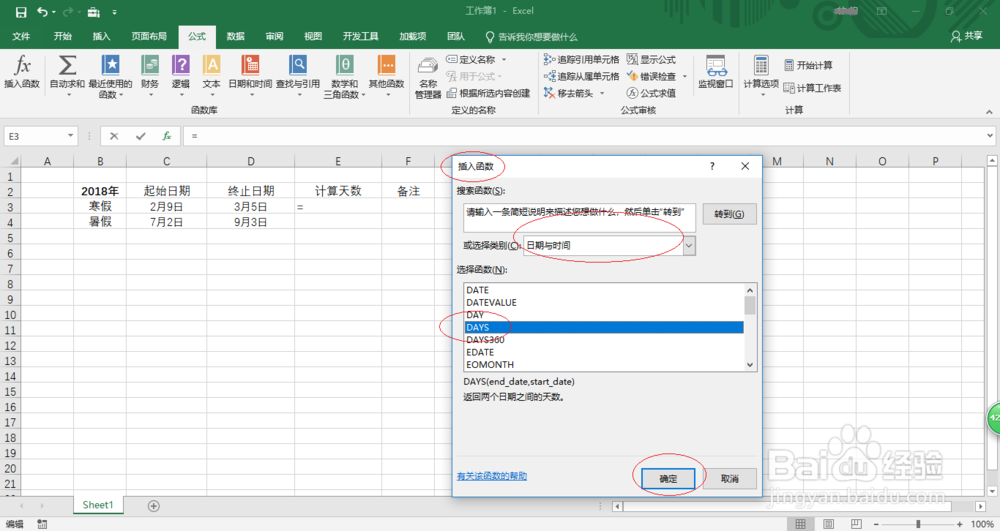
4、选择函数列表框选择DAYS函数,如图所示。设置完成点击"确定"按钮,下步将进行计算寒、暑假放假天数的操作。
如何利用Excel 2016计算寒、暑假的放假天数

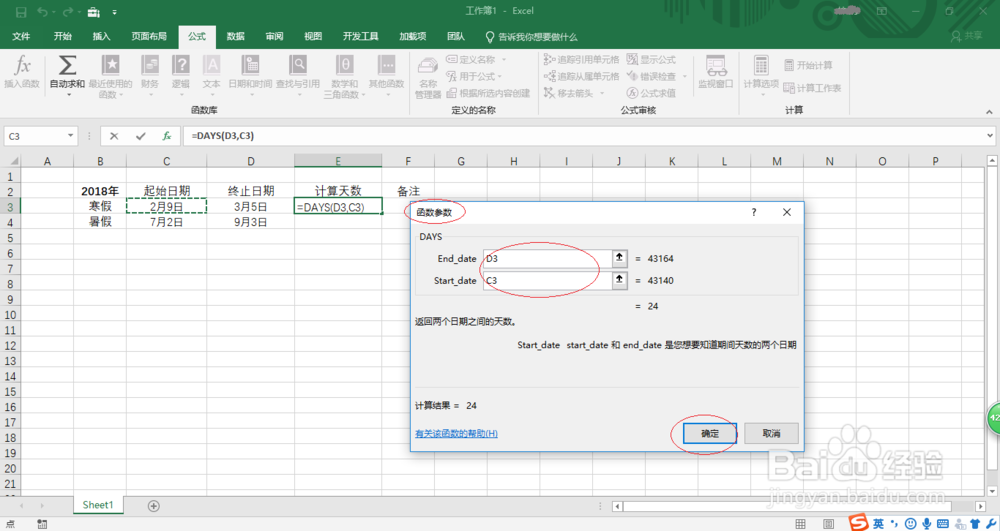
5、如图所示,弹出"函数参数"对话框。函数参数文本框输入函数参数,完整公式为"=DAYS(D3,C3)"。
如何利用Excel 2016计算寒、暑假的放假天数

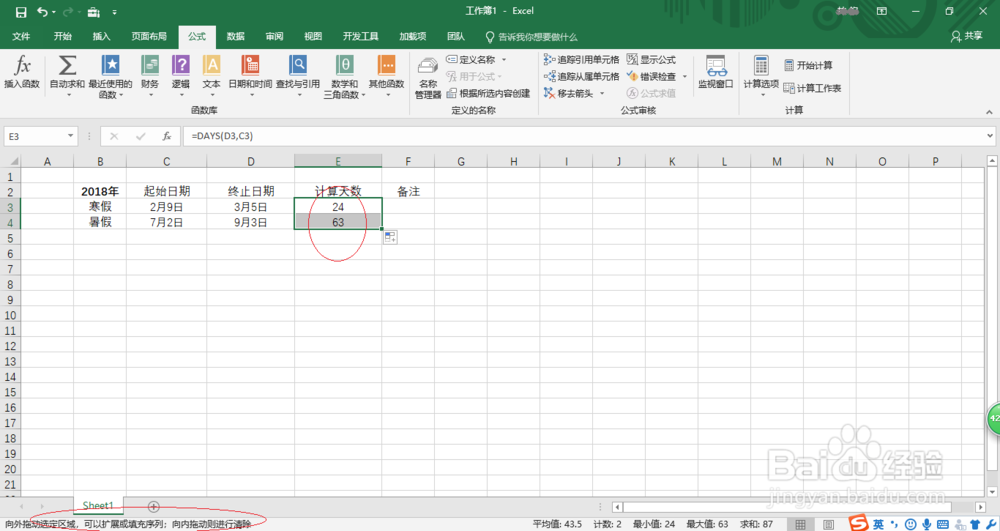
6、拖动选定区域进行序列填充,如图所示。本例到此结束,希望对大家能有所帮助。
如何利用Excel 2016计算寒、暑假的放假天数

  • 如何使用SUMPRODUCT函数统计人数
  • excel如何配合IF函数找出短跑成绩的前三名
  • Excel如何使用DATE找到日期序列号?
  • 利用Excel合并计算核对数值型数据
  • #过年#Excel利用vlookup函数查找公司员工信息
  • 热门搜索
    感冒灵颗粒 b超单怎么看 独特的近义词是什么 怎么样去色斑 口袋妖怪金手指怎么用 固定资产折旧怎么算 允许的近义词是什么 小米怎么恢复出厂设置 黄褐斑怎么去 怎么断绝父子关系