excel中,怎么突出显示数据透视表中的特定数据

 时间:2026-02-14 01:56:14

1、步骤1

选中“店铺名称”字段的所有数据项,在【开始】选项卡中单击【条件格式】下拉按钮,选择【新建规则】命令
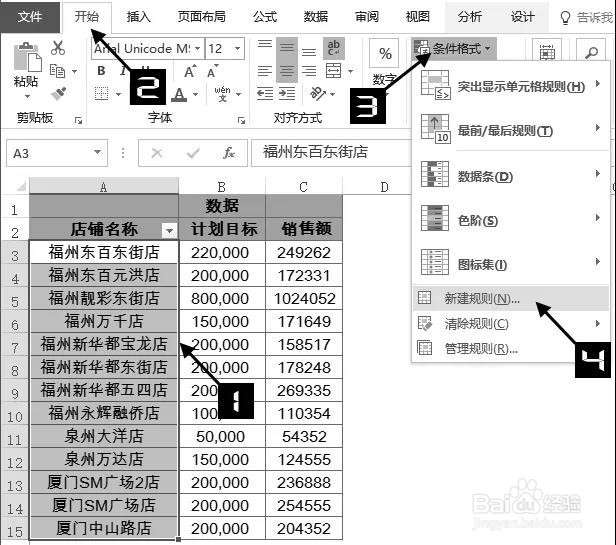
excel中,怎么突出显示数据透视表中的特定数据

2、步骤2

在弹出的【新建格式规则】对话框的【选择规则类型】列表框中选择【使用公式确定要设置格式的单元格】规则类型,在弹出的对话框中的【为符合此公式的值设置格式】下方的编辑框中输入“=C3<b3”,单击【格式】按钮

excel中,怎么突出显示数据透视表中的特定数据

3、步骤3

在弹出的【设置单元格格式】对话框中选择【填充】选项卡,在【背景色】颜色库中选择“红色”,单击【确定】按钮关闭【设置单元格格式】对话框,再次单击【确定】按钮完成设置即可。
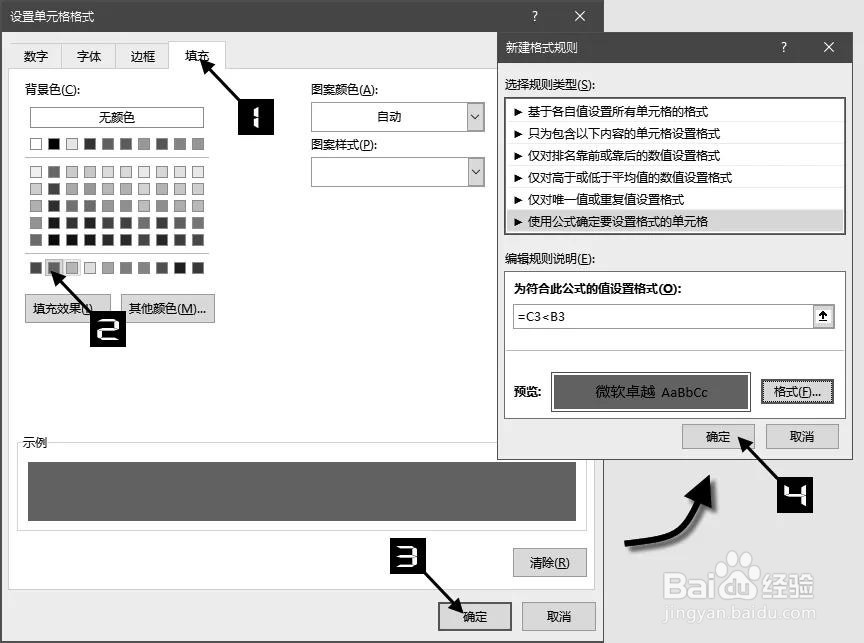
excel中,怎么突出显示数据透视表中的特定数据

4、步骤4

至此,设置已经完成,我们看一下效果。

excel中,怎么突出显示数据透视表中的特定数据

  • Excel数据透视表取消汇总行和总计行的操作方法
  • Excel数据透视表怎么筛选
  • 数据透视表上如何增加一列数据
  • Excel数据透视表中的数据内容怎样查看详细?
  • excel数据透视表怎样不显示汇总
  • 热门搜索
    翡翠鉴定证书怎么看 豫剧伴奏大全 素描画图片大全 怎么用吸管折星星 粉条的做法大全 欧美电影大全 江竹筠怎么读 辽宁经济职业技术学院怎么样 qq名字大全 补肾汤大全