1、打开文档
打开需要调整行高列宽的word文档。

2、右击表格
右击需要调整行高列宽的表格。

3、点击表格属性
点击右击菜单的表格属性。

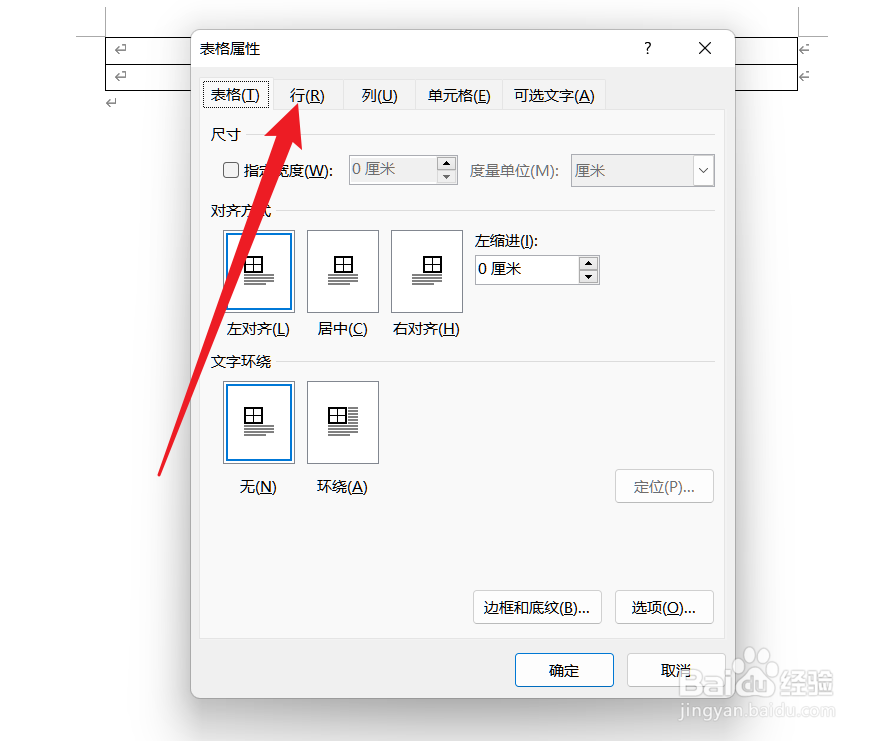
4、点击行选项
点击表格属性界面的行选项。
5、勾选指定高度
勾选行界面的指定高度选项。

6、设置大小
设置行的大小。

7、点击列选项
点击表格属性界面的列选项。

8、设置列宽
设置需要的列宽。

9、点击确定按钮
点击界面的确定按钮完成调整。

时间:2026-04-28 12:10:33
1、打开文档
打开需要调整行高列宽的word文档。
2、右击表格
右击需要调整行高列宽的表格。
3、点击表格属性
点击右击菜单的表格属性。
4、点击行选项
点击表格属性界面的行选项。
5、勾选指定高度
勾选行界面的指定高度选项。
6、设置大小
设置行的大小。
7、点击列选项
点击表格属性界面的列选项。
8、设置列宽
设置需要的列宽。
9、点击确定按钮
点击界面的确定按钮完成调整。
