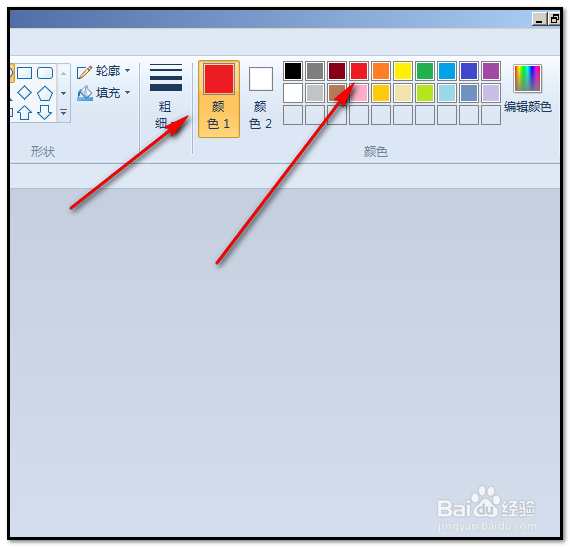
1、如下图,在操作界面中,我们可以看到“颜色1”是显黄色状态,现在“颜色1”的颜色是黑色。
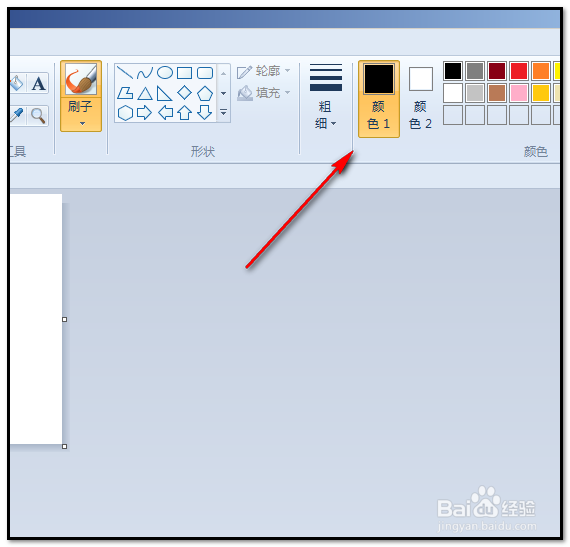
2、“颜色1”是前景色;我们在操作时,第一个应用的颜色。
我们进行操作时,当前显示的颜色就是“颜色1”所显示的颜色。
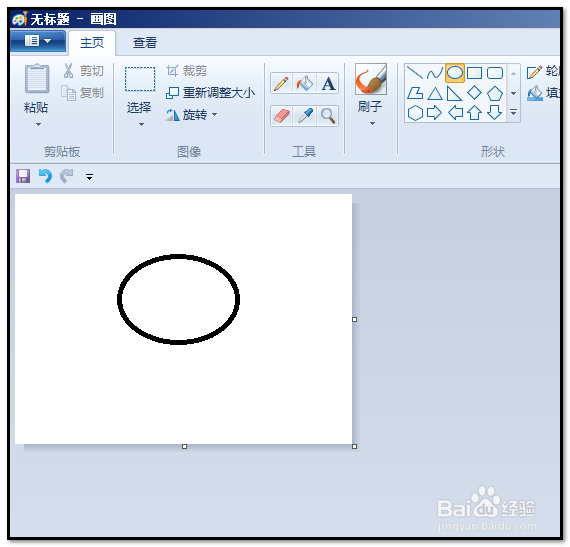
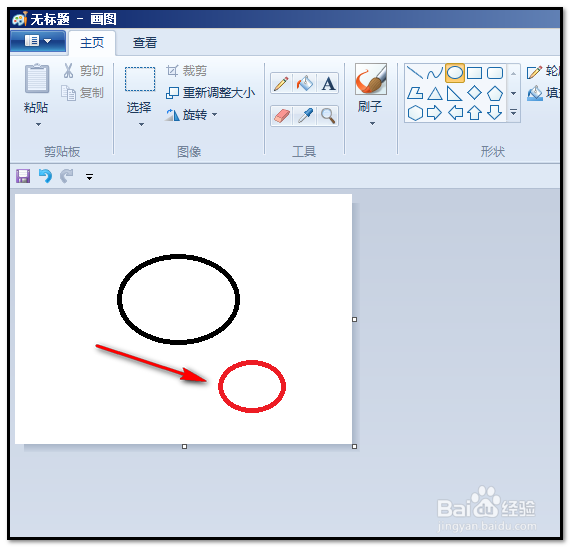
比如,我们现在用“椭圆形”工具画出一个椭圆形。鼠标点下”椭圆工具“,然后,点住鼠标左键画椭圆,我们可以看到圆边缘是黑色的,这是“颜色1”所显示的颜色。
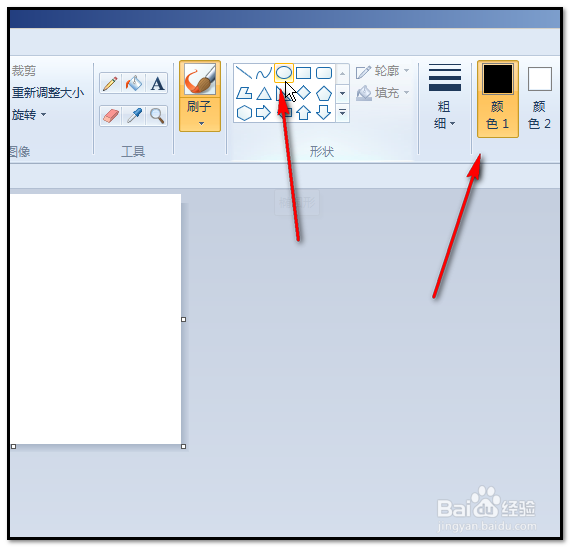
3、“颜色1”的颜色是可以自己选择的。在“颜色1”右侧的颜色选项中,自己需要哪个颜色就点哪个。比如,红色。点下”红色“,”颜色1“即显示为红色。
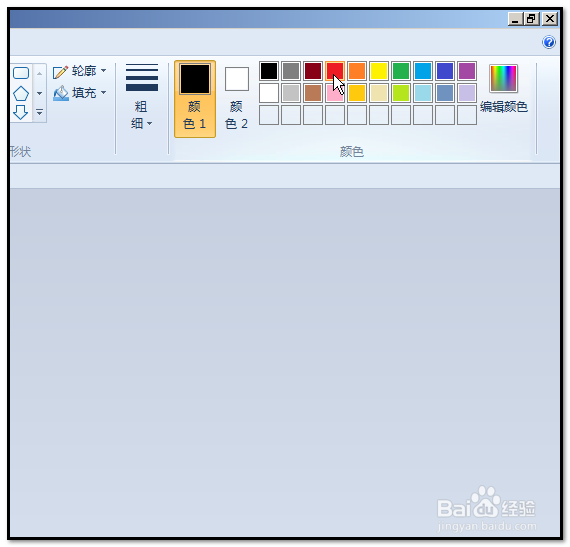
4、然后,再按步骤2,画出一个椭圆,这时,圆边缘是红色了,也就是”颜色1“所显示的颜色。
5、这是用鼠标左键操作的。如果用鼠标右键操作的话,又会发生什么变化呢。
同样是用画椭圆为例。
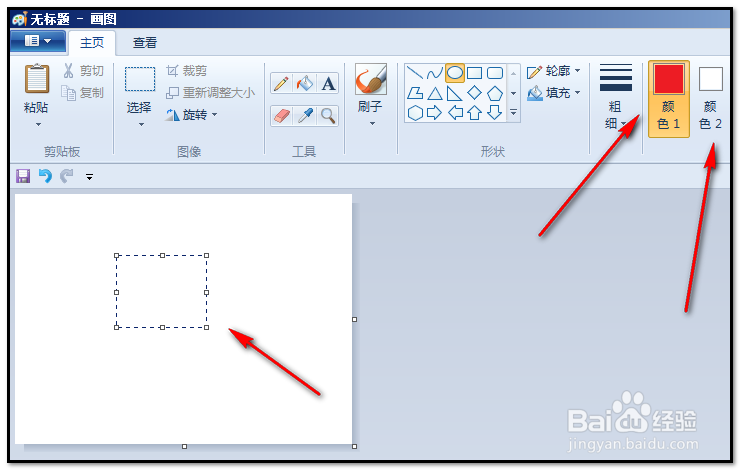
当前显示还是”颜色1“在选中的状态;”颜色1“颜色是红色。我们点了椭圆形工具后,鼠标右键画出一个圆。这时,我们可以看到,画布上没有看到圆,只显示了一个画圆时产生的区域。为什么呢,因为,画布底色是白色,“颜色2”也是白色。用鼠标右键画圆所使用的颜色是“颜色2”的颜色,也就是背景色。
6、我们用鼠标点下“颜色2”,这时,“颜色2”显示为黄色状态了,然后,在右侧的颜色选项中选择其中一种颜色,比如,绿色。点绿色后,“颜色2”当前颜色即显为绿色。
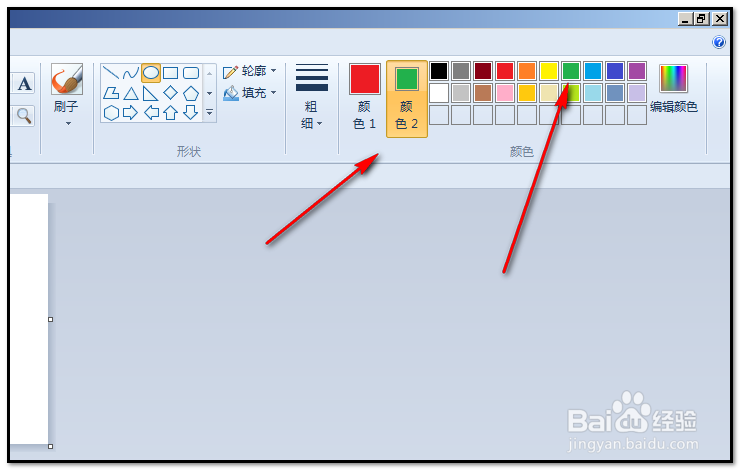
7、那么,我们再用椭圆形工具,用鼠标右键画出一个圆,这时,我们可以看到所画的圆是绿色边缘。
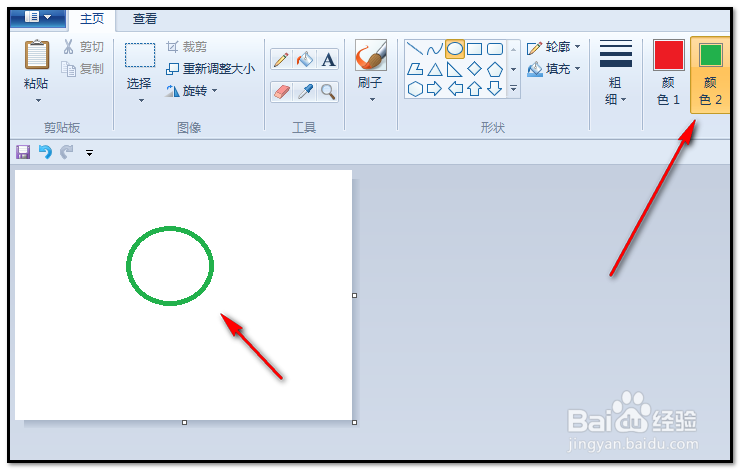
8、又比如,用填充工具;
我们要把画布从白色填充为前景色的颜色,也就是“颜色1”的颜色。现在“颜色1”的颜色是红色。
我们点选填充工具。鼠标变成颜料桶的形状。用鼠标左键,注意,是左键,在画布上点下。画布即填充了“颜色1”的红色了。
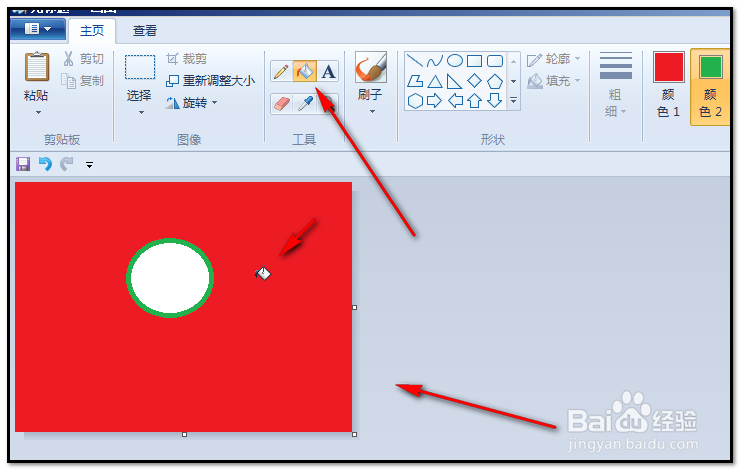
9、我们用鼠标右键,注意,是右键,点下画布,画布即填充了“颜色2”的绿色了。

