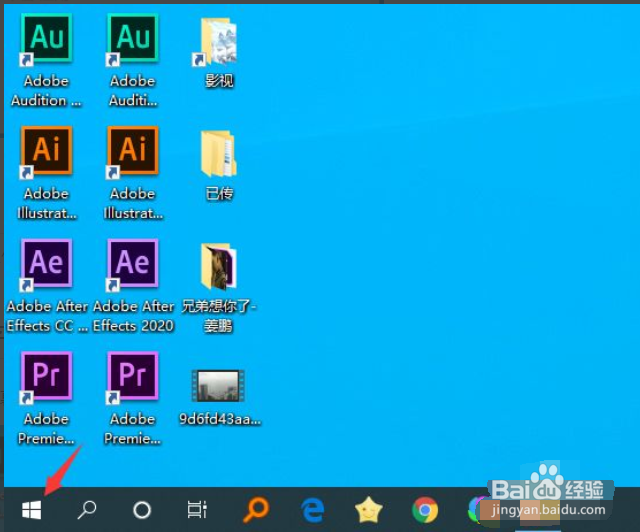
1、鼠标点击电脑屏幕左下角的windows图标。
2、在弹出的菜单中打开设置。

3、进入系统设置窗口,点击打开轻松应用。

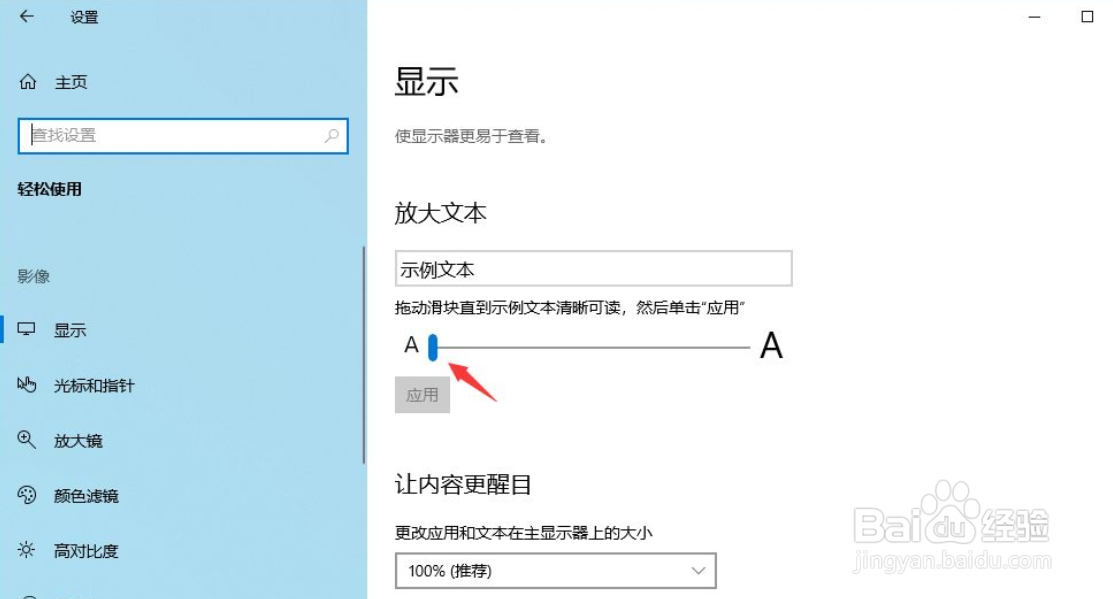
4、在放大文本下方按住箭头所指的滑块进行拖动。
5、调整到合适的文本大小,点击应用按钮。
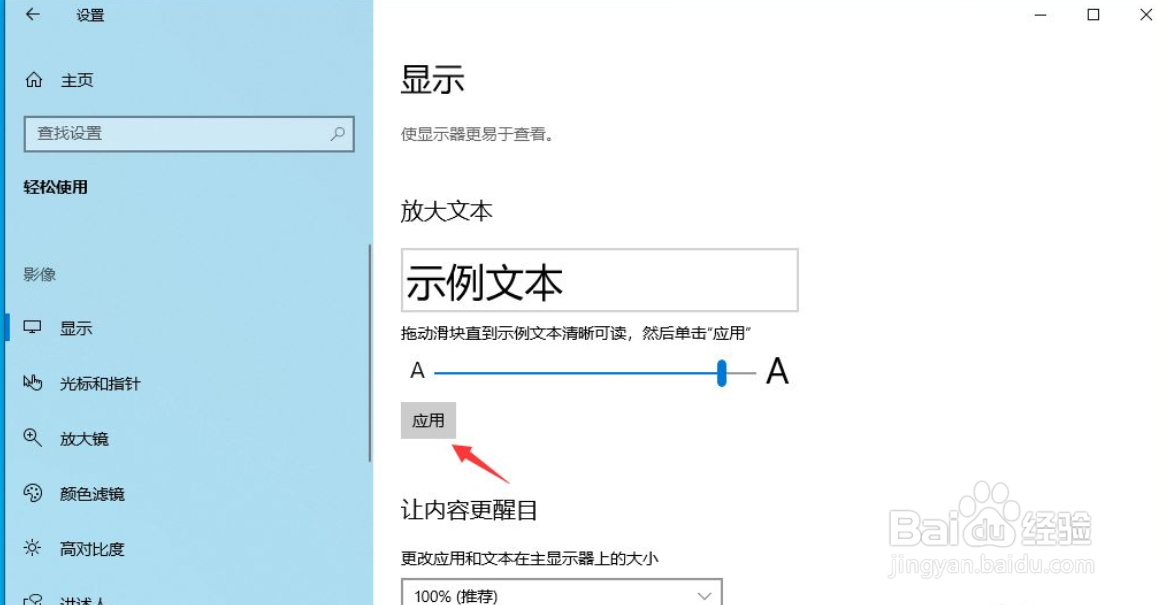
6、这样,我们窗口中的文字显示都被我们进行了放大,如果觉得合适,点击右上角关闭按钮推出即可。

时间:2026-04-23 12:02:27
1、鼠标点击电脑屏幕左下角的windows图标。
2、在弹出的菜单中打开设置。
3、进入系统设置窗口,点击打开轻松应用。
4、在放大文本下方按住箭头所指的滑块进行拖动。
5、调整到合适的文本大小,点击应用按钮。
6、这样,我们窗口中的文字显示都被我们进行了放大,如果觉得合适,点击右上角关闭按钮推出即可。
