1、在设置共享的电脑上,打开网络属性窗口。(一般是右击桌面的网络图标,选择属性)
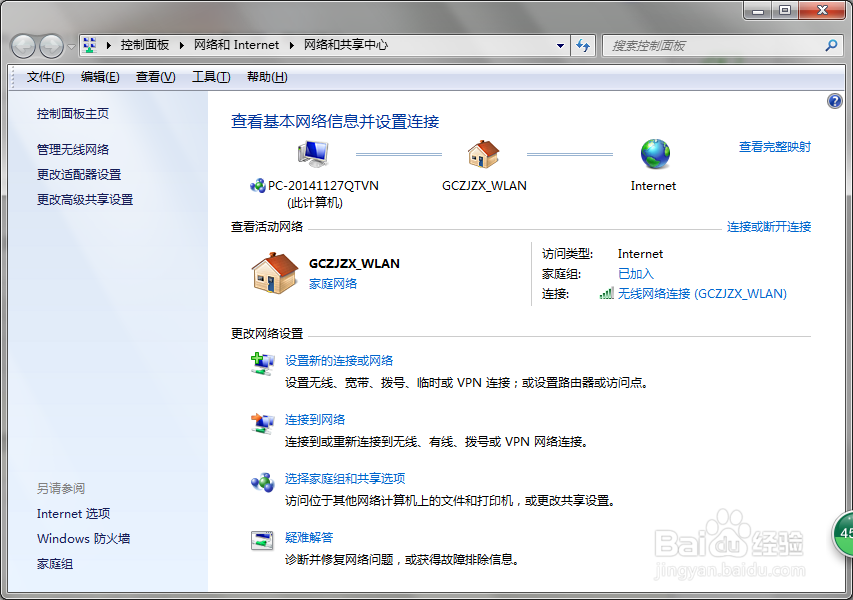
2、单击在边窗格的“更改高级共享设置”,打开对话框如图

3、单击“公用”
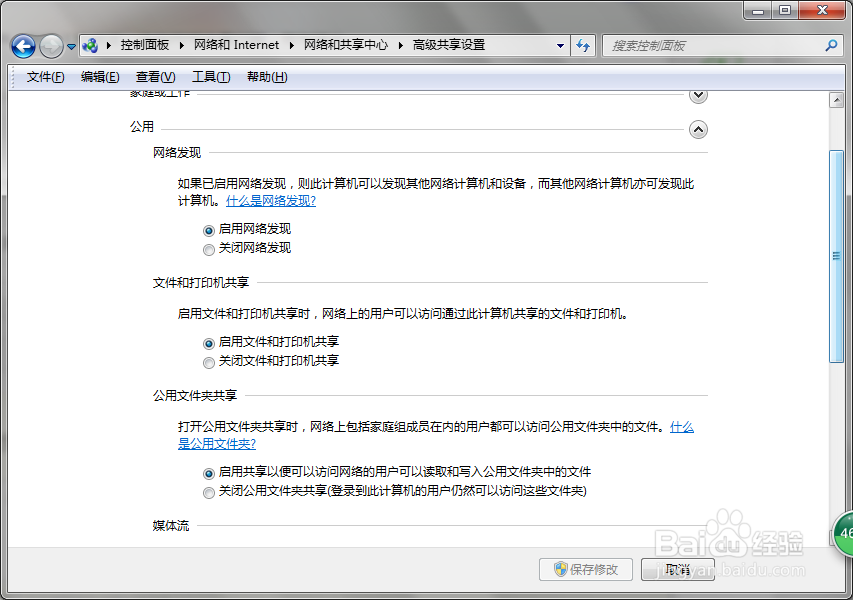
4、分别选择“启用网络发现”和“启用文件和打印机共享”,如上图
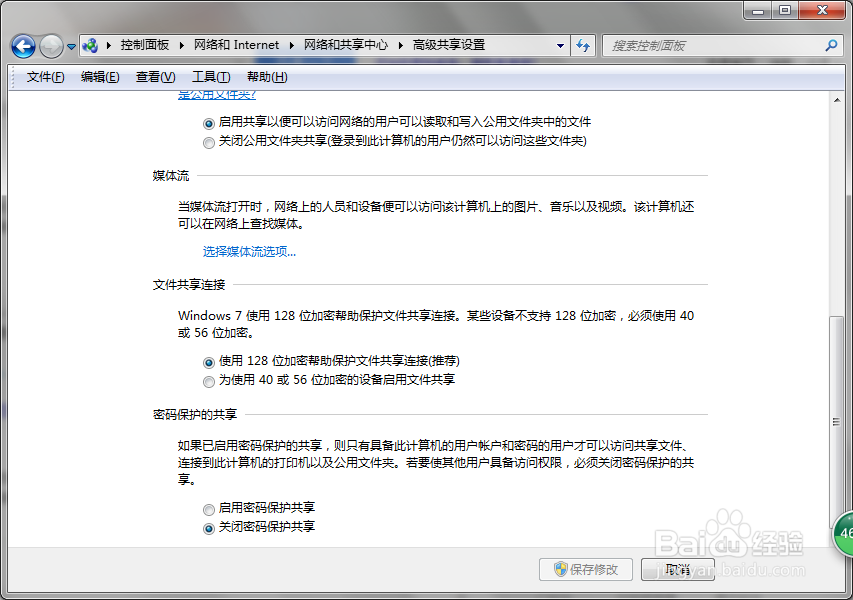
5、下拉垂直滚动条,选择最后的“关闭密码保护共享”,单击保存修改。
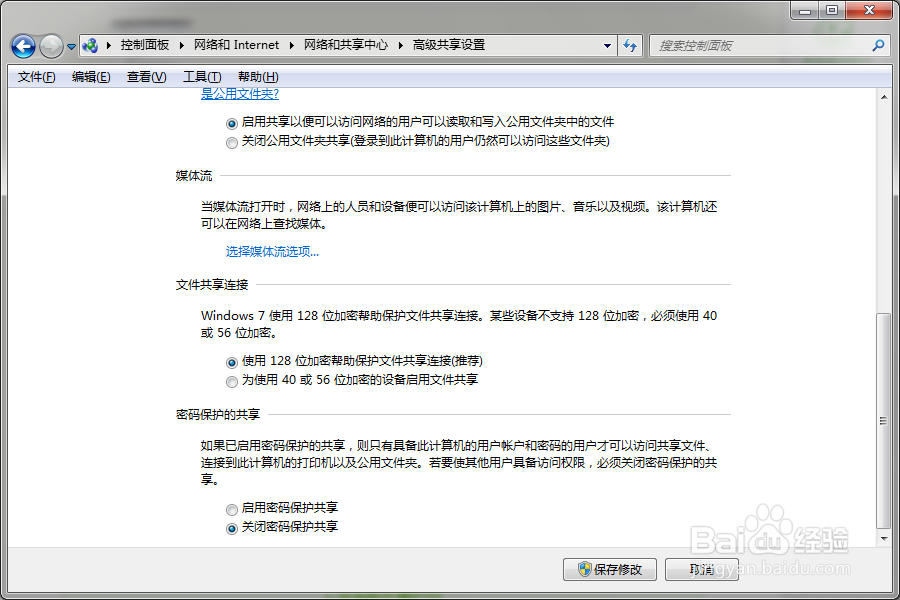
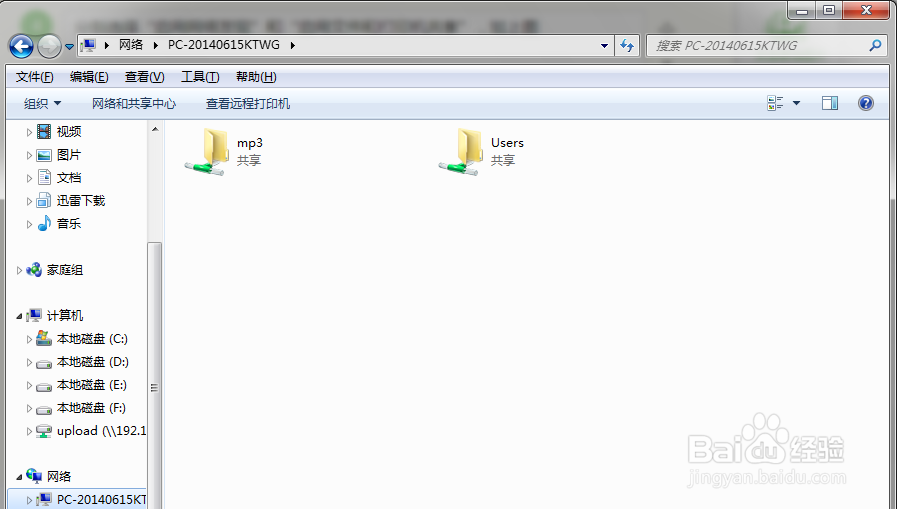
6、再打开网上邻居中的共享用户,就不再提示输入密码了。
时间:2026-04-22 08:32:07
1、在设置共享的电脑上,打开网络属性窗口。(一般是右击桌面的网络图标,选择属性)
2、单击在边窗格的“更改高级共享设置”,打开对话框如图
3、单击“公用”
4、分别选择“启用网络发现”和“启用文件和打印机共享”,如上图
5、下拉垂直滚动条,选择最后的“关闭密码保护共享”,单击保存修改。
6、再打开网上邻居中的共享用户,就不再提示输入密码了。
