win10电脑怎样设置每天关机?

 时间:2026-02-15 09:17:05

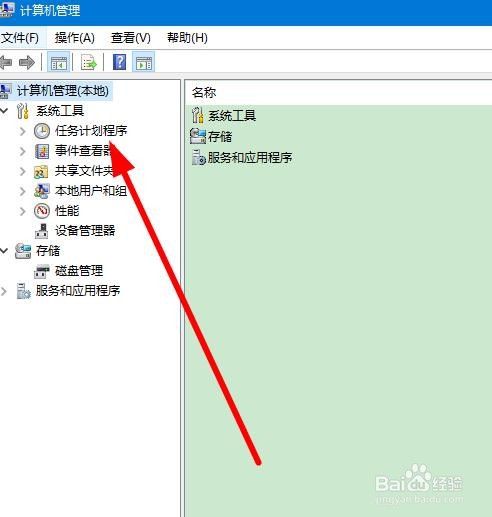
1、找到【我的电脑】,右键点击选择【管理】菜单。

win10电脑怎样设置每天关机?

2、在显示的对话框里面,点击左侧的【任务计划程序】。

win10电脑怎样设置每天关机?

3、选择右侧的【创建基本任务】,继续下一步的操作。

win10电脑怎样设置每天关机?

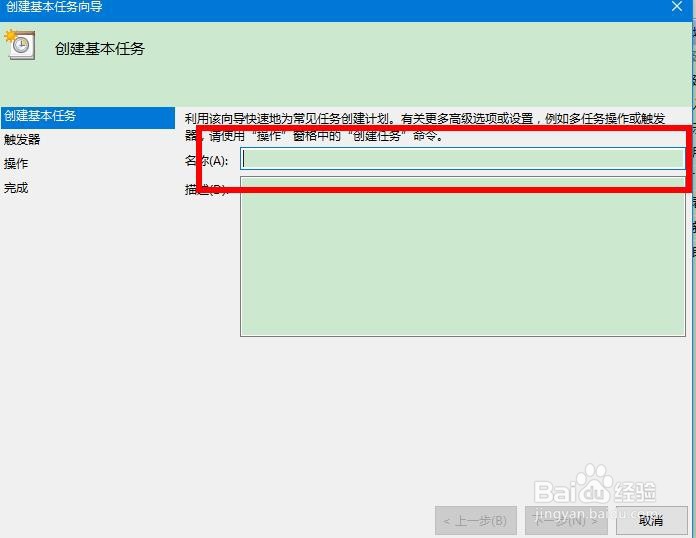
4、然后点击输入【标题】,下方可以添加对应的【描述】。

win10电脑怎样设置每天关机?

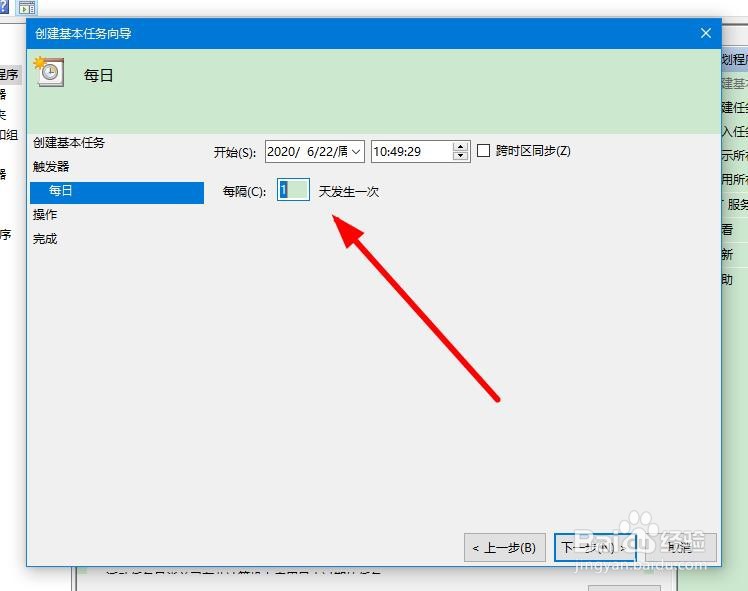
5、选择对肺慎粒应的时间为【每天】,点击【捧王下一步三帽】。

win10电脑怎样设置每天关机?

6、再就是可以点击【开始时间】,设定好时间段。

win10电脑怎样设置每天关机?

7、最后点击【启东程序】,会在规定的时间关机。

win10电脑怎样设置每天关机?

1、1.找到【我的电脑】,右键点击选择【管理】菜单。

2.在显示的对话框里面,点击左侧的【任务计划程序】。

3.选择右侧的【创建基本任务】,继续下一步的操作。

4.然后点击输入【标题】,下方可以添加对应的【描述】。

5.选择对应的时间为【每天】,点击【下一步】。

6.再就是可以点击【开始时间】,设定好时间段。

7.最后点击【启东程序】,会在规定的时间关机。

  • 电脑怎么设置定时开机
  • w10怎么设置自动关机_win10电脑设置自动关机
  • windows10系统设置定时开机教程
  • windows10如何设置自动关机
  • 使用计划任务实现自动关机
  • 热门搜索
    眼皮松弛怎么办 键盘失灵怎么办 哈弗h2自动挡怎么样 咽喉肿痛怎么办 生育险怎么用 皮炎怎么治 滑板怎么刹车 小米手机进水了怎么办 怎么折纸枪 台风怎么形成