AI如何制作淡雅底纹背景?(下篇)

 时间:2026-02-13 23:41:36

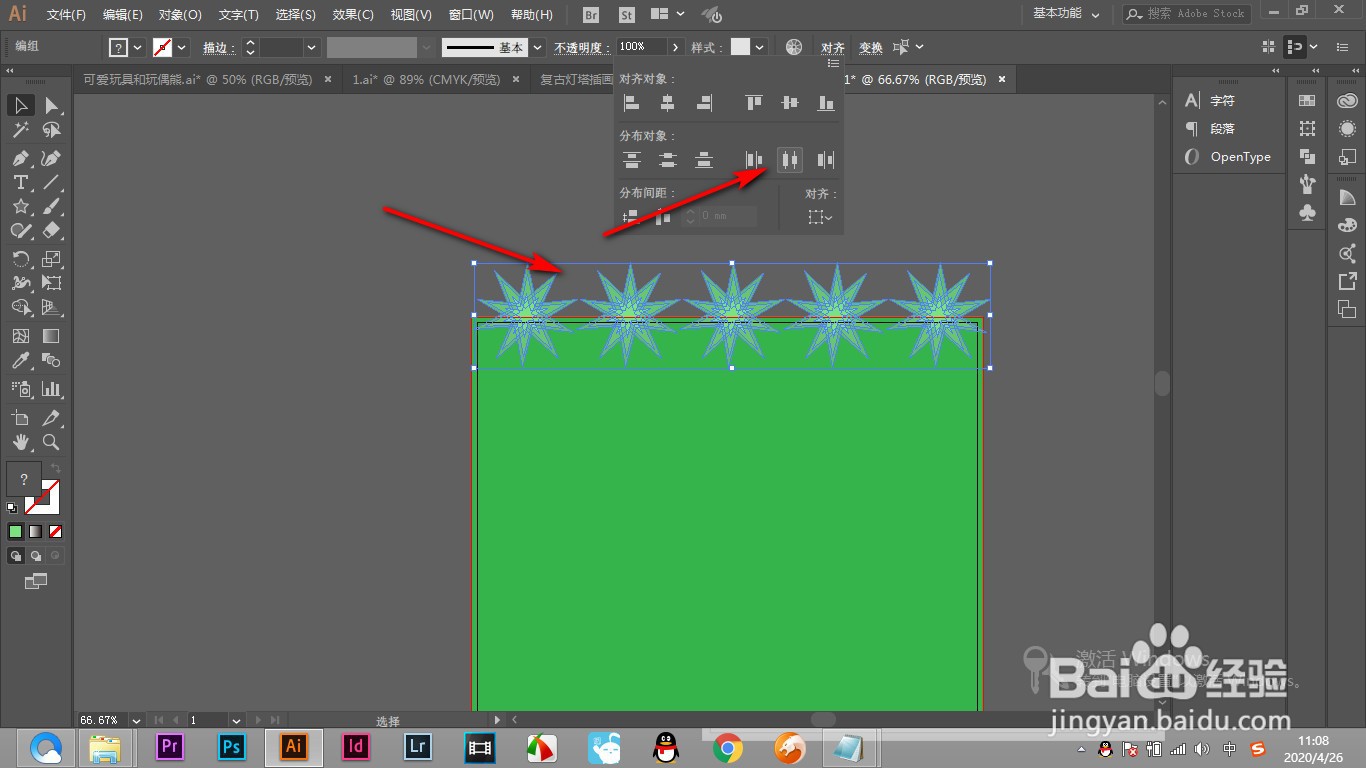
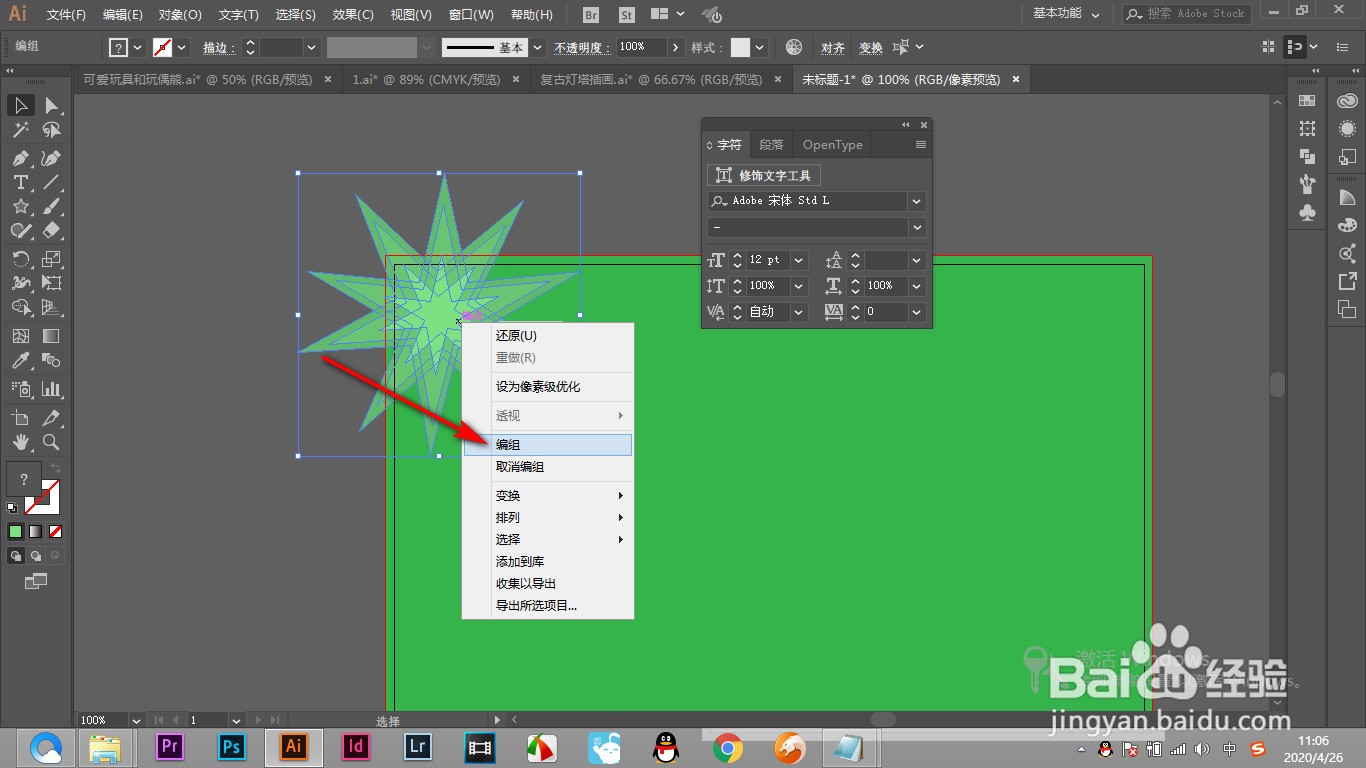
1、1.将底纹的单个图形做好后,将所有的形状全部框选,右键编组。
AI如何制作淡雅底纹背景?(下篇)

2、2.之后我们按住Alt键,原位拖拽出一行进行对齐分布。

AI如何制作淡雅底纹背景?(下篇)

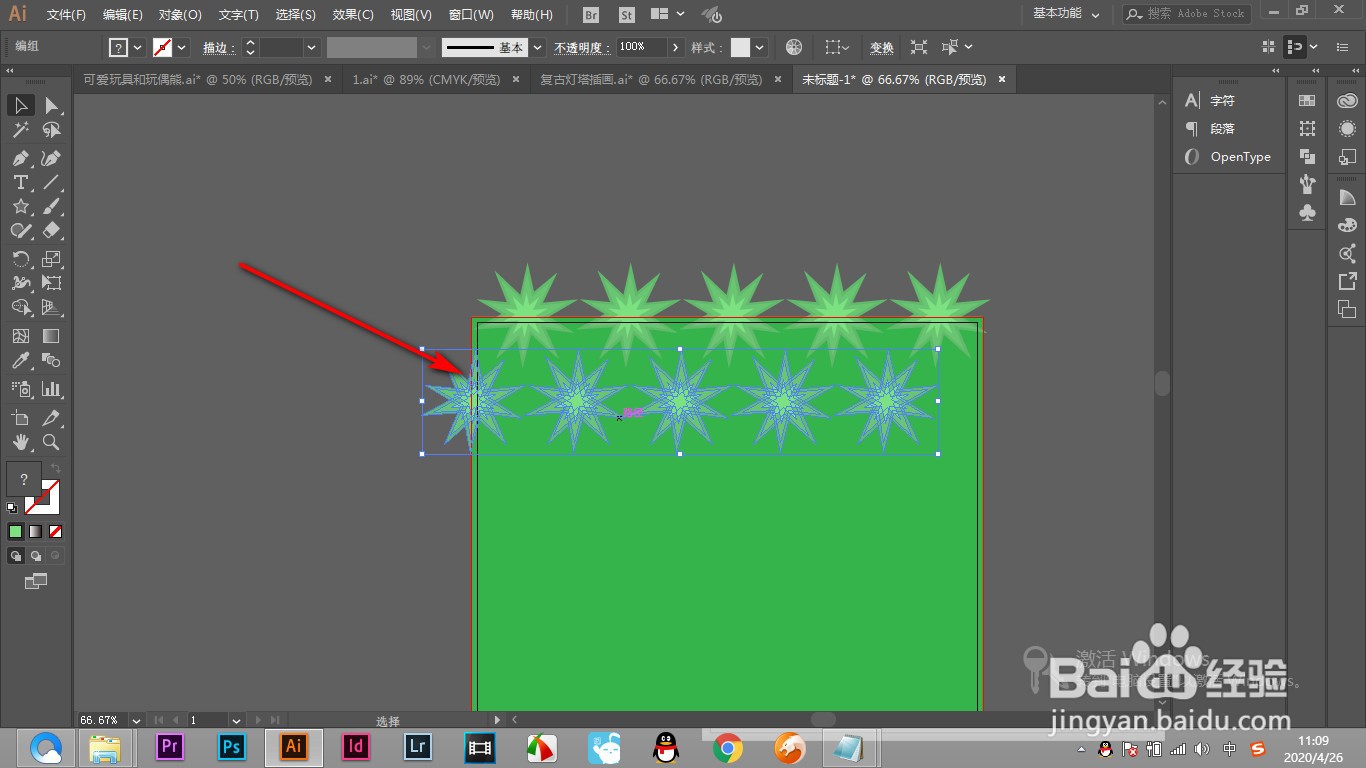
3、3.将这五个形状编一个组,再次拖拽复制。

AI如何制作淡雅底纹背景?(下篇)

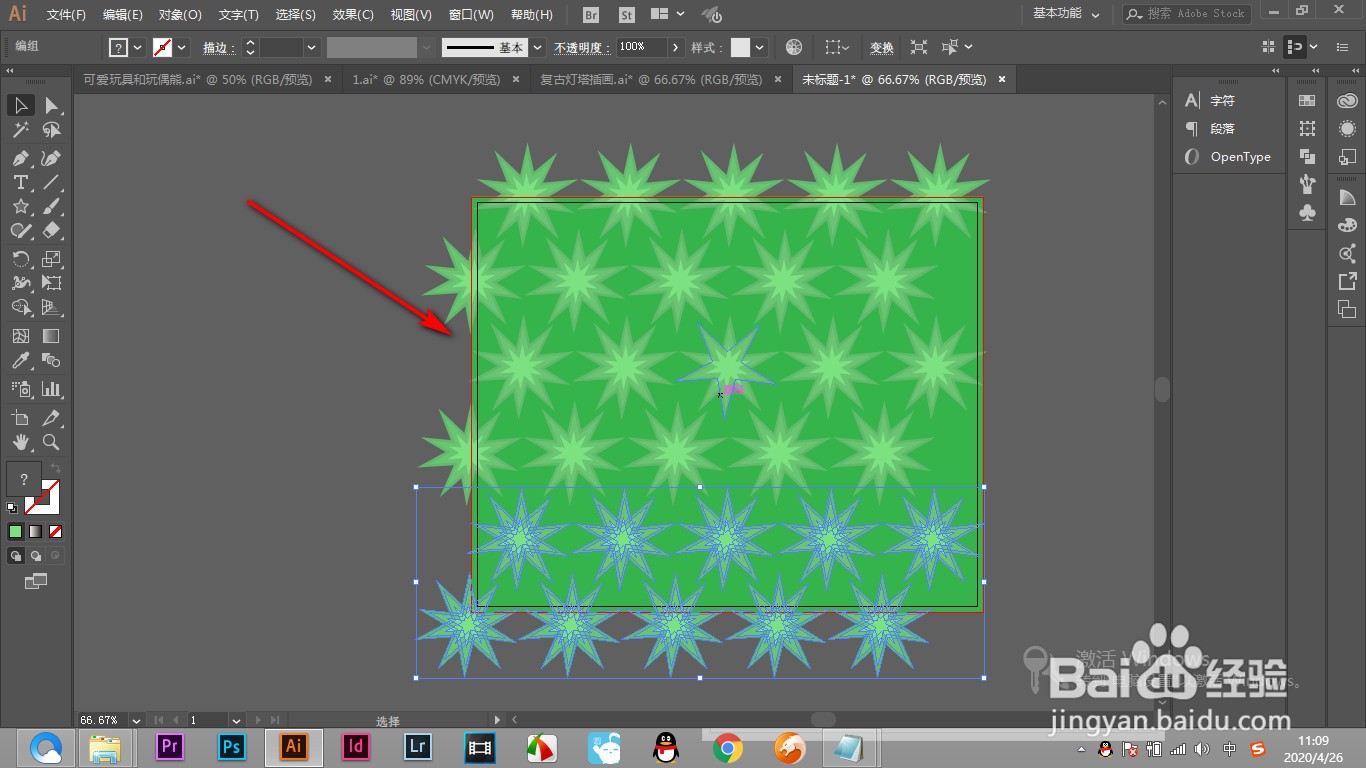
4、4.最后将整个画板排满。

AI如何制作淡雅底纹背景?(下篇)

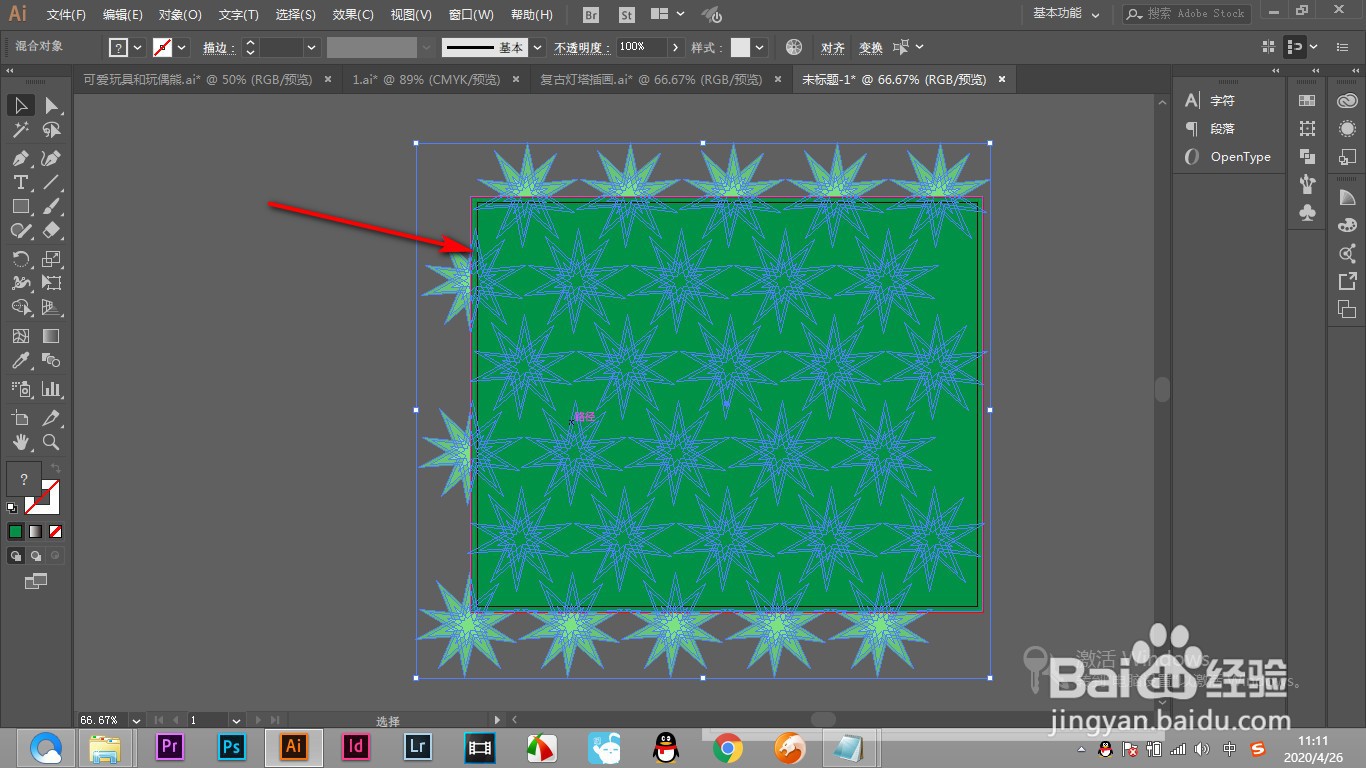
5、5.下面在上方绘制出一个矩形来,将矩形和所有的形状全部选中。

AI如何制作淡雅底纹背景?(下篇)

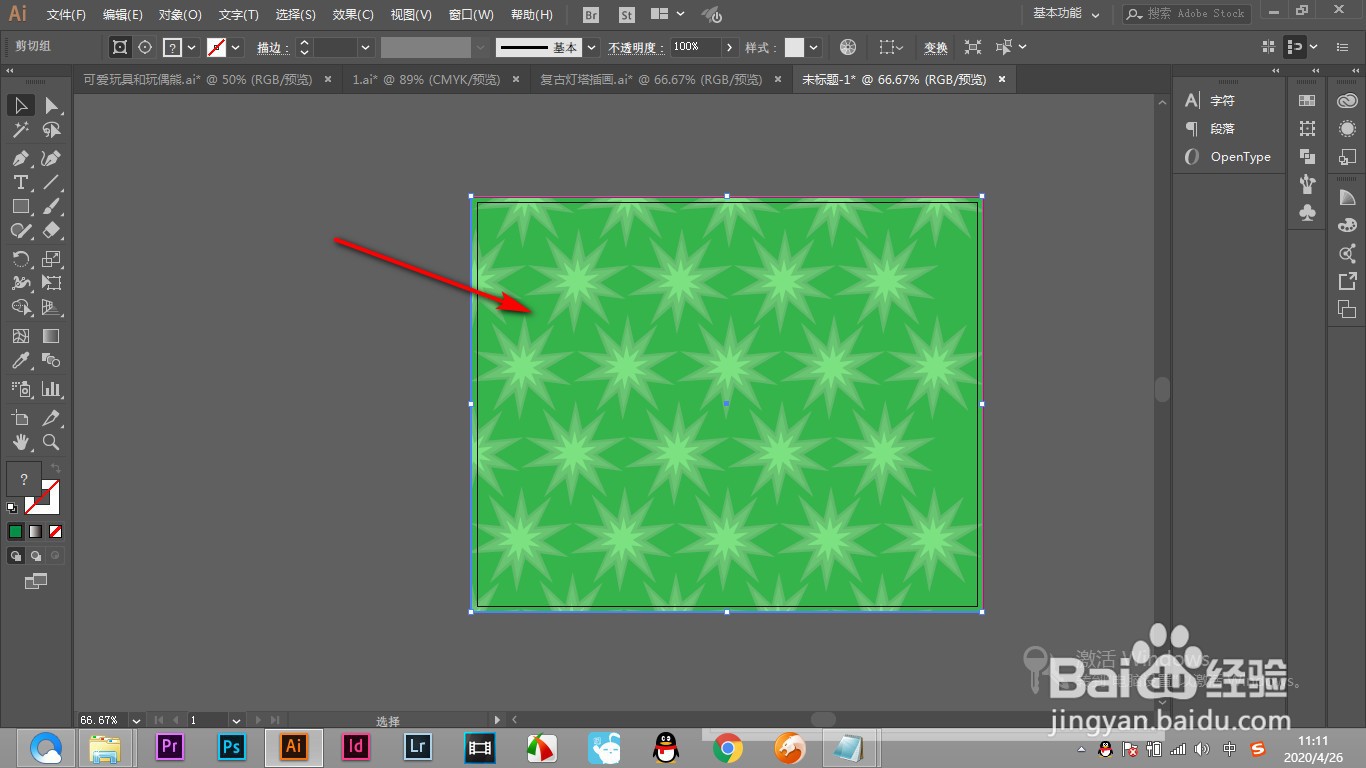
6、6.按快捷键Ctrl+7建立剪切蒙版,这样就做好了。

AI如何制作淡雅底纹背景?(下篇)

1、1.将底纹的单个图形做好后,将所有的形状全部框选,右键编组。

2.之后我们按住Alt键,原位拖拽出一行进行对齐分布。

3.将这五个形状编一个组,再次拖拽复制。

4.最后将整个画板排满。

5.下面在上方绘制出一个矩形来,将矩形和所有的形状全部选中。

6.按快捷键Ctrl+7建立剪切蒙版,这样就做好了。

  • 如何使用AI为图形添加海报边缘效果
  • ai阴影效果怎么做
  • AI怎样填充背景颜色
  • 如何快速用AI画波浪线?
  • ai怎么做放射线条
  • 热门搜索
    防辐射服怎么洗 燎原奶粉怎么样 卵巢囊肿怎么办 腾达路由器怎么设置 苹果6s怎么下载软件 哦怎么组词 平板怎么刷机 宠物怎么托运 总结用英语怎么说 头皮痛是怎么回事