PS用透明渐变制作雨后彩虹

 时间:2026-02-14 14:15:55

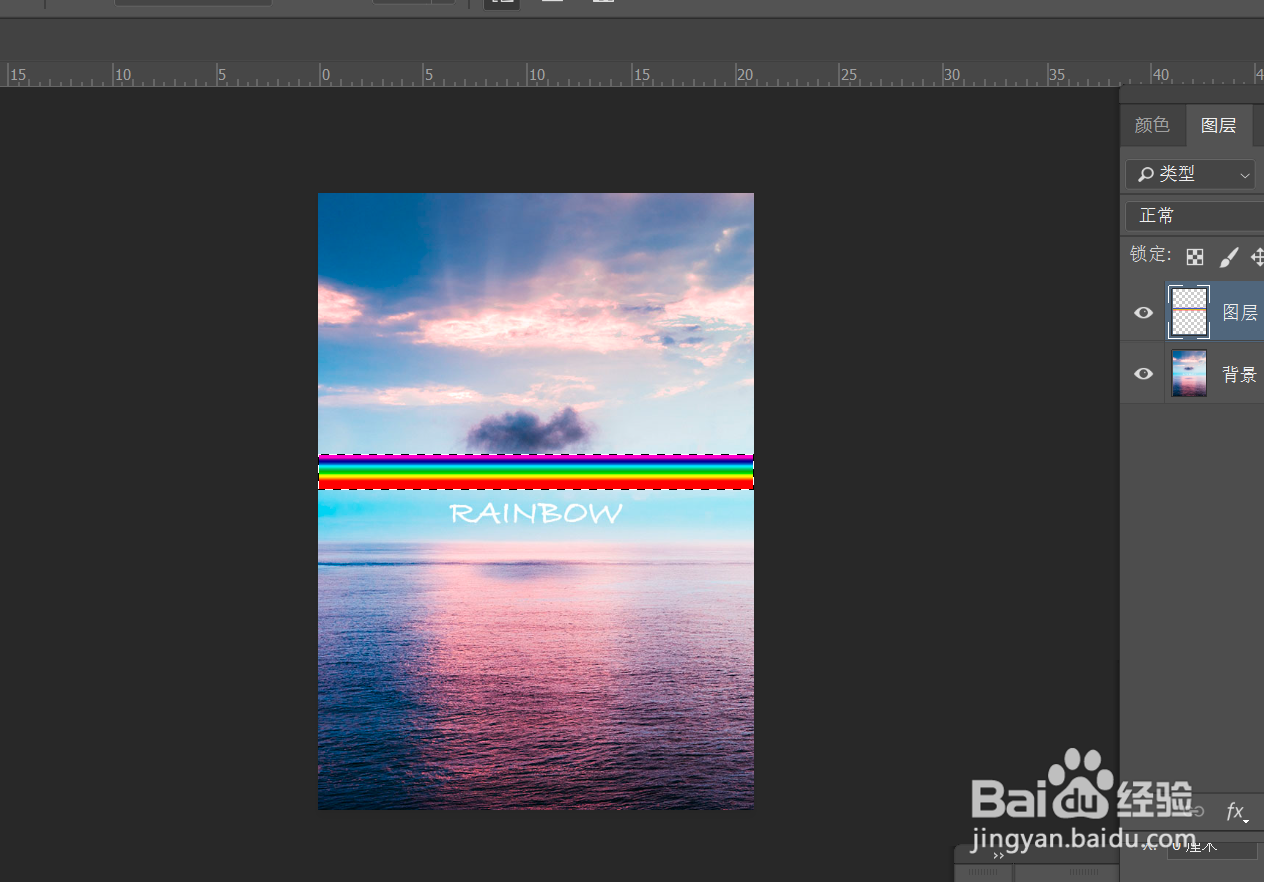
1、打开要添加彩虹的图片,新建透明图层,并建立彩虹选区。
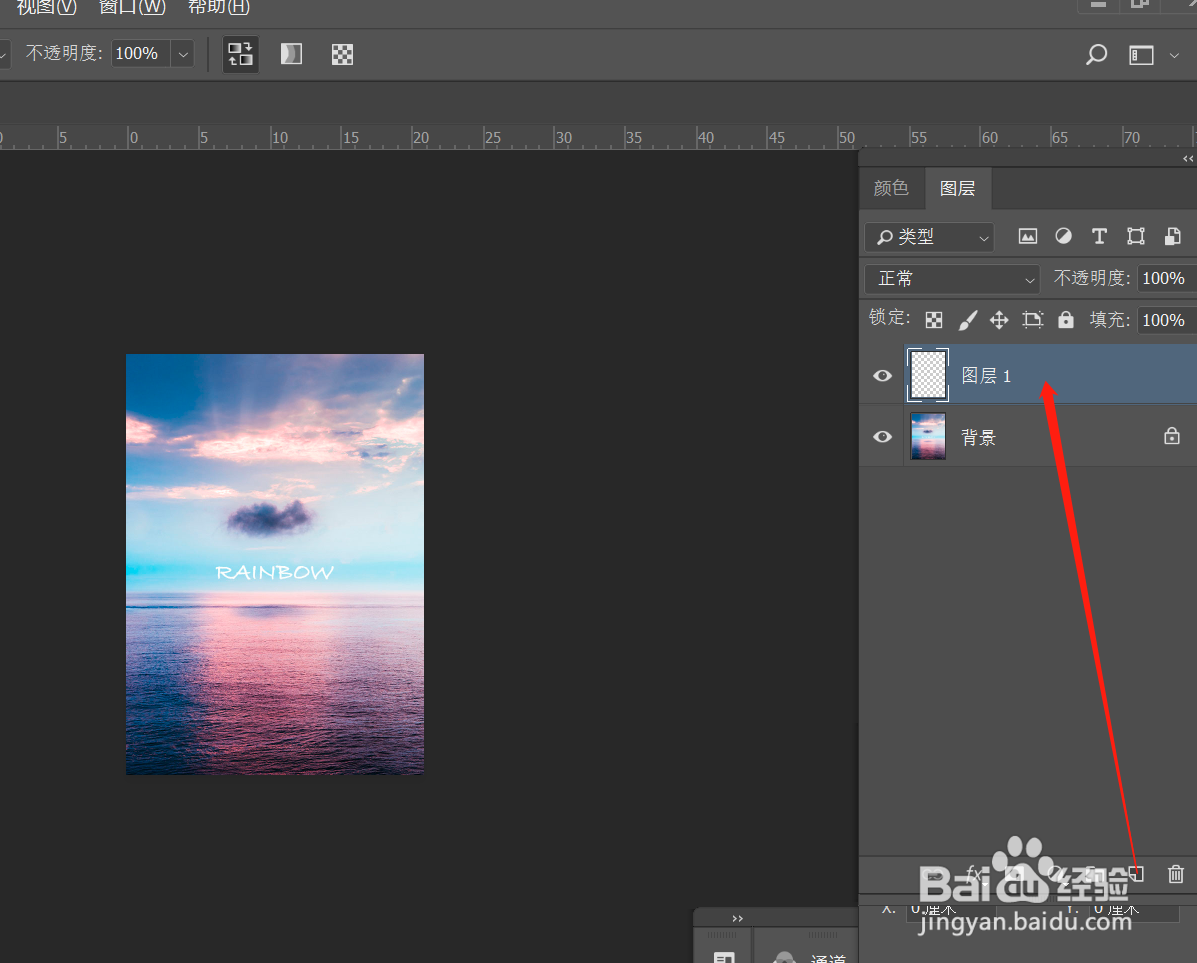
PS用透明渐变制作雨后彩虹

PS用透明渐变制作雨后彩虹

2、选择渐变工具,在下拉面板中选择“透明彩虹渐变”,并在选区中按住Shift沿垂直方向拖拽鼠标填充渐变,Ctrl+D取消选区。
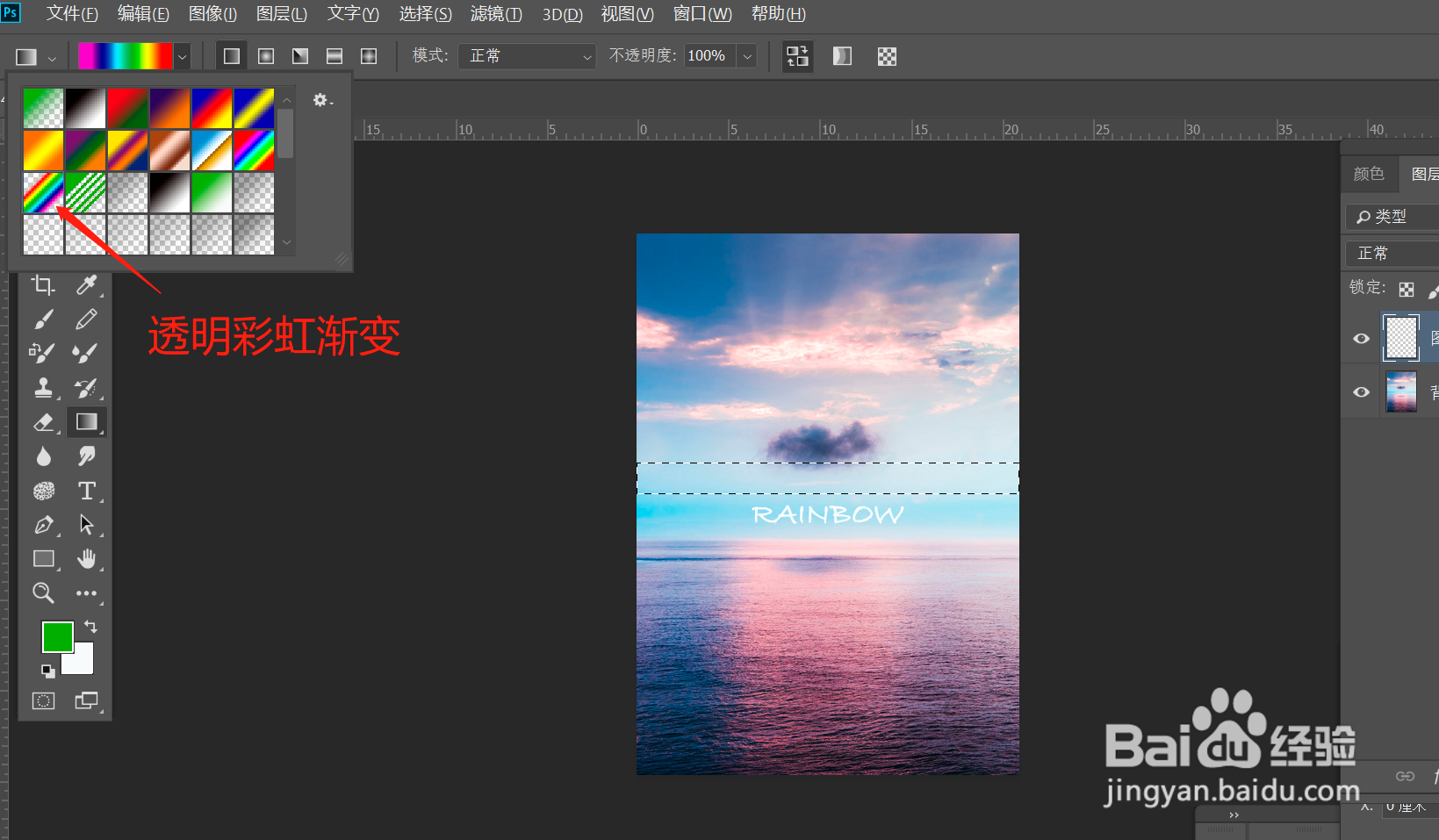
PS用透明渐变制作雨后彩虹

PS用透明渐变制作雨后彩虹

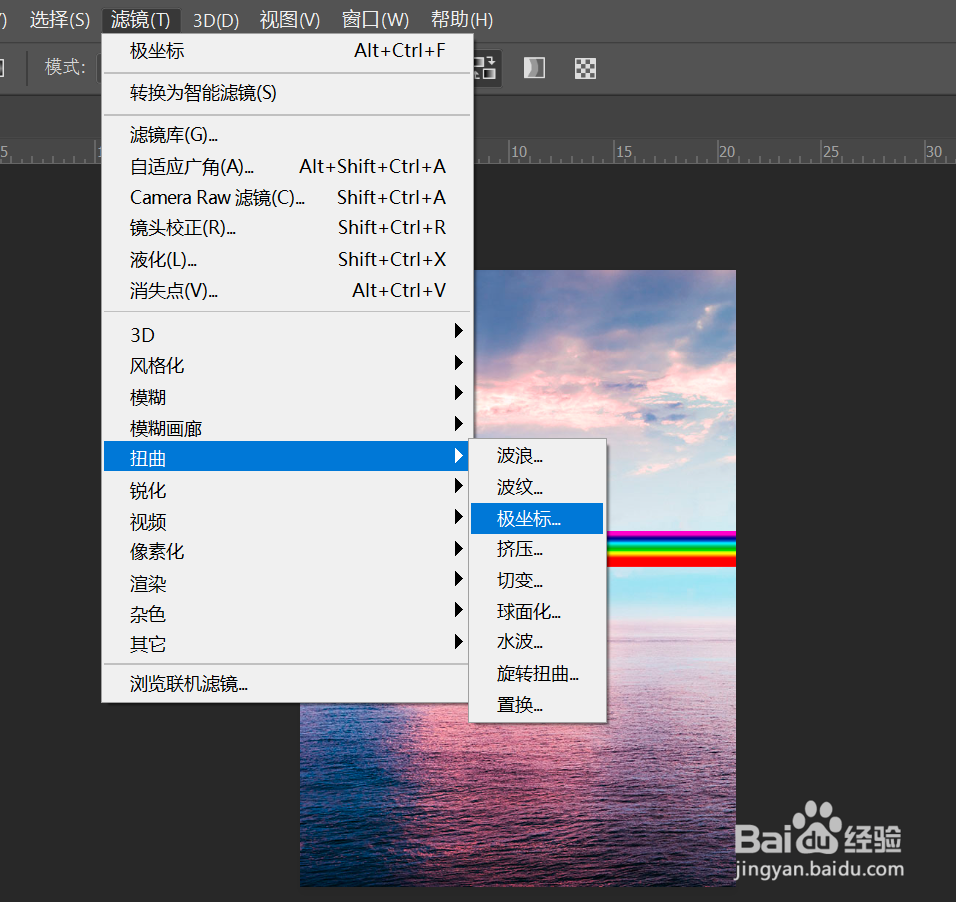
3、执行:滤镜>扭曲>极坐标,将直线渐变扭曲成椭圆环形。

PS用透明渐变制作雨后彩虹

PS用透明渐变制作雨后彩虹

PS用透明渐变制作雨后彩虹

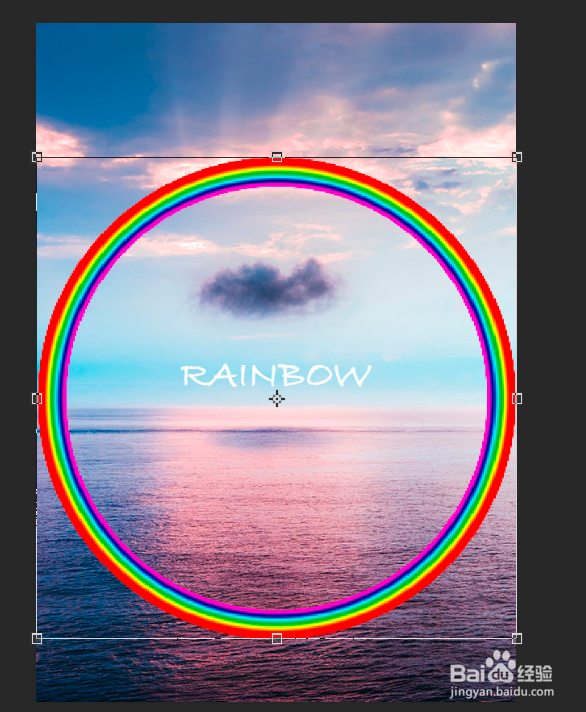
4、Ctrl+T(自由变换)将椭圆形拉成圆形并放大。

PS用透明渐变制作雨后彩虹

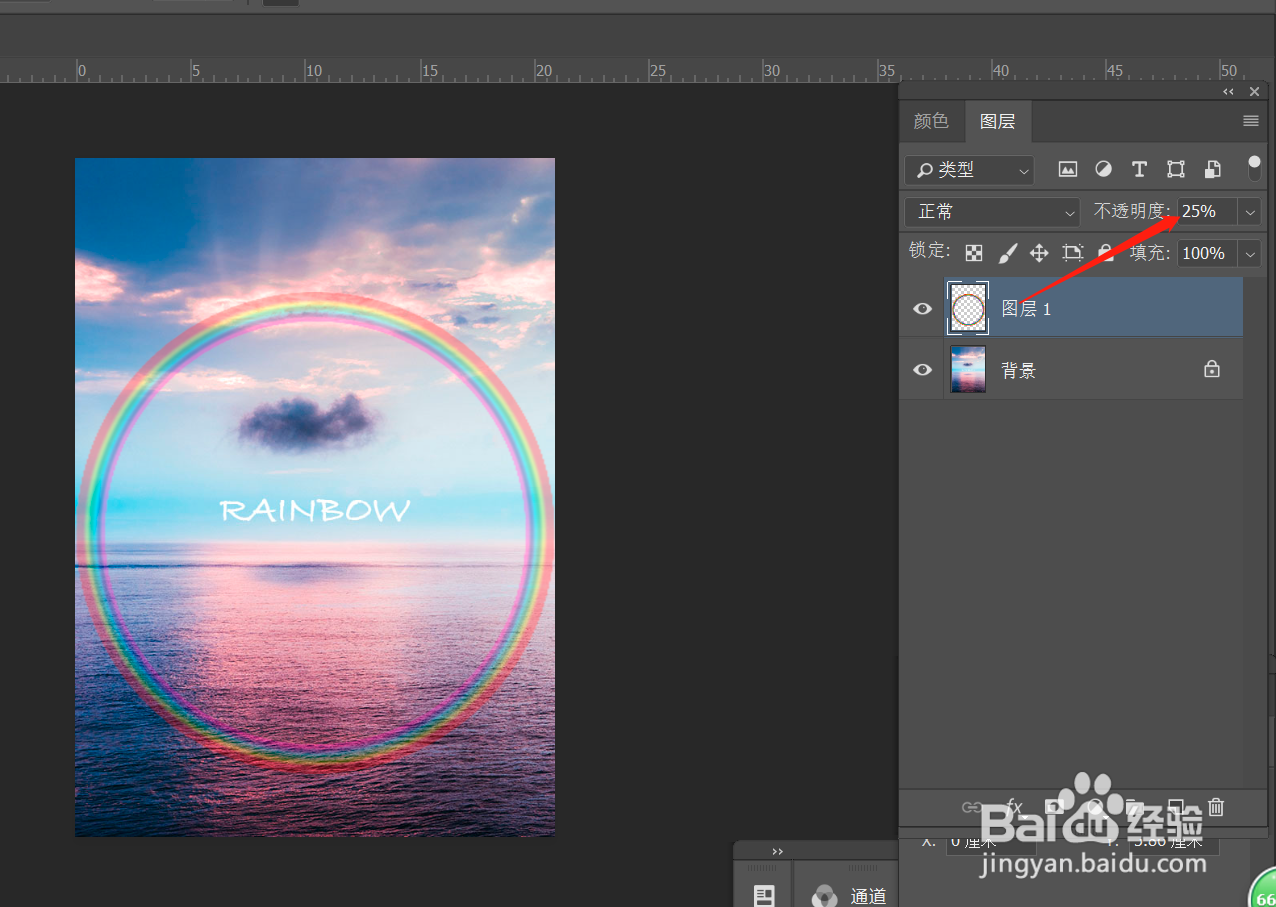
5、将形虹图层不透明度设置为25%。

PS用透明渐变制作雨后彩虹

6、为彩虹图层添加蒙版,选择画笔工具,设置硬度为0,大小100,不透明度(第一次100,第二次30%左右),前景色设置为黑色,用黑色画笔在彩虹上进行涂抹(注意水中的形虹透明度要设置低一些进行涂抹)

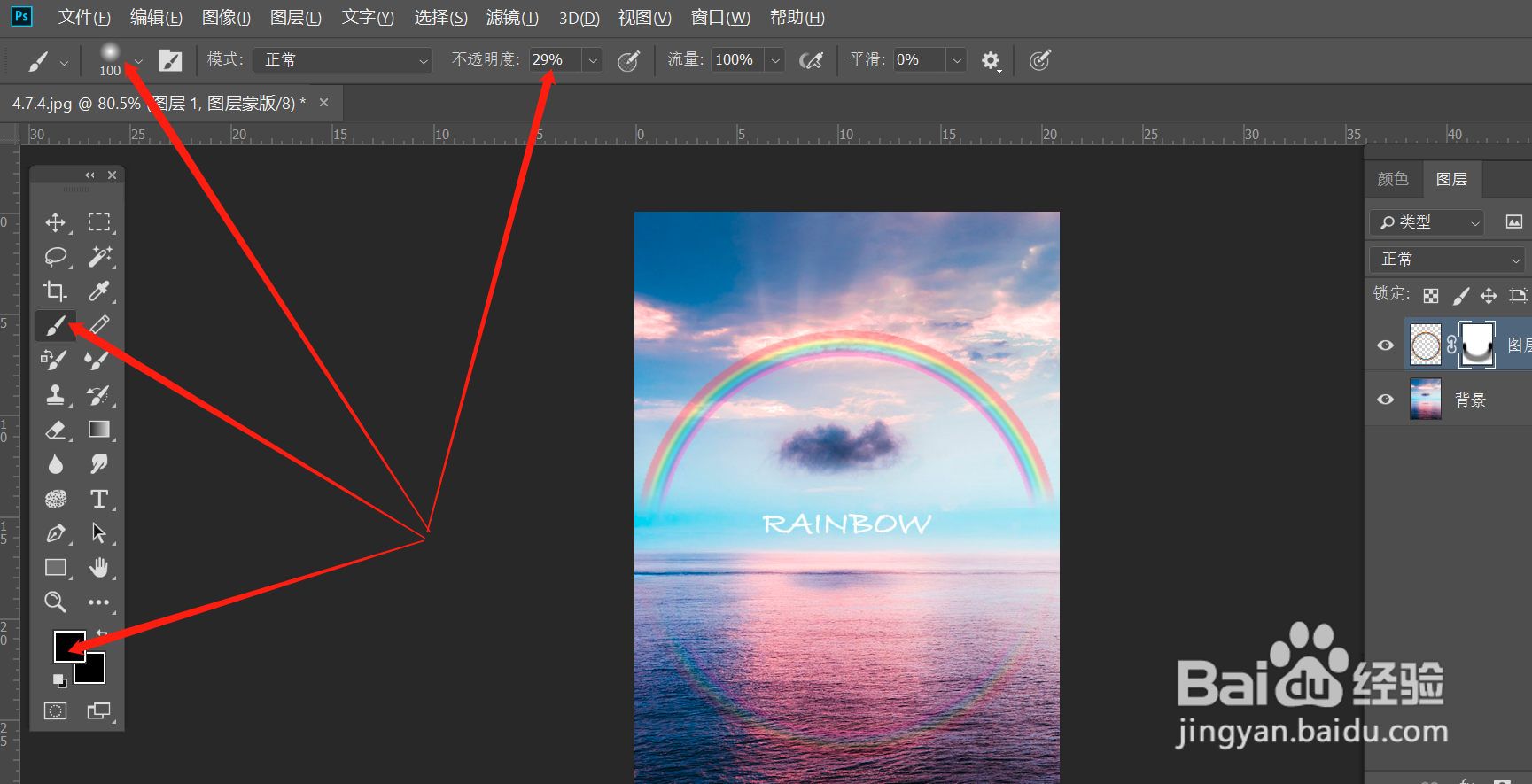
PS用透明渐变制作雨后彩虹

PS用透明渐变制作雨后彩虹

7、美丽的雨后彩虹作好啦,最终效果如下:

PS用透明渐变制作雨后彩虹

  • ps怎样调整图形的阴影和高光
  • PS中如何给图片添加光晕效果
  • photoshop入门教程矩形选框工具的使用
  • 如何使用PS调整颜色设置并添加到色板?
  • PS如何使用快速蒙版编辑选区?
  • 热门搜索
    八珍汤的功效与作用 檀香的功效与作用 送女朋友什么生日礼物好 姜茶的功效与作用 什么药治疗失眠 幼儿园食品安全知识 微信运动怎么开启 雅诗兰黛适合什么年龄 猴赛雷什么意思 12.9运动