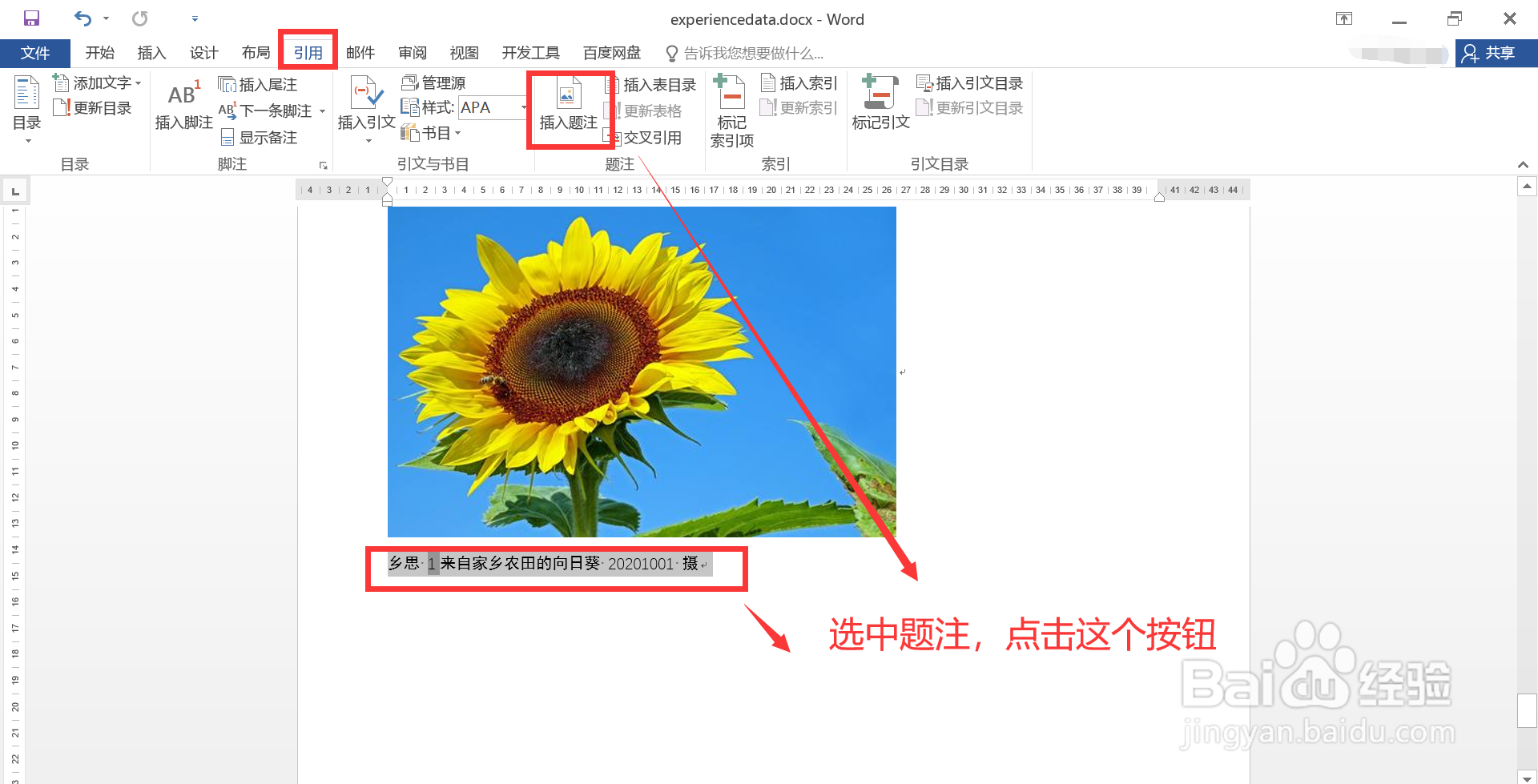
1、打开待处理的文档,文档中包含一张图片和其题注信息,图示,目前题注的编号为默认的1,2,3 格式。

2、选中题注,点击上方菜单栏的“引用”菜单项,在打开的功能面板中,点击“插入题注”按钮,打开“题注”窗口。
3、在“题注”窗口中,点击“编号”按钮,打开“题注编号”窗口。
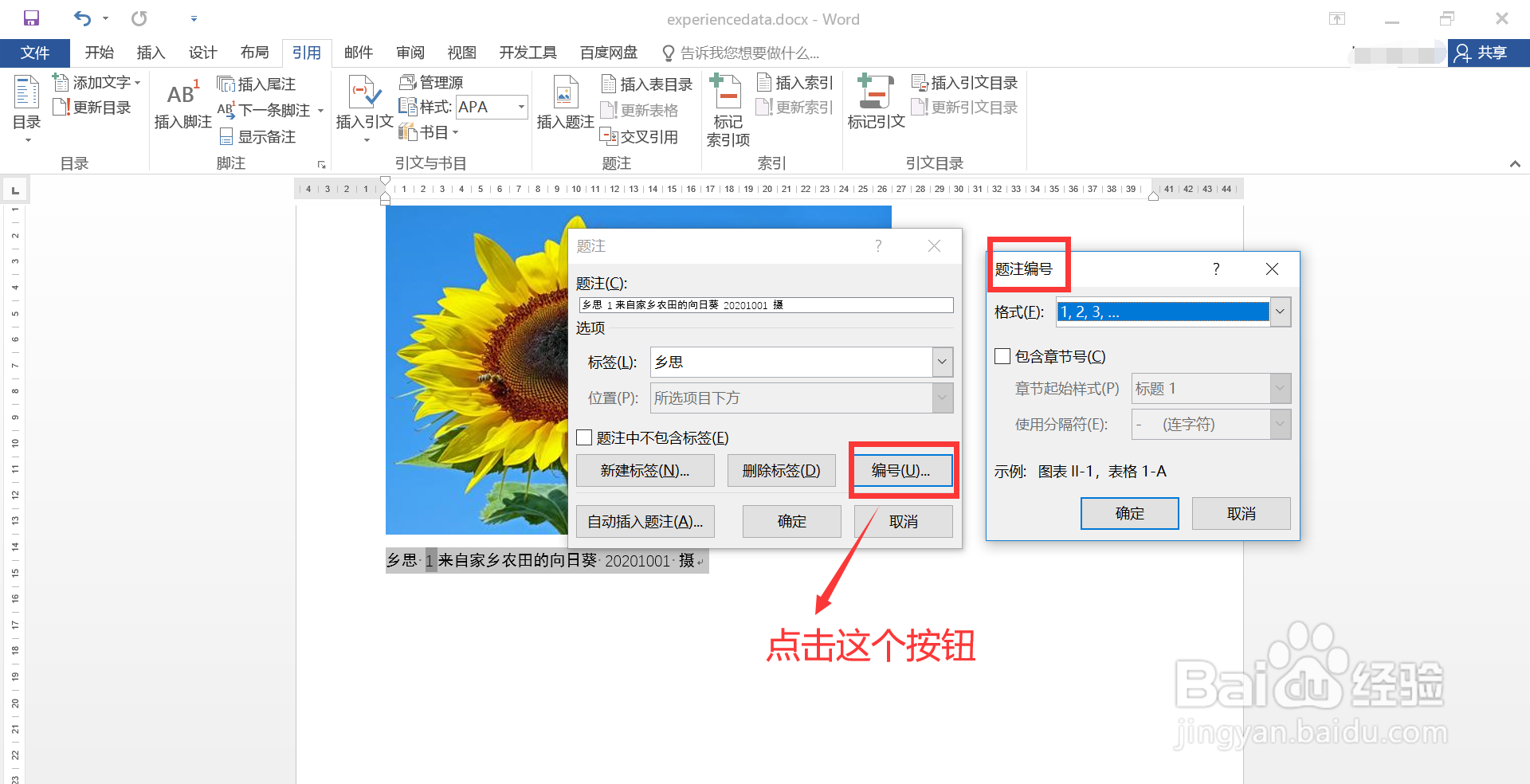
4、在“题注编号”窗口中,选择一种编号“格式”,然后点击窗口下方的“确定”按钮,依次关闭所有窗口。

5、回到文档页面,再次查看题注,图示,题注的编号格式已经变更为预期样式。

时间:2026-04-30 17:43:08
1、打开待处理的文档,文档中包含一张图片和其题注信息,图示,目前题注的编号为默认的1,2,3 格式。
2、选中题注,点击上方菜单栏的“引用”菜单项,在打开的功能面板中,点击“插入题注”按钮,打开“题注”窗口。
3、在“题注”窗口中,点击“编号”按钮,打开“题注编号”窗口。
4、在“题注编号”窗口中,选择一种编号“格式”,然后点击窗口下方的“确定”按钮,依次关闭所有窗口。
5、回到文档页面,再次查看题注,图示,题注的编号格式已经变更为预期样式。
