1、打开电脑上安装的"OfficeBox"工具软件。

2、进入到软件操作的主界面,选择"首页"菜单栏。

3、点击右侧窗口栏中的"自动关机助手"选项中的"开始使用"按钮。
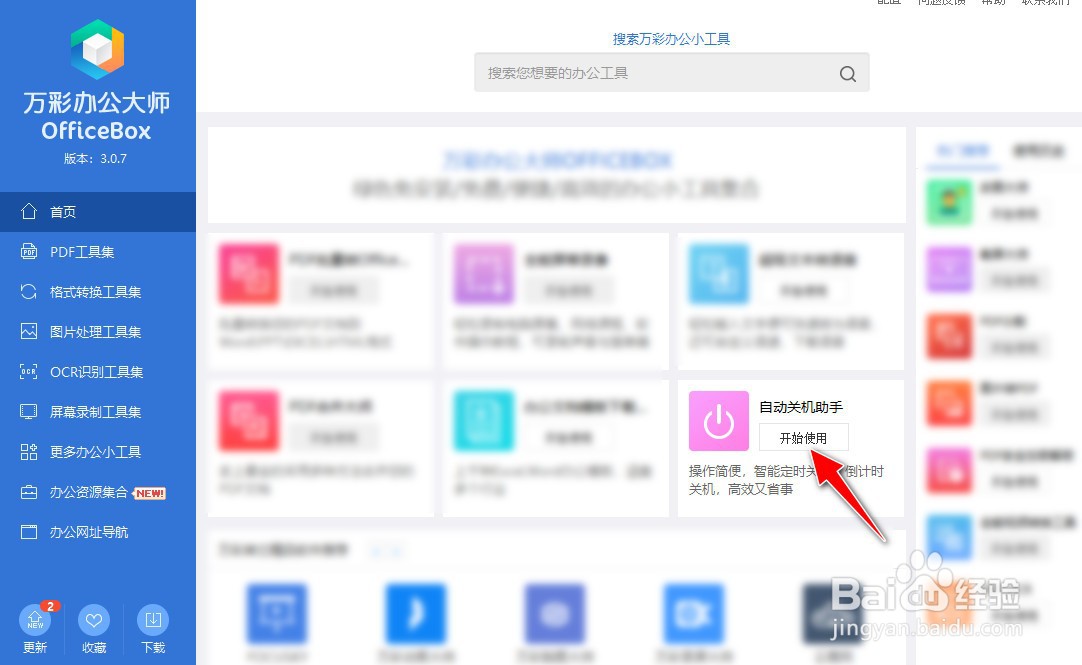
4、打开"万彩办公大师-自动关机助手"操作设置对话框。
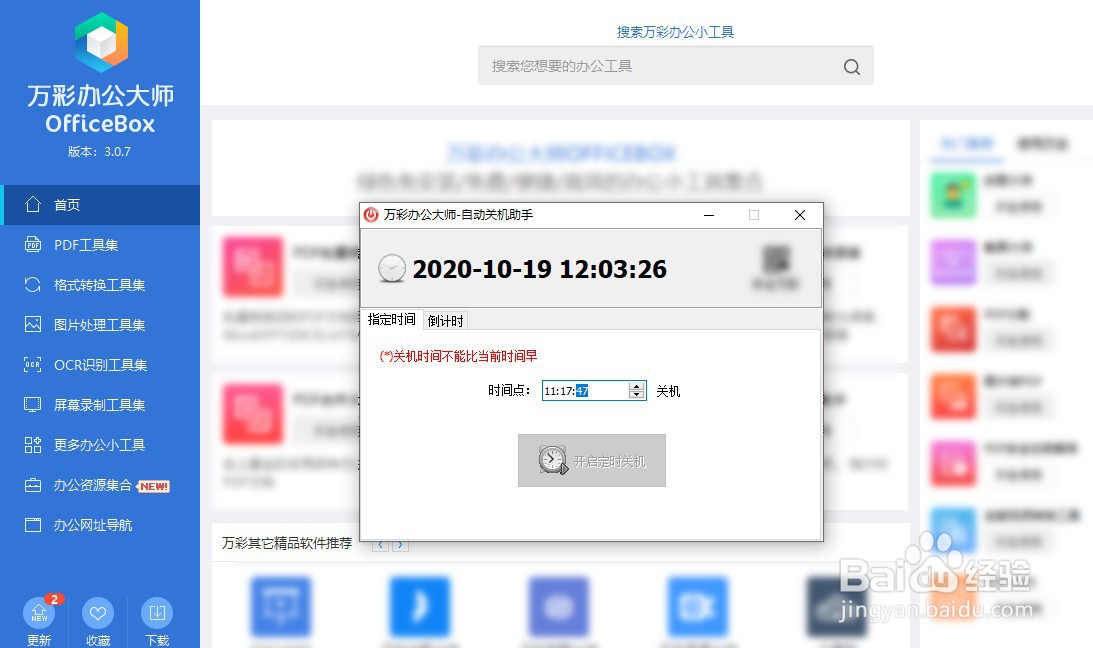
5、设置好关机的"时间点",再点击"开启定时关机"按钮菜单。

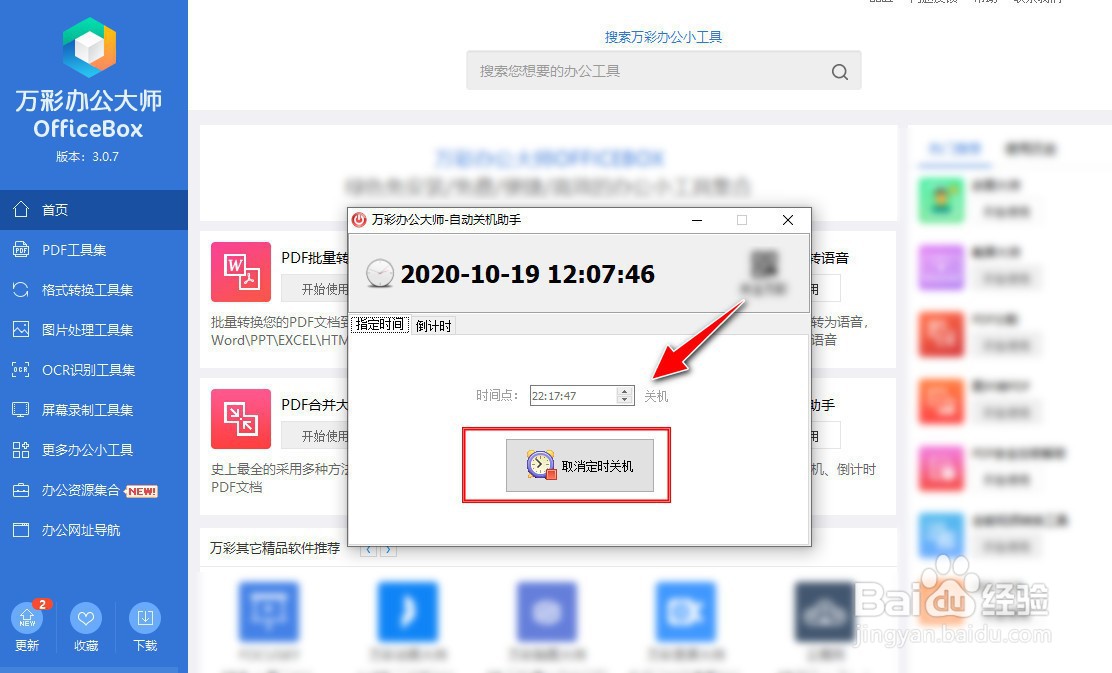
6、完成操作后,定时关机配置会立即应用生效。若需取消定时关机,点击"取消定时关机"按钮即可。
时间:2026-05-04 20:16:30
1、打开电脑上安装的"OfficeBox"工具软件。
2、进入到软件操作的主界面,选择"首页"菜单栏。
3、点击右侧窗口栏中的"自动关机助手"选项中的"开始使用"按钮。
4、打开"万彩办公大师-自动关机助手"操作设置对话框。
5、设置好关机的"时间点",再点击"开启定时关机"按钮菜单。
6、完成操作后,定时关机配置会立即应用生效。若需取消定时关机,点击"取消定时关机"按钮即可。
