proe5.0/creo3.0怎样画扫描实体(2)

 时间:2026-02-14 09:17:38

1、打开软件,新建实体文件(略),如下图红色方框所示点击“扫描”

proe5.0/creo3.0怎样画扫描实体(2)

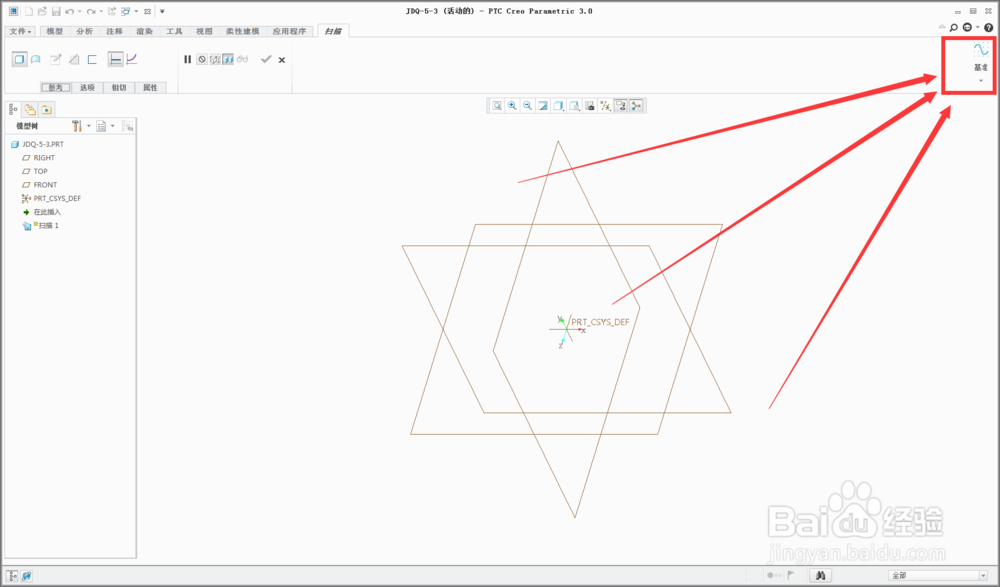
2、扫描区别于其它实体的就是需要先画扫描线(注意:不一定是直线,任何不封闭的曲线都可以)。因此这里需要先点击“基准”。如图所示
proe5.0/creo3.0怎样画扫描实体(2)

3、这里我们选择TOP平面为作图平面,跟上两篇百度经验的拉伸和旋转类似。点击“草绘”,进入草绘平面

proe5.0/creo3.0怎样画扫描实体(2)

4、选择“直线”在草绘平面画一个100MM长的直线(或者样条线等等),如图所示。点击确定

proe5.0/creo3.0怎样画扫描实体(2)

5、这里需要点击“△”图表解锁扫描(这一点与以往不同)

proe5.0/creo3.0怎样画扫描实体(2)

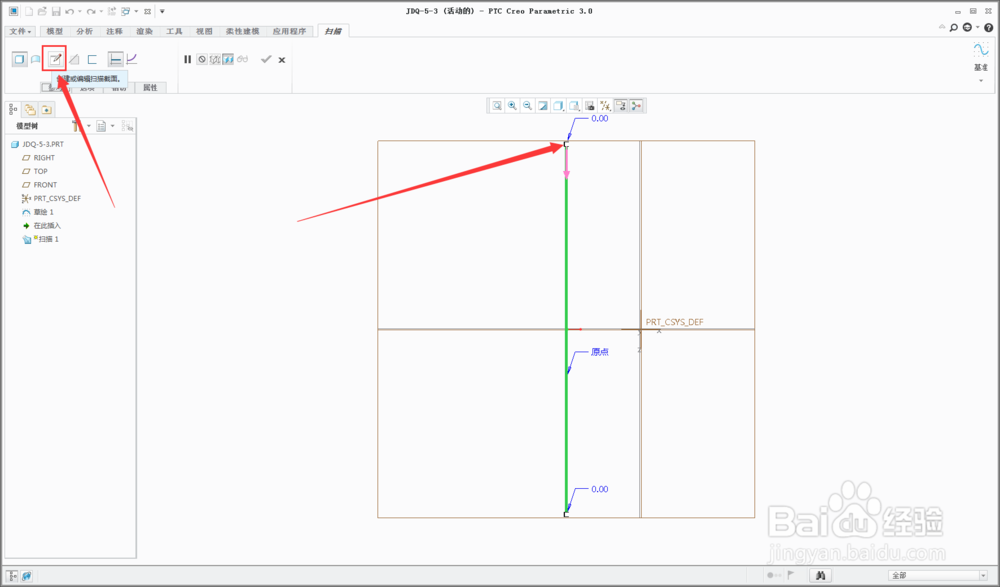
6、解锁之后,点击“铅笔”图标,如下图所示。这里我们看到有个起点

proe5.0/creo3.0怎样画扫描实体(2)

7、点击矩形,在起点画一个正方形(扫面出来就是长方体)或者圆形(扫面出来就是圆柱体),或者多边形。点击确定

proe5.0/creo3.0怎样画扫描实体(2)

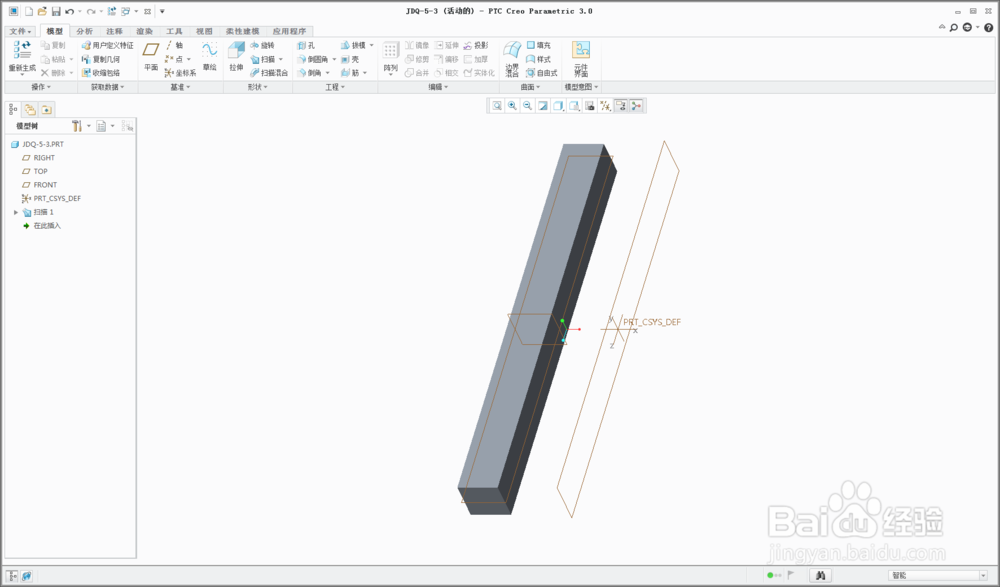
8、完成上面的步骤,点击确定,我们得到了长方体,大家试一下其它图形。

proe5.0/creo3.0怎样画扫描实体(2)

  • creo如何完全倒圆角
  • creo中,由不平行且不共面的轮廓线创建曲面?
  • Proe混合工具之二(薄板伸出项)
  • Creo工程图打印线宽设置
  • creo 4.0怎么关闭显示动画
  • 热门搜索
    炒牛肉的家常做法 头疼恶心想吐是怎么回事 片仔癀化妆品怎么样 花生汤的做法 里脊肉饼的做法 猪肝汤的做法 罗非鱼的做法 郢怎么读 风味茄子的家常做法 鸽子蛋的做法