WPS如何快速对数据进行计数?

 时间:2026-02-13 01:15:52

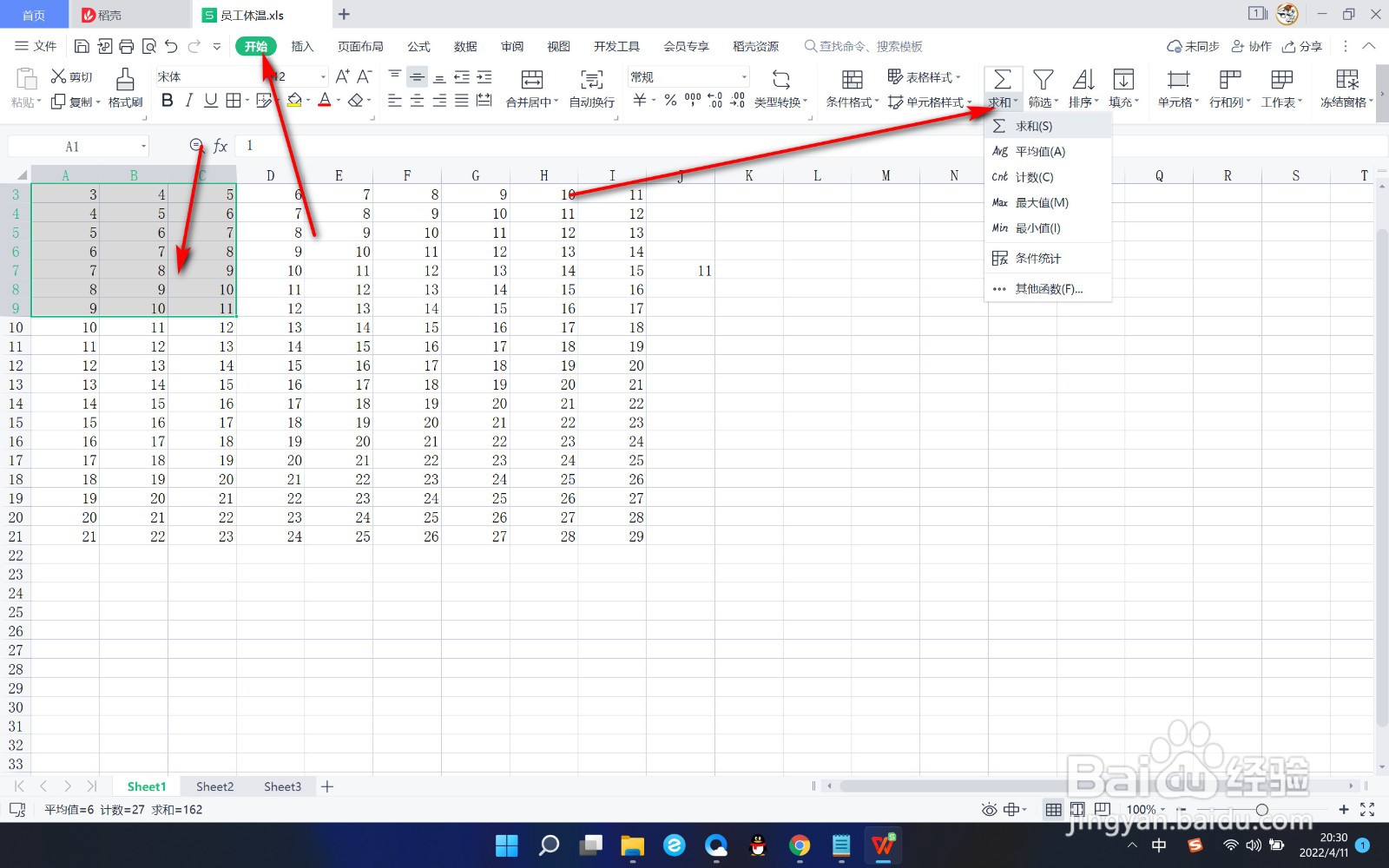
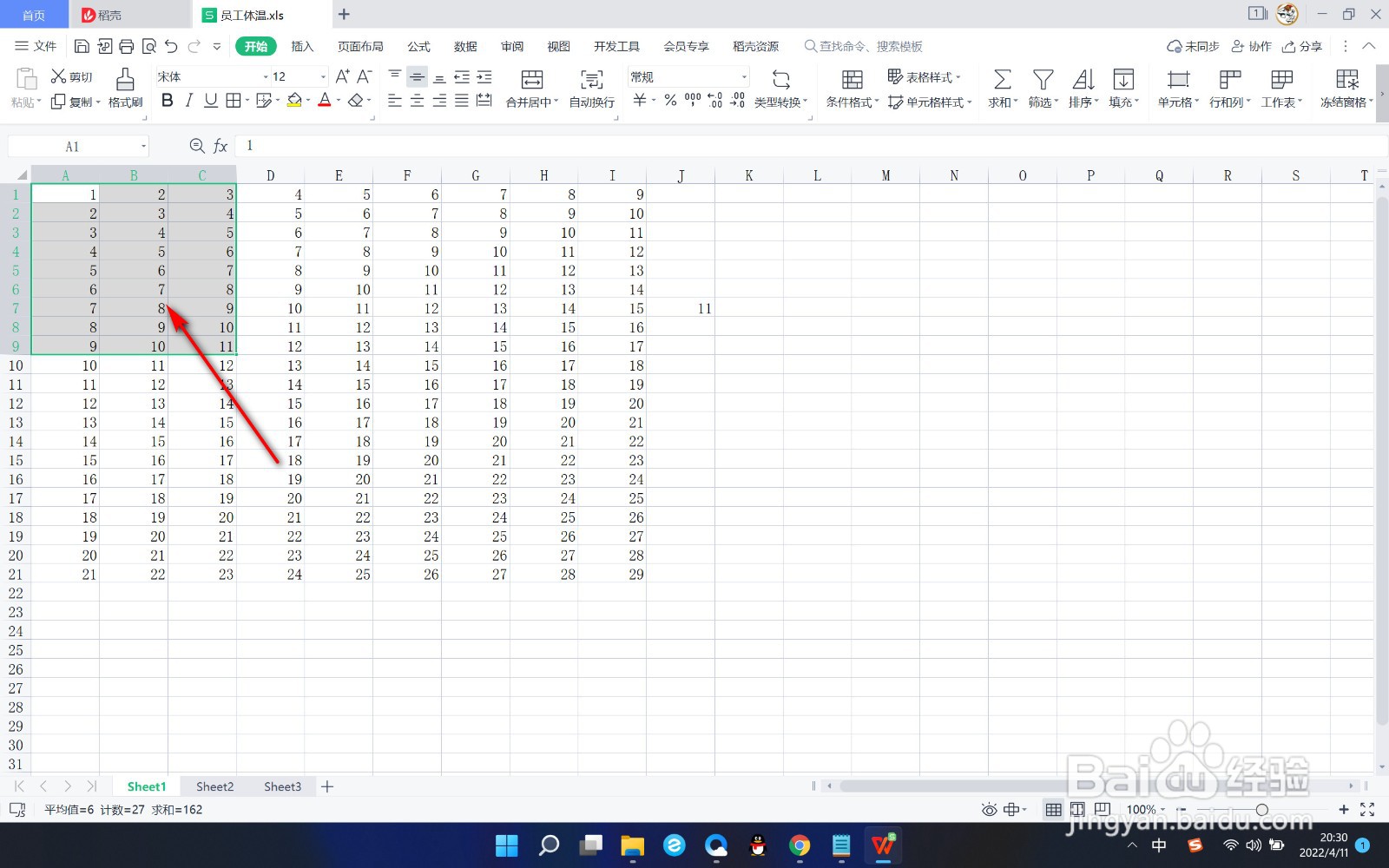
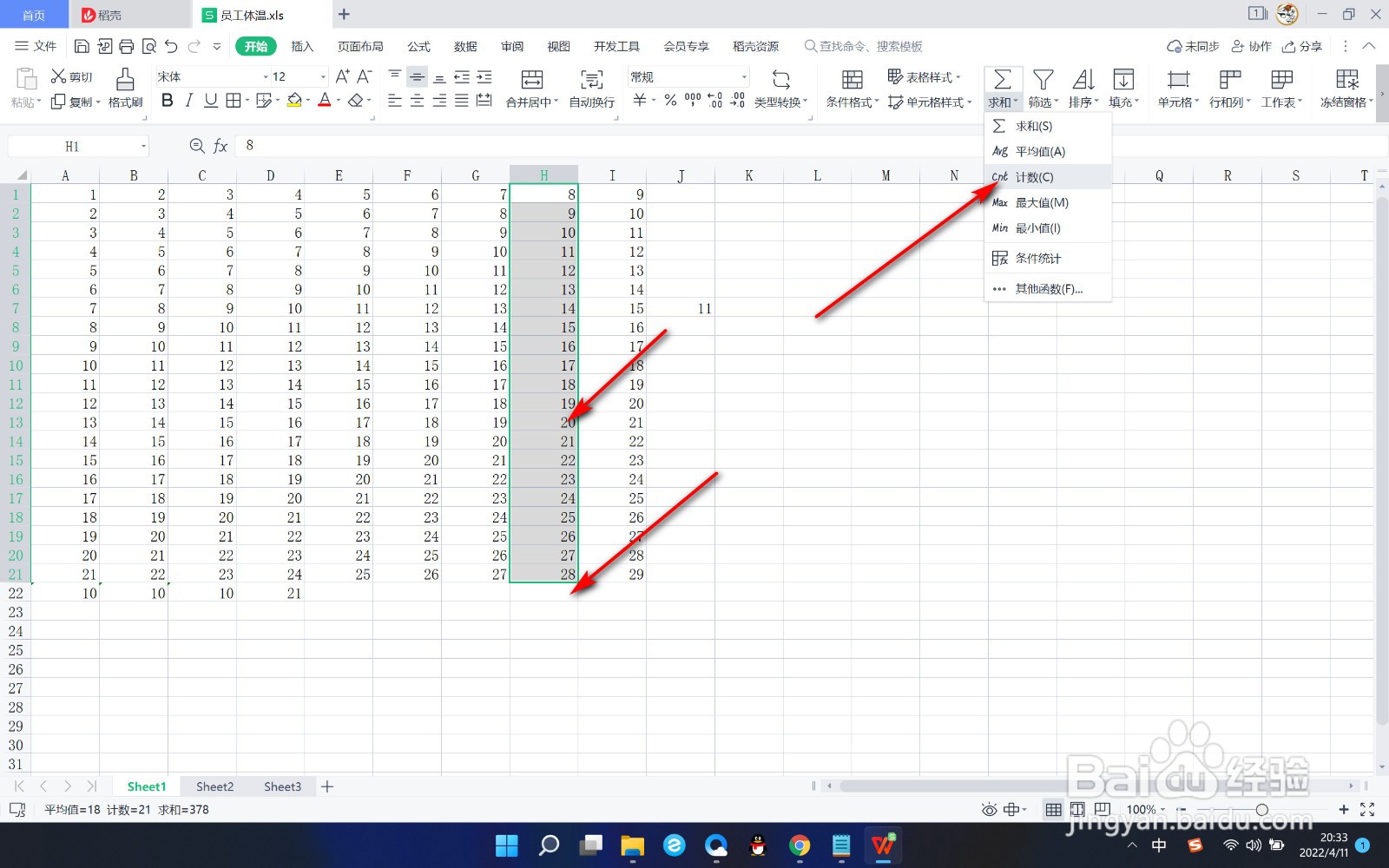
1、1.首先我们对需要进行计数的数据进行选中。
WPS如何快速对数据进行计数?

2、2.然后点击开始选项卡中的求和下拉按钮。

WPS如何快速对数据进行计数?

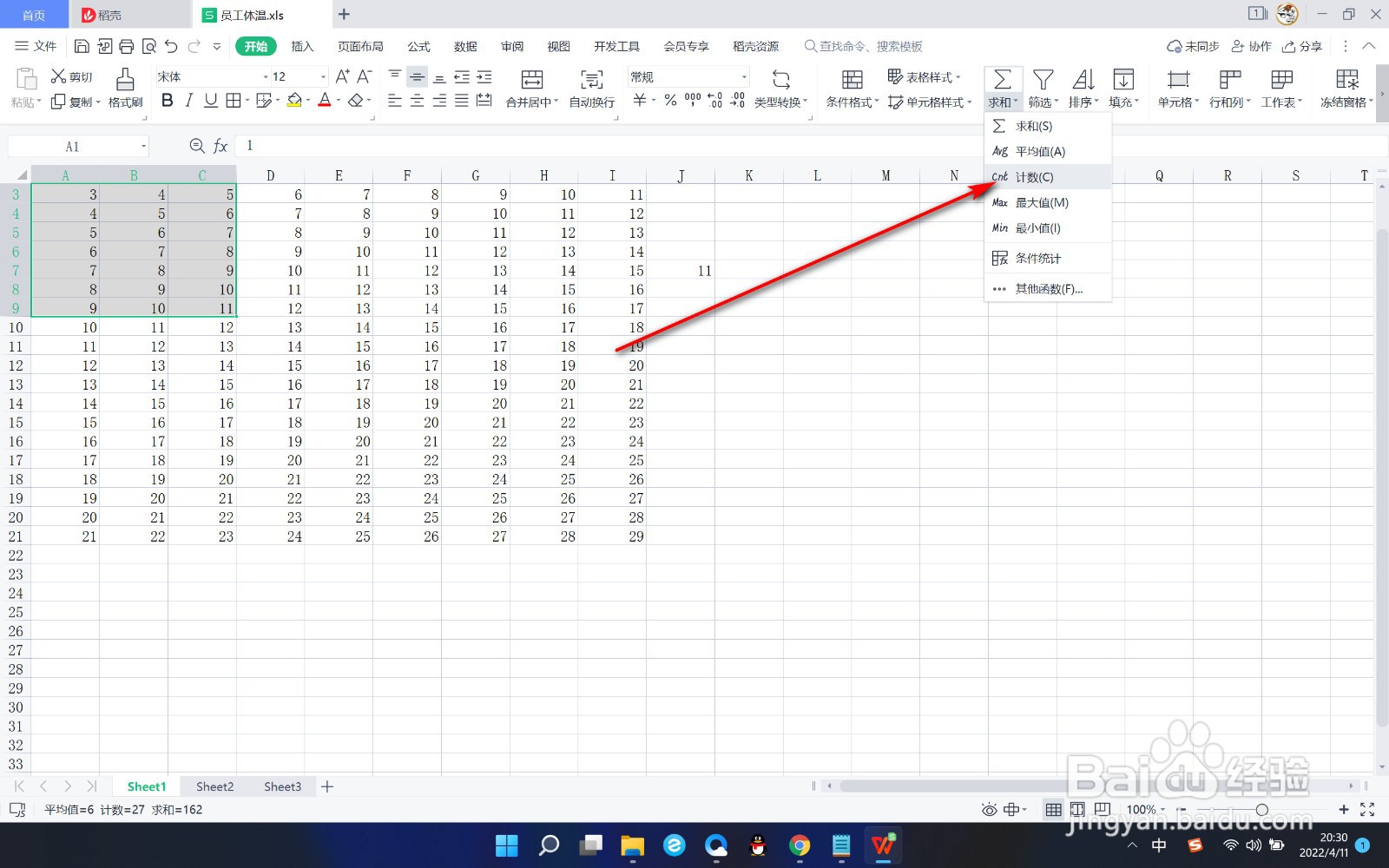
3、3.在弹出的下拉菜单中点击计数选项。

WPS如何快速对数据进行计数?

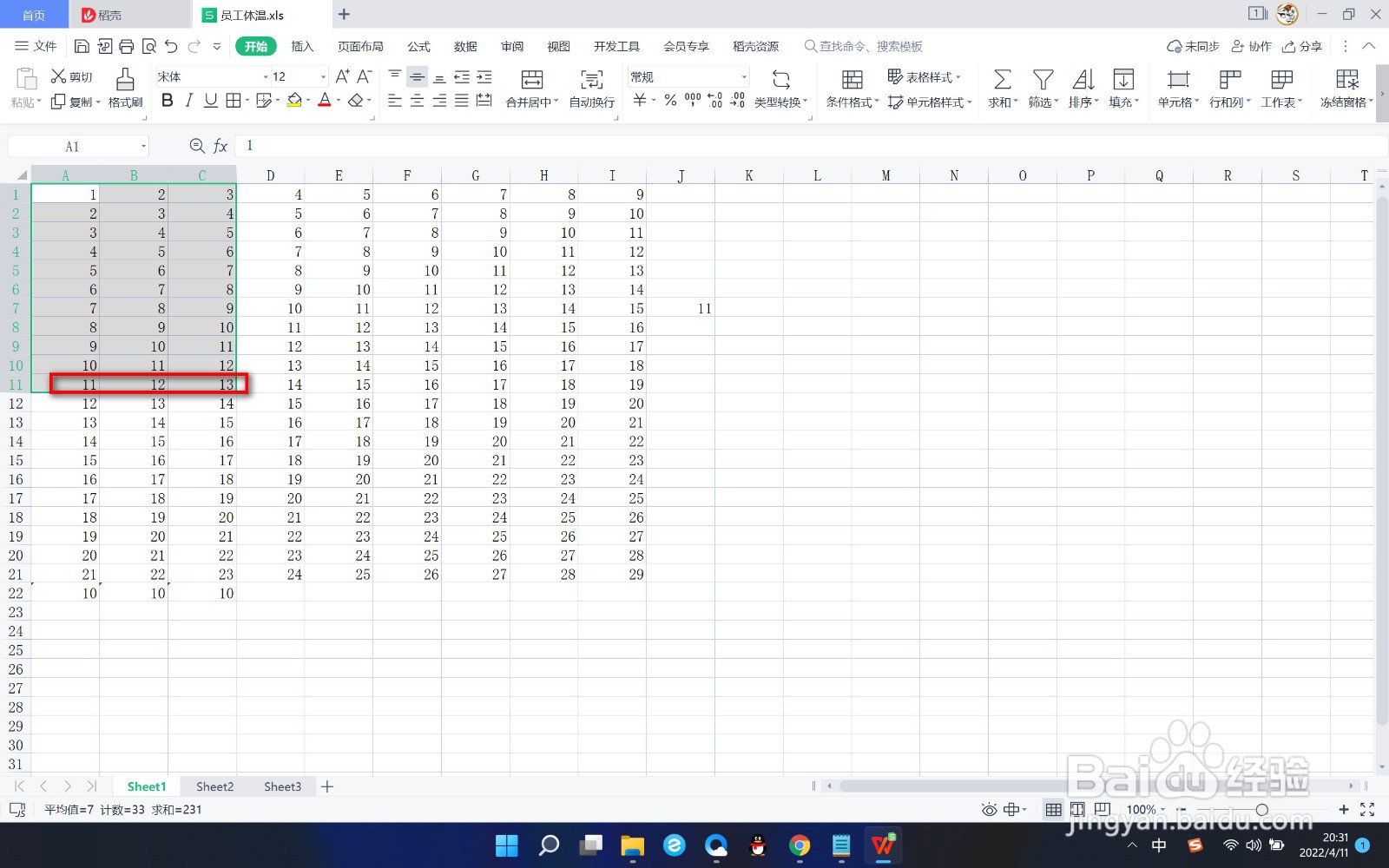
4、4.这个时候就会在每一列下方最后一列生成计数的结果。

WPS如何快速对数据进行计数?

5、5.所以一般情况下我们会选择单列数据进行计数,这样在最下方的空白单元格中就会得到我们需要的计数结果。
WPS如何快速对数据进行计数?

1、1.首先我们对需要进行计数的数据进行选中。

2.然后点击开始选项卡中的求和下拉按钮。

3.在弹出的下拉菜单中点击计数选项。

4.这个时候就会在每一列下方最后一列生成计数的结果。

5.所以一般情况下我们会选择单列数据进行计数,这样在最下方的空白单元格中就会得到我们需要的计数结果。

  • 如何使用WPS表格统计数据的数量
  • WPS表格如何统计数据值个数?
  • WPS怎样在表格中快速计数
  • WPS表格如何按照类别统计数量
  • WPS中Excel怎么统计数据个数
  • 热门搜索
    梵净山旅游 宝宝长牙发烧怎么办 桂林旅游景点 怎么在网上发帖子 赤峰旅游 哪里可以买枪 求生之路2秘籍怎么用 学校平面图怎么画 象山旅游 固本堂阿胶糕怎么样