PS抠图方法-学会这几个工具,分分钟完成抠图!

 时间:2026-02-12 21:29:05

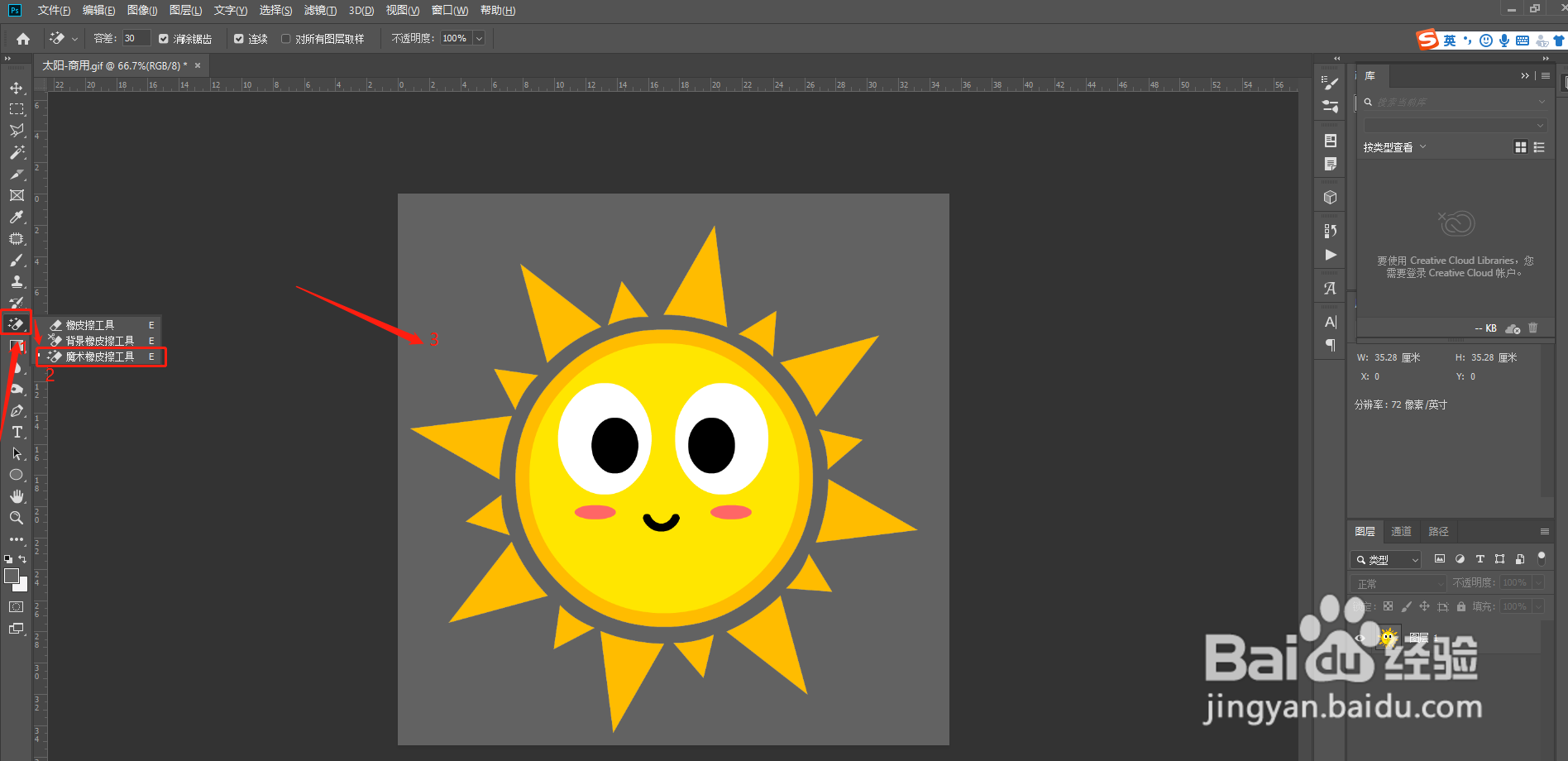
1、纯色背景,主体边缘轮廓对比度强——『魔术橡皮擦工具』

操作步骤:

01.导入图片,找到橡皮擦工具,右单击调出选择列表,找到『魔术橡皮擦工具』

02.直接用工具在背景任意地方,左单击擦除,即可一秒去掉背景
PS抠图方法-学会这几个工具,分分钟完成抠图!

PS抠图方法-学会这几个工具,分分钟完成抠图!

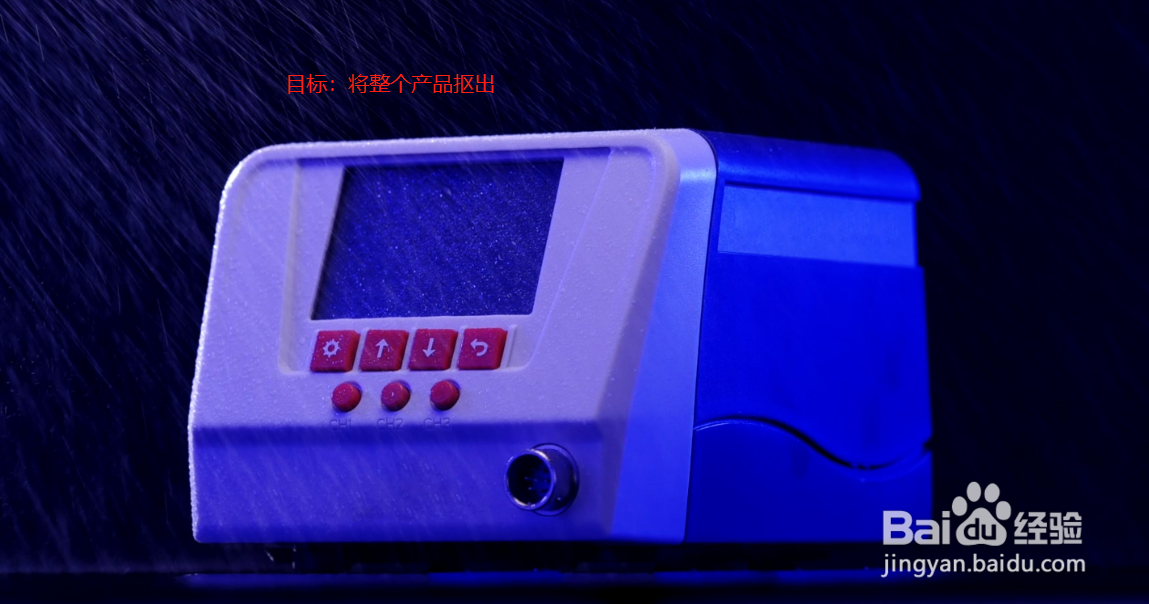
2、杂乱背景下,复杂的纯色主体——『色彩范围』

操作步骤:

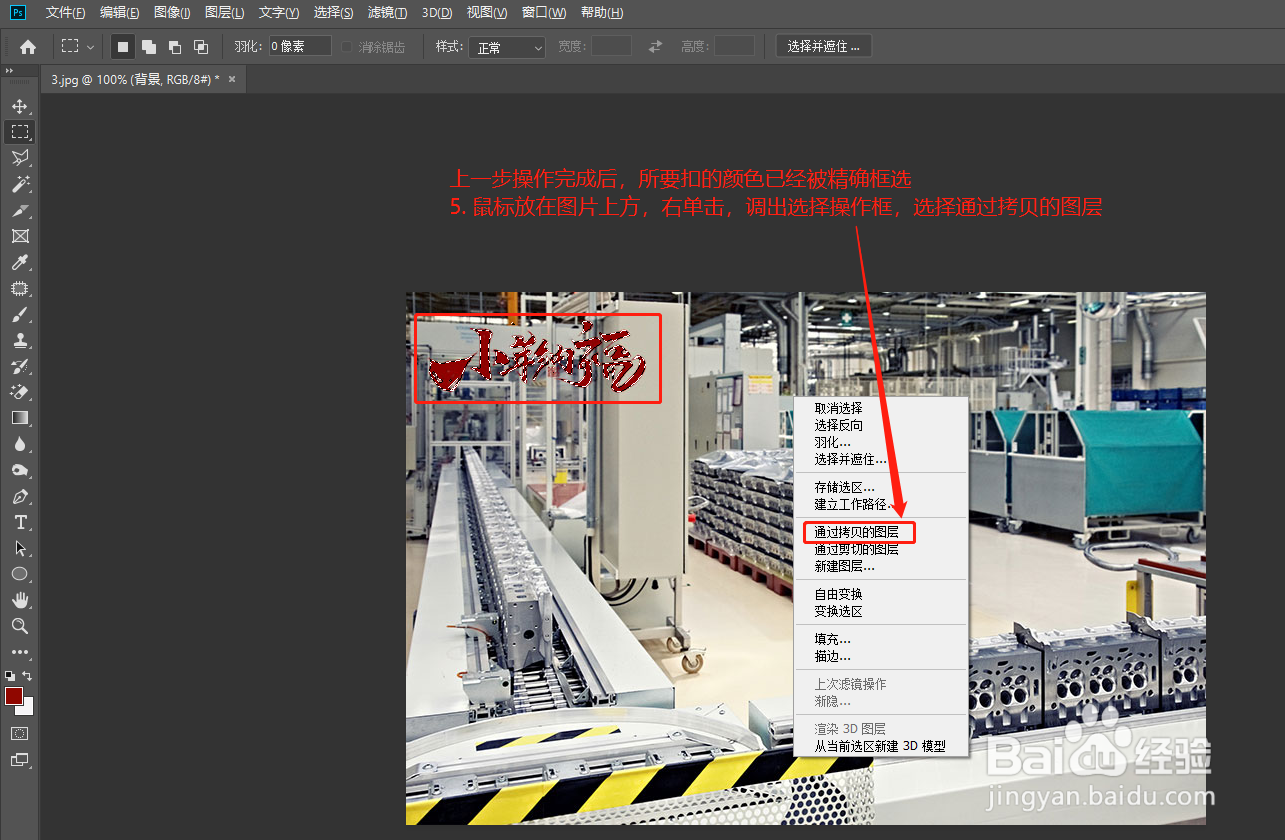
01.导入图片,找到矩形选框工具,框选主体(这个范围不限制,范围越小越好,但是要保证涵盖整个需要扣的主体)

02.在上方菜单栏【选择】列表中找到『色彩范围』,调整颜色容差到合适数值后【确定】,可以看到主体已经被精确框选

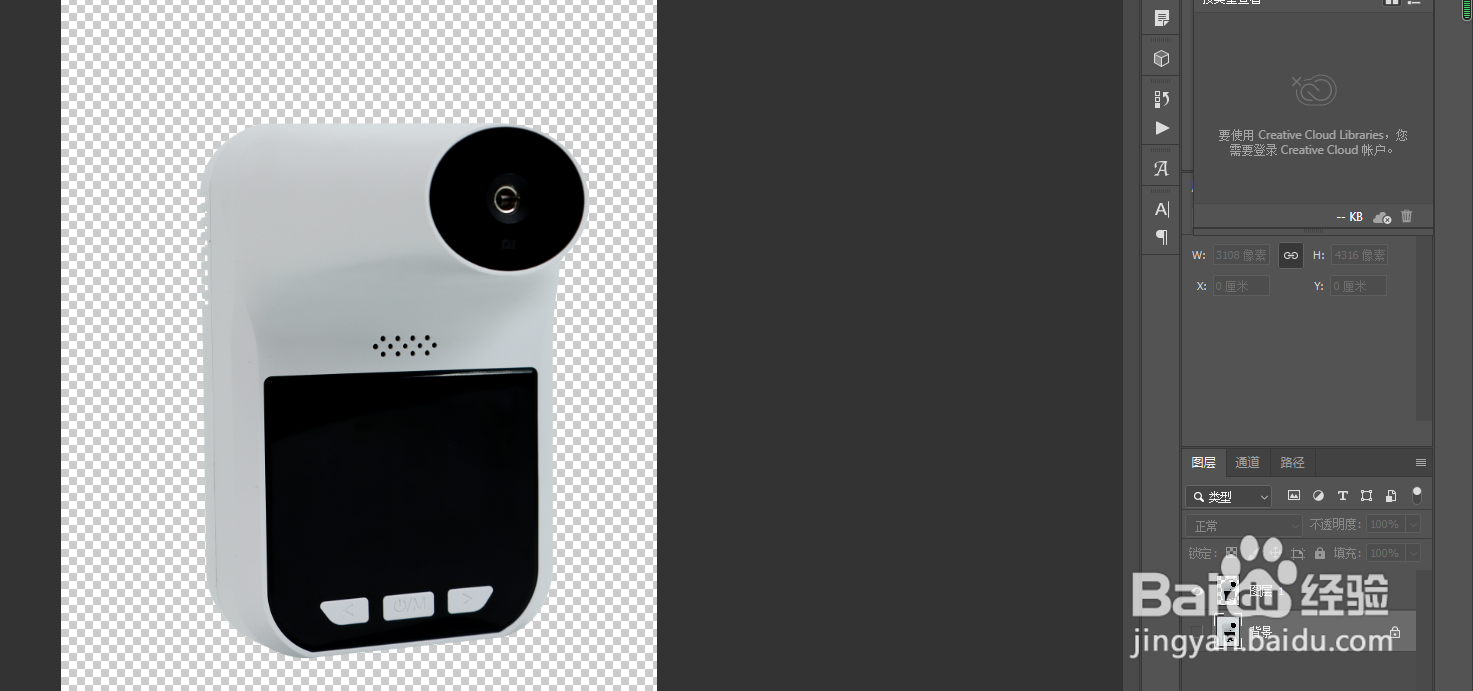
03.右单击图片调出列表,选择【通过拷贝的图片】,这是主体已经被抠出,将背景图删掉即可

PS抠图方法-学会这几个工具,分分钟完成抠图!

PS抠图方法-学会这几个工具,分分钟完成抠图!

PS抠图方法-学会这几个工具,分分钟完成抠图!

PS抠图方法-学会这几个工具,分分钟完成抠图!

PS抠图方法-学会这几个工具,分分钟完成抠图!

PS抠图方法-学会这几个工具,分分钟完成抠图!

3、较复杂背景下,多种颜色的主体——『快速选择工具』

操作步骤:

01.导入图片,找到『快速选择工具』,主体范围内,左单击按住并拉动鼠标,将主体框满

02.右单击图片调出列表,选择【通过拷贝的图片】,这是主体已经被抠出,将背景图删掉即可

这个工具与魔法棒工具类似,大家也可以操作尝试具体差别。

PS抠图方法-学会这几个工具,分分钟完成抠图!

PS抠图方法-学会这几个工具,分分钟完成抠图!

PS抠图方法-学会这几个工具,分分钟完成抠图!

PS抠图方法-学会这几个工具,分分钟完成抠图!

PS抠图方法-学会这几个工具,分分钟完成抠图!

4、主体轮廓不清——『钢笔工具』

看到这里,相信不少人已经发现了,对抠图要求高的人来说,以上三种抠图方式的效果不尽人意,现在要说的钢笔工具,是抠图中常见的方法,抠图的质量也高,但对新手来说会比较耗时间。

操作步骤:

01. 导入图片,找到钢笔工具,随意在主体边缘起一个点,通过多段描线将主体框出来

02. 钢笔线画出来的线此时叫作路径,在上方菜单栏建立【选区】,就会出现由虚线框选住的主体

03. 右单击图片调出列表,选择【通过拷贝的图片】,这是主体已经被抠出,将背景图删掉即可

PS抠图方法-学会这几个工具,分分钟完成抠图!

PS抠图方法-学会这几个工具,分分钟完成抠图!

PS抠图方法-学会这几个工具,分分钟完成抠图!

PS抠图方法-学会这几个工具,分分钟完成抠图!

PS抠图方法-学会这几个工具,分分钟完成抠图!

PS抠图方法-学会这几个工具,分分钟完成抠图!

PS抠图方法-学会这几个工具,分分钟完成抠图!

  • photoshop如何制作迎新年海报?
  • PS中~如何把图片改变左右朝向?
  • ps图片置换教程分享
  • ps字体上下间距怎么调快捷键
  • 怎么用PS将图片变成A4纸大小
  • 热门搜索
    如何挑选西瓜 小音箱怎么连接电脑 印度旅游攻略 如何快速变白 迅捷路由器 鄂k是哪里的车牌号 甲亢如何治疗 苗圩怎么读 圣荷丰胸怎么样 楠溪江旅游攻略