Word文档如何将文字转表格

 时间:2024-10-28 19:34:07

1、在电脑桌面空白处点击鼠标右键,新建一个空白的Word文档,如下图所示。

Word文档如何将文字转表格

2、双击打开这个文档,并在文档输入内容如下图所示。

Word文档如何将文字转表格

3、选中上面的文字内容,如下图所示。

Word文档如何将文字转表格

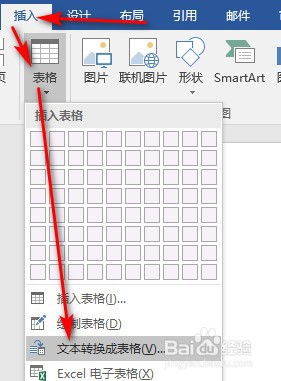
4、要把上面的文字内容,放入表格,点击菜单栏的插入按钮,切换到插入页签,在插入页签,点击表格工具按钮,在弹出的下拉菜单选择文本转换成表格,如下图所示。
Word文档如何将文字转表格

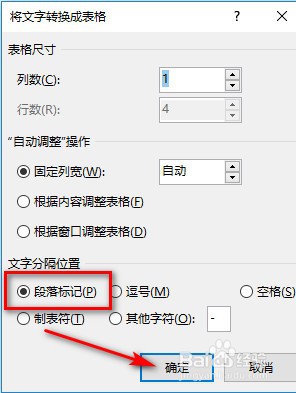
5、在文本转换成表格对话框,选择段落标记作为文字分隔位置,点击确定按钮。

Word文档如何将文字转表格

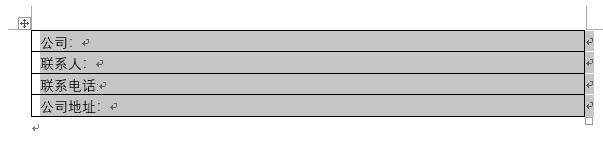
6、这样就把文字内容转换成表格,如下图所示。

Word文档如何将文字转表格

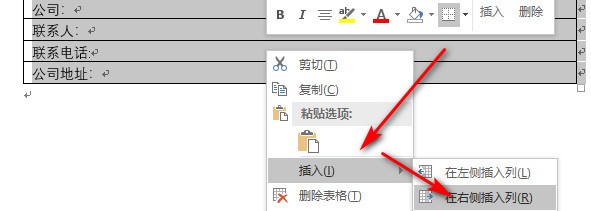
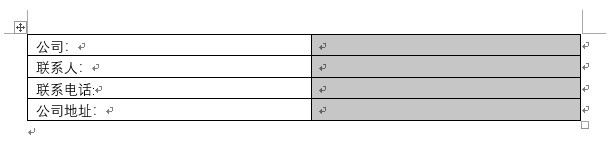
7、如果需要插入一列,可以在表格右键,在右侧插入一类,效果如下图所示。

Word文档如何将文字转表格Word文档如何将文字转表格
  • Excel 如何打印出行数字表示的行列数?
  • Word怎么快速给表格添加标题(两种方法)
  • 如何更改Word文档中的图形子级悬挂方式
  • excel如何自动添加单元格边距?
  • wps文字中的自动图文集的使用方法
  • 热门搜索
    圣安地列斯怎么开飞机 健康减肥瘦身 减肥药排行榜十强 怎么改默认浏览器 王国保卫战攻略 减肥吃什么最好 黄山宏村旅游攻略 繁体字怎么打出来 放置江湖攻略 金毛犬怎么看纯不纯