Win10网络上传速度慢怎么办

 时间:2026-02-12 10:13:54

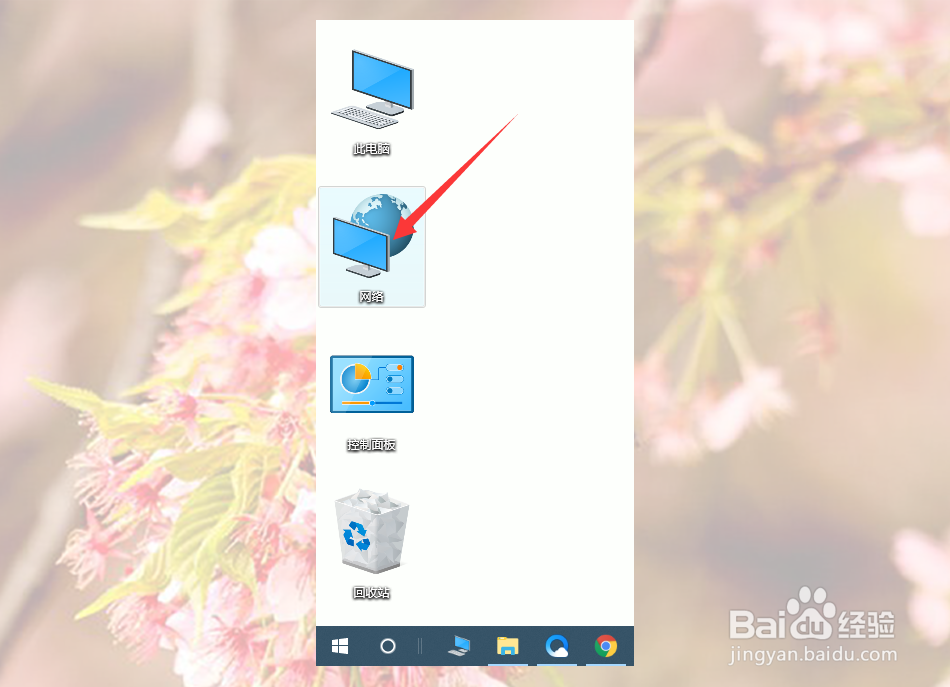
1、首先我们双击电脑桌面的网络图标

Win10网络上传速度慢怎么办

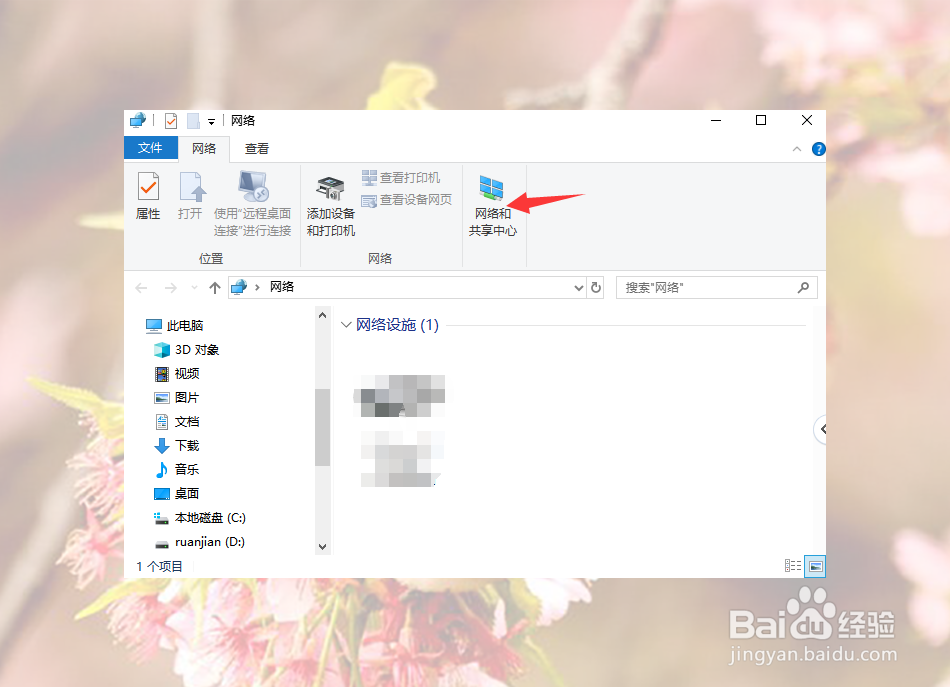
2、然后我们在网络窗口点击网络和共享中心

Win10网络上传速度慢怎么办

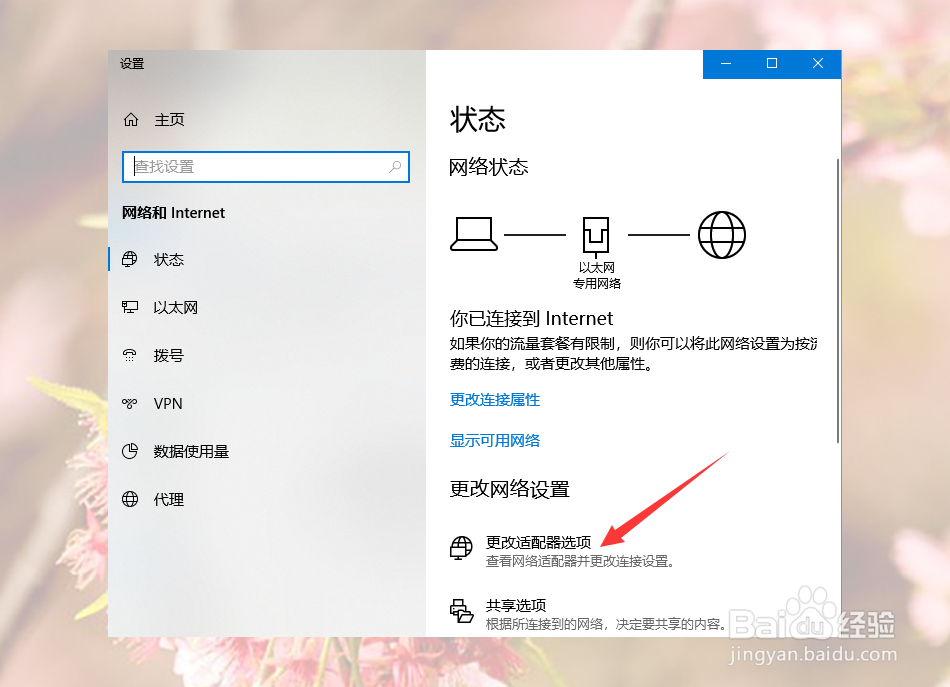
3、然后我们点击状态里面的更改适配器选项

Win10网络上传速度慢怎么办

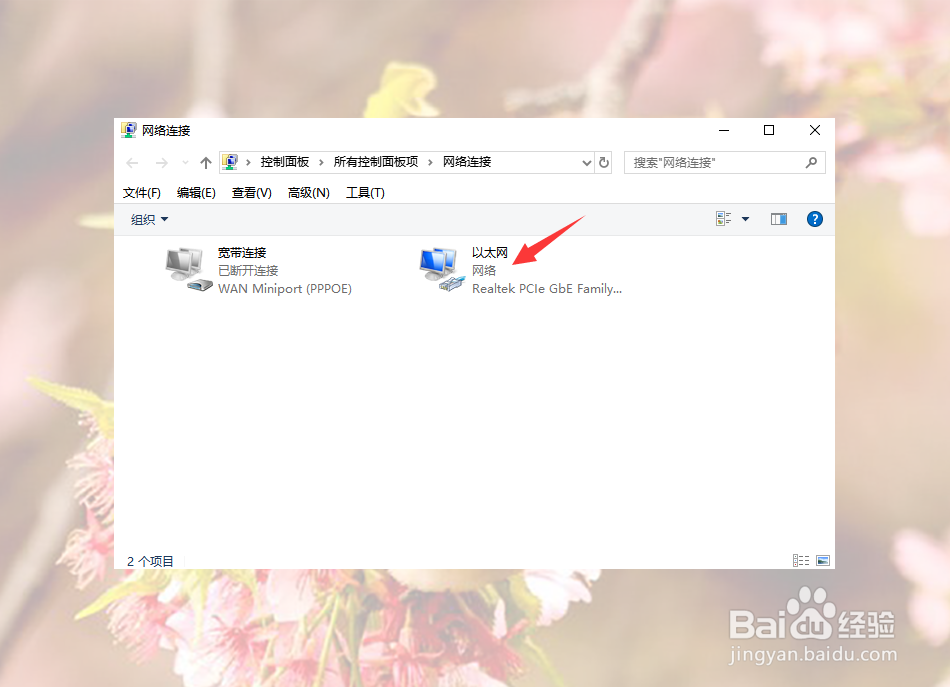
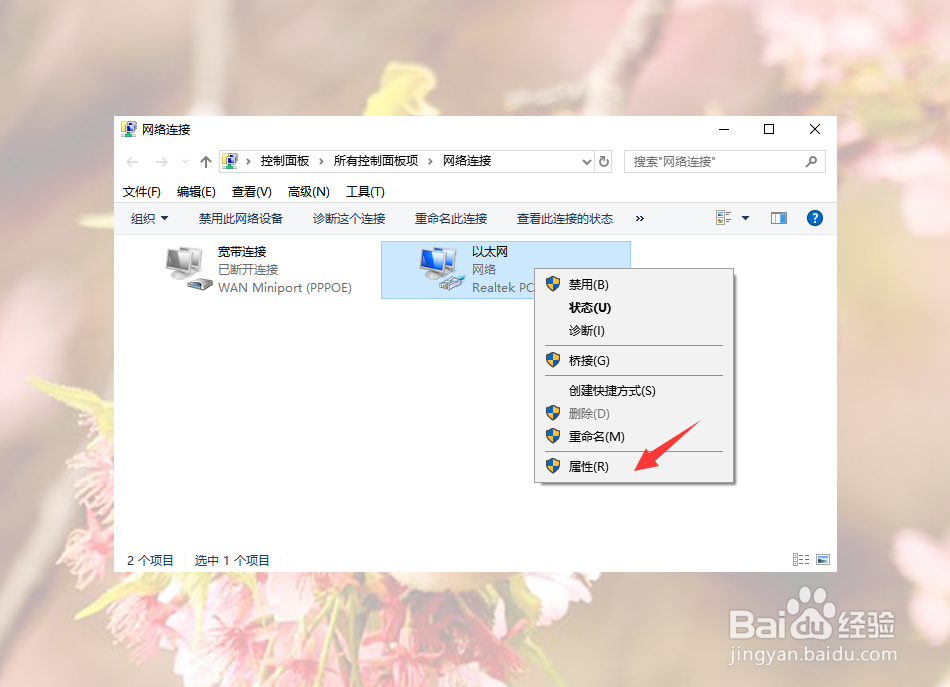
4、然后我们在网络连接窗口双击或者右键以太网

Win10网络上传速度慢怎么办

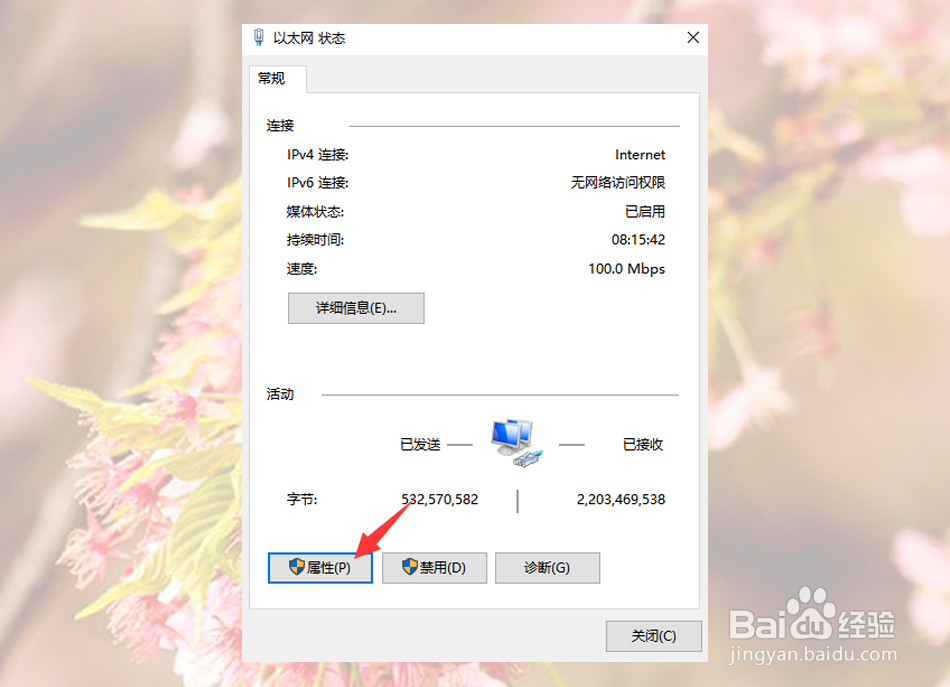
5、然后我们点击属性

Win10网络上传速度慢怎么办

Win10网络上传速度慢怎么办

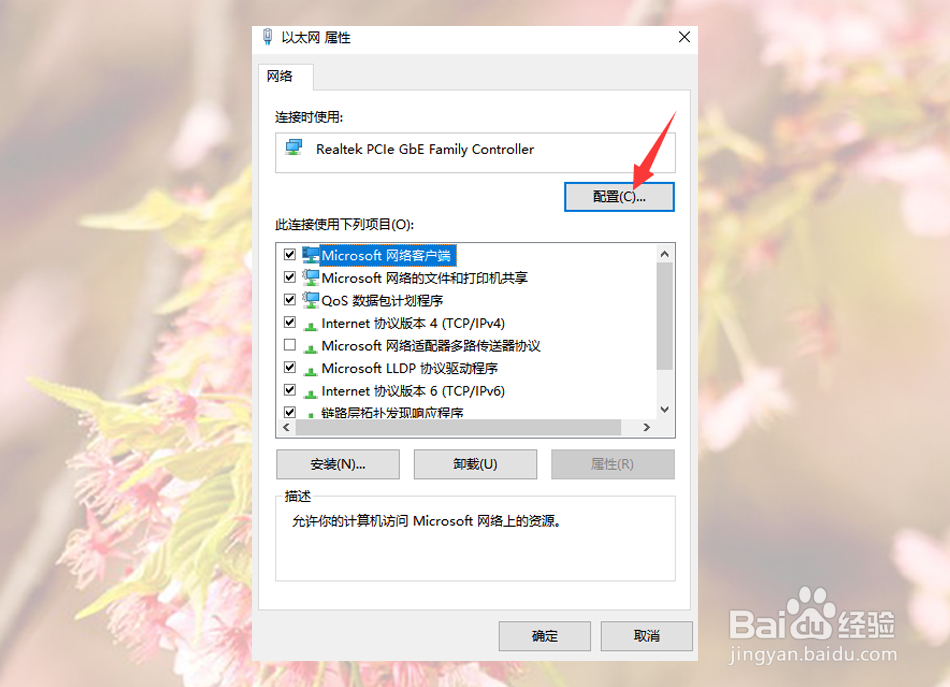
6、然后我们在以太网 属性窗口点击配置

Win10网络上传速度慢怎么办

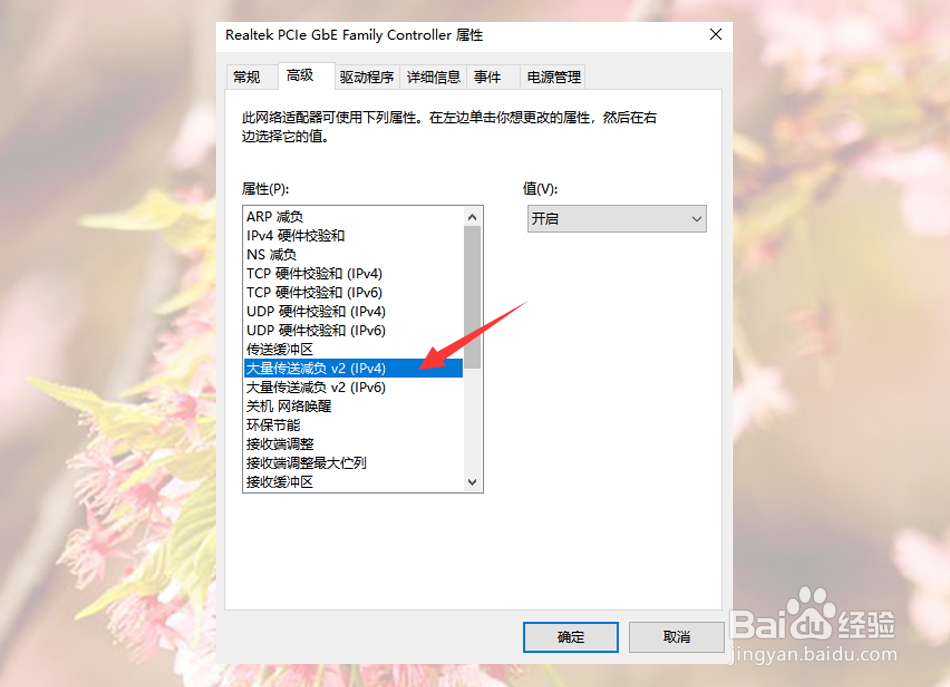
7、然后我们在Realtek PCle GbE Family Controller属性窗口点击高级

Win10网络上传速度慢怎么办

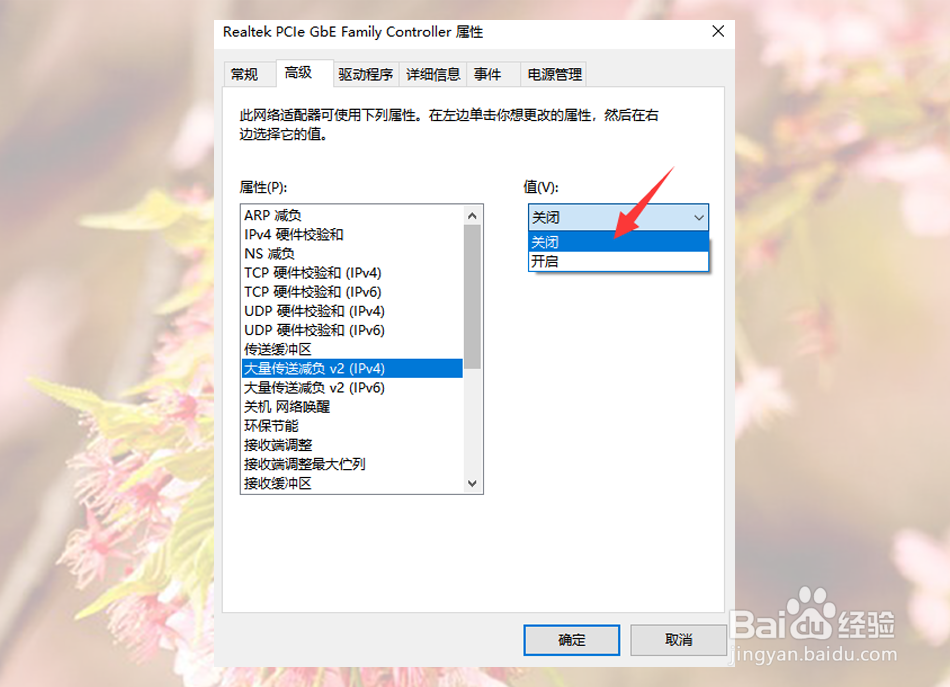
8、然后我们在属性下面找到并点击大量传送减负v2 (IPv4)

Win10网络上传速度慢怎么办

9、然后我们将大量传送减负v2 (IPv4)的值设置为关闭,点击值下面的选项框,点击关闭
Win10网络上传速度慢怎么办

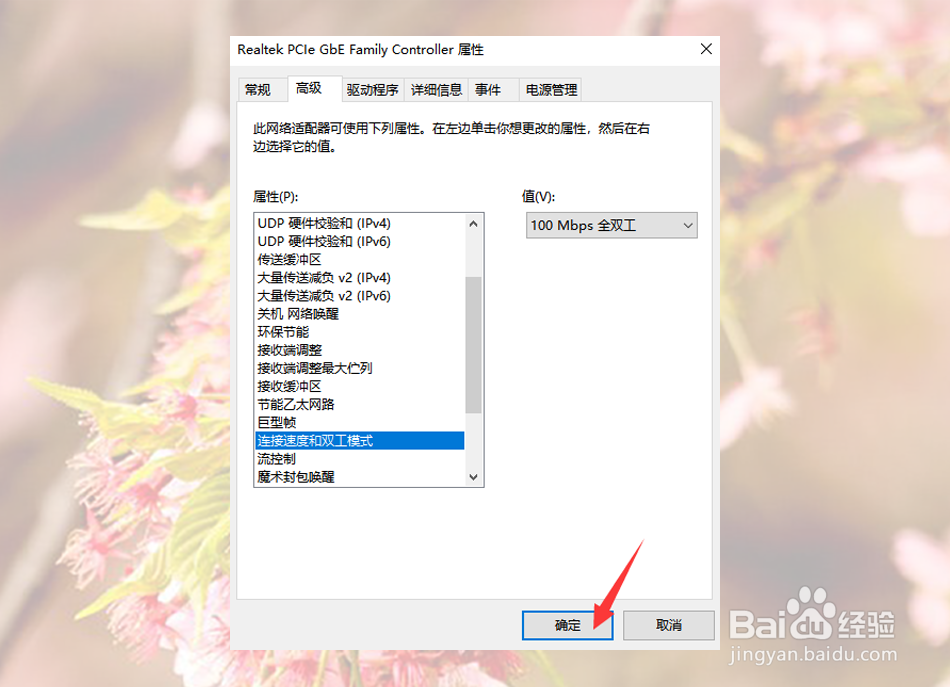
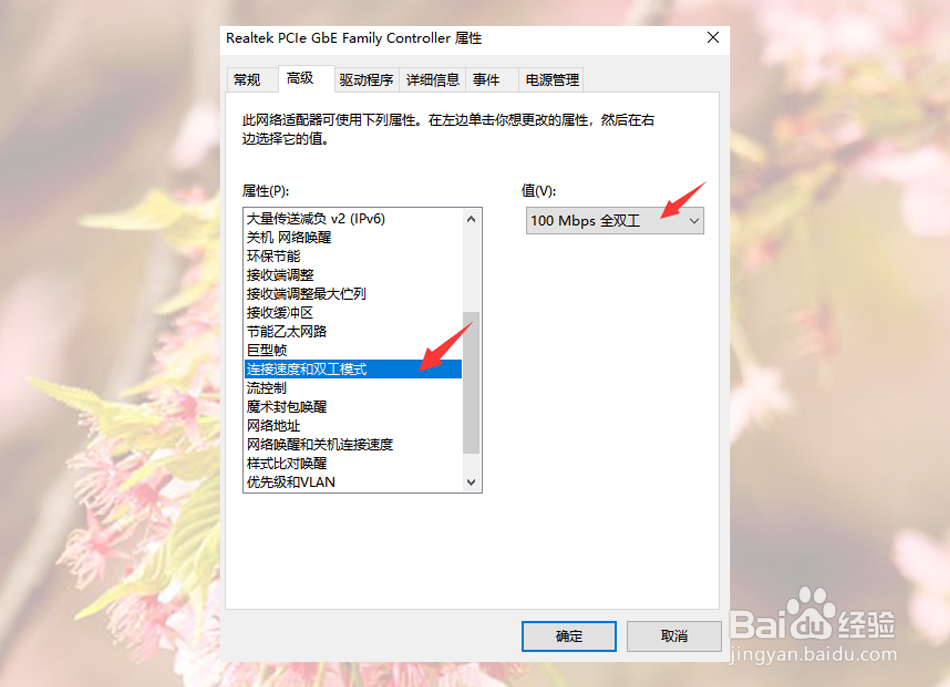
10、然后我们再找到连接速度和双工模式,并将值设置为100 Mbps全双工
Win10网络上传速度慢怎么办

11、最后我们点击确定

Win10网络上传速度慢怎么办

  • Windows Server 2012 R2怎么配置为DNS服务器?
  • 嘉兴学院南湖学院越秀校区的宿舍怎么样
  • Axure篇:如何在原型图页面中插入菜单组件
  • 天寒大陆2正式版开局攻略
  • 三国志12威力加强版攻略
  • 热门搜索
    电脑屏幕保护怎么设置 耐克怎么辨别真假 我的世界怎么换皮肤 咽喉肿痛怎么办 西瓜怎么挑 门牙有缝怎么办 经常胃胀是怎么回事 脸上长痘怎么办 空调内机滴水怎么解决 排骨汤怎么炖