怎么实现指定内容分类打印(一)——Excel操作

 时间:2026-02-13 23:27:29

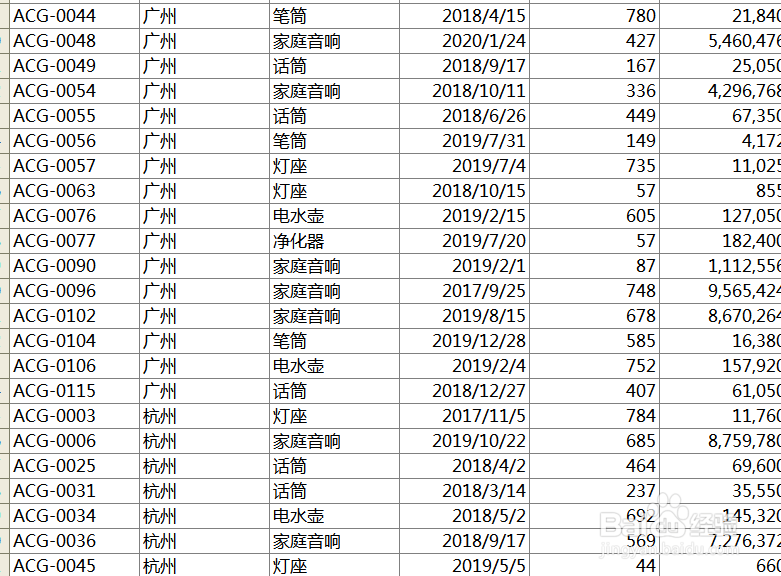
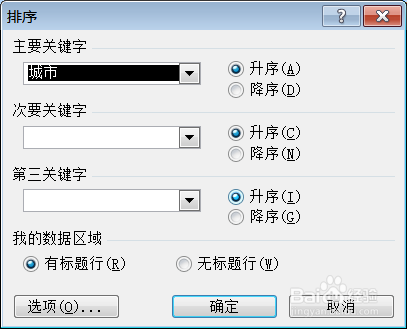
1、首先把光标定位在“城市”这一列的任一单元格,选择“数据”→“排序”,关键字选择“城市”,升序降序都可以

怎么实现指定内容分类打印(一)——Excel操作

怎么实现指定内容分类打印(一)——Excel操作

2、排序后的数据

怎么实现指定内容分类打印(一)——Excel操作

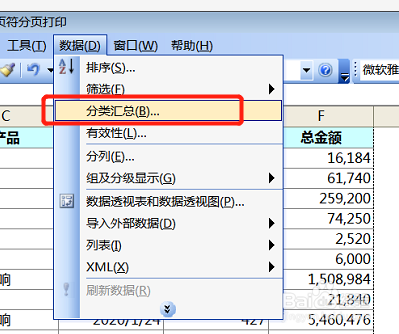
3、继续选择“数据”→“分类汇总”

怎么实现指定内容分类打印(一)——Excel操作

4、“分类汇总”对话框的设置如图,点击确定

怎么实现指定内容分类打印(一)——Excel操作

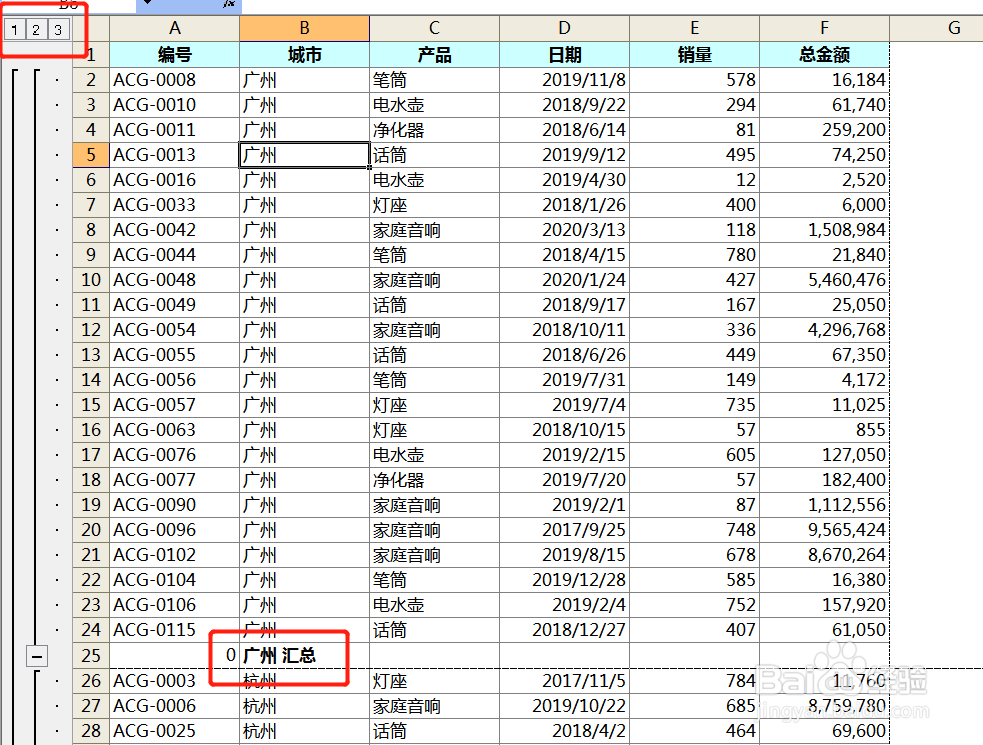
5、点击确定后,可以看到数据已经按照城市分类汇总

怎么实现指定内容分类打印(一)——Excel操作

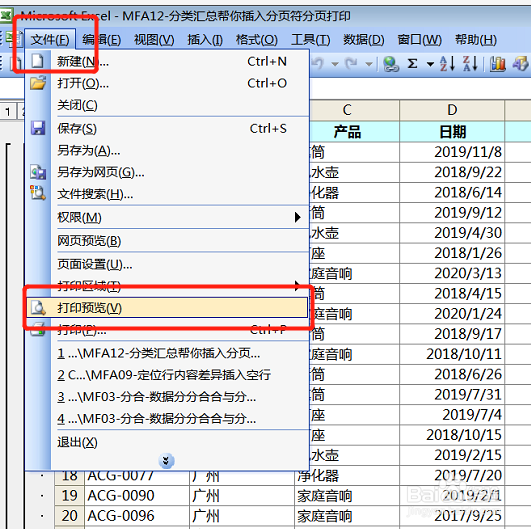
6、这时候我们可以“文件”→“打印预览”一下

怎么实现指定内容分类打印(一)——Excel操作

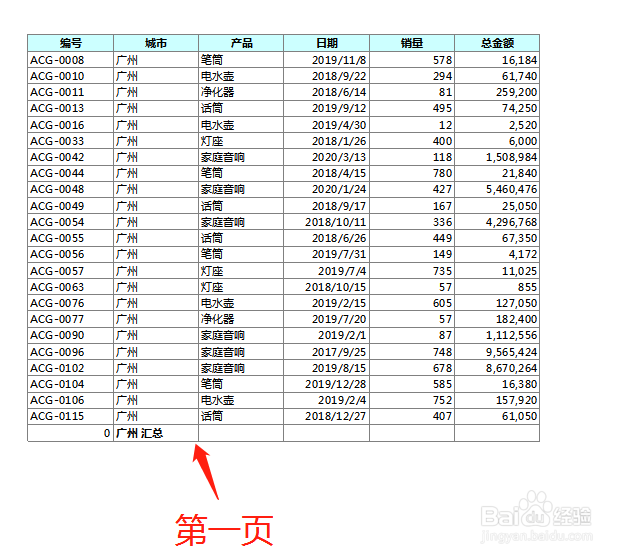
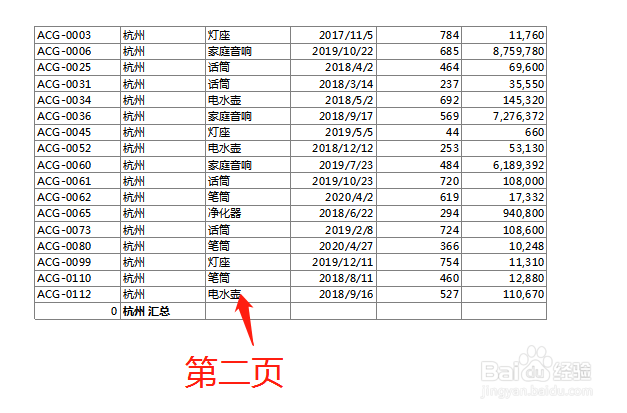
7、打印预览可以看到,每个城市在单独的一页打印(只截图了三页,还有几页)
怎么实现指定内容分类打印(一)——Excel操作

怎么实现指定内容分类打印(一)——Excel操作

怎么实现指定内容分类打印(一)——Excel操作

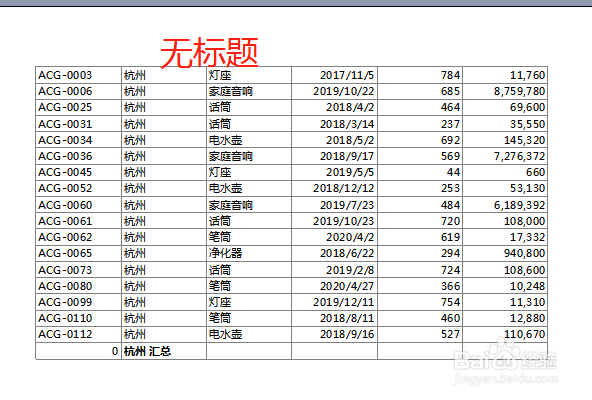
8、但是你会发现,只有第一页有标题,其他的没有,怎么办呢?

请看下面的操作
怎么实现指定内容分类打印(一)——Excel操作

9、选择“文件”→“页面设置”,按如图所示选择标题后确定

怎么实现指定内容分类打印(一)——Excel操作

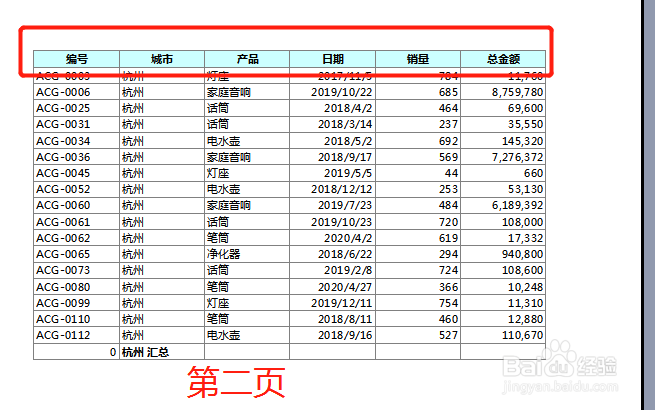
10、这时候我们可以“文件”→“打印预览”一下,打印预览可以看到,每个城市在单独的一页打印,并且每一页都有标题
怎么实现指定内容分类打印(一)——Excel操作

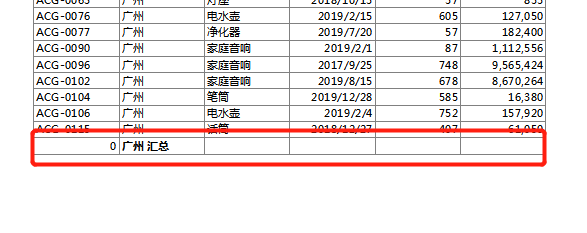
11、还有一个问题:每个城市后面都有一行汇总,但是我们并不想要,怎么办?

请看我的下一篇经验:
怎么实现指定内容分类打印(一)——Excel操作

  • word怎么分别修改图片的高度与宽度
  • Excel2010中如何设置数据的对齐方式
  • 如何在ppt2016文档的幻灯片中设置超链接?
  • ppt如何设置换片时间?
  • PPT中对象插入的8个方法
  • 热门搜索
    兽人之悠闲生活 吃东西噎着了怎么办 生活大爆炸第十季 网上买票怎么取票 show是什么意思英语 用面膜过敏怎么办 如何炖鸡汤 嘴唇发黑怎么调理 如何计算个人所得税 生活质量