电脑应用程序“已停止工作”怎么解决

 时间:2026-02-14 00:40:14

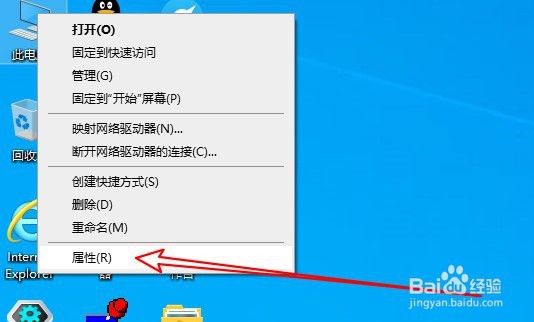
1、我们在Windows10的桌面上,点击屏幕上的“此电脑”的图标。
电脑应用程序“已停止工作”怎么解决

2、然后在打开的系统窗口中点击左侧边栏的“高级系统设置”的快捷链接

电脑应用程序“已停止工作”怎么解决

3、接下来在打开的系统属性窗口中“设置”的按钮。

电脑应用程序“已停止工作”怎么解决

4、这时就会打开性能选项的窗口,在窗口中点击“数据执行保护”的选项卡。

电脑应用程序“已停止工作”怎么解决

5、然后在打开的窗口中点击选中“为除下列选定程序之外的所有程序和服务启动”的选项,接着点击“添加”按钮。

电脑应用程序“已停止工作”怎么解决

6、在打开的选择应用的窗口中,我们选择运行出错的应用。

电脑应用程序“已停止工作”怎么解决

7、返回到性能选项的窗口,可以看到出错的应用已添加好了。重新启动计算机就可以了。

电脑应用程序“已停止工作”怎么解决

8、总结:

1、首先打开Windows10的系统属性窗口

2、接下来在性能选项中点击数据执行保护

3、然后把出错的应用添加到排除列表即可

电脑应用程序“已停止工作”怎么解决

  • win7打开软件停止工作怎么办
  • 电脑应用程序“已停止工作”怎么解决
  • win7下软件已停止工作如何添加数据保护
  • windows主进程rundll32停止工作怎么办
  • 电脑应用程序“已停止工作”的解决办法
  • 热门搜索
    奶豆腐怎么吃 铅笔英语怎么读 乙肝怎么治疗 show怎么读 苹果5s怎么截图 猪脚怎么做好吃 土豆饼怎么做 早泄怎么治 调查报告怎么写 百分比怎么算