Win10网络数据使用量全部为0怎么回事?怎么解决

 时间:2026-04-26 13:46:41

1、按下Win+r组合键打开运行,在运行框中输入:services.msc 点击确定打开服务;

Win10网络数据使用量全部为0怎么回事?怎么解决

2、在服务界面找到 Diagnostic System Host 双击打开;

Win10网络数据使用量全部为0怎么回事?怎么解决

3、在打开的Diagnostic System Host属性窗口,将启动类型修改为 【自动】,点击 应用 -- 确定 即可

Win10网络数据使用量全部为0怎么回事?怎么解决

4、启动Diagnostic System Host服务即可记录数据使用量

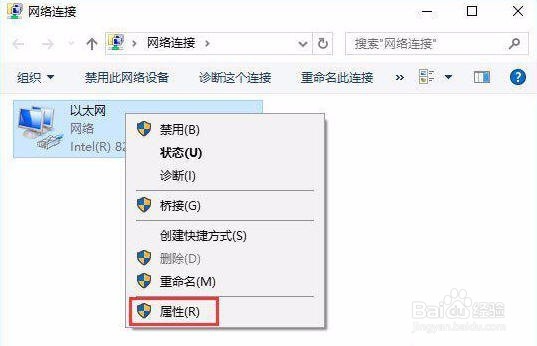
1、在开始菜单单击右键,选择【网络连接】;

Win10网络数据使用量全部为0怎么回事?怎么解决

2、在以太网或WLAN上单击右键,在弹出的菜单中选择 属性按钮

Win10网络数据使用量全部为0怎么回事?怎么解决

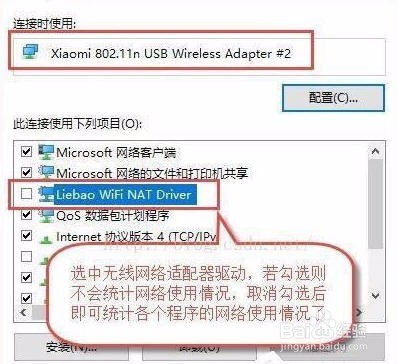
3、确保在网卡属性中将wifi 的勾选取消掉,点击确定保存即可解决

Win10网络数据使用量全部为0怎么回事?怎么解决

4、以上就是Win10网络数据使用量全部为0的解决办法,大家可以针对自己出现的问题,选择上述方法进行解决,希望可以帮助到大家

  • 电脑管家的开机时间提醒怎么关闭
  • 电脑版360卫士如何关闭金融互助宝功能模块
  • 如何在win server中更改密码最长使用期限
  • 如何用wegame加载剑灵南天国体验服
  • 流放之路怎么开启物品额外掉宝率
  • 热门搜索
    淘宝怎么拍下宝贝 海南游攻略 不吃早餐能减肥吗 公司经营范围怎么写 豆浆减肥 我的世界竹笋怎么挖 怀不了孕怎么办 苏州旅游攻略三日游 澳门美食攻略 巴黎攻略