1、打开需要操作的Excel表格,如图所示。

2、单击B2单元格,选择公式选项卡,常用函数下来菜单中选择“插入函数”。

3、在插入函数对话框中,类别选择常用函数,我们选择LEFT函数,单击确定。

4、在函数参数设置对话框中,TEXT输入A2,Number输入“1”,单击确定。

5、返回Excel表格,可以看到函数后的结果。
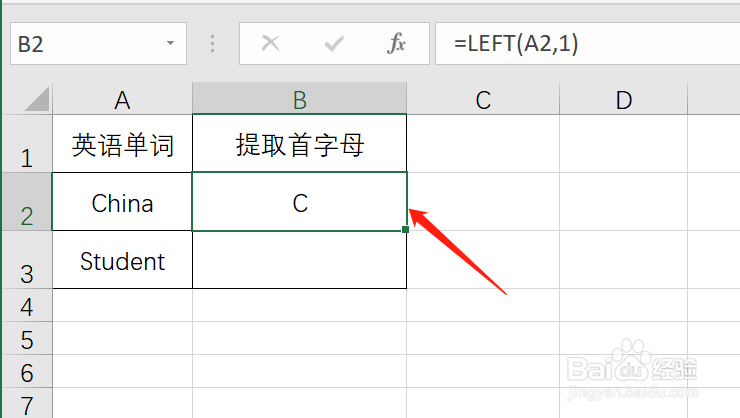
6、单击B2单元格,向下拖动B2单元格右下角的填充柄,完成下面内容的填充。

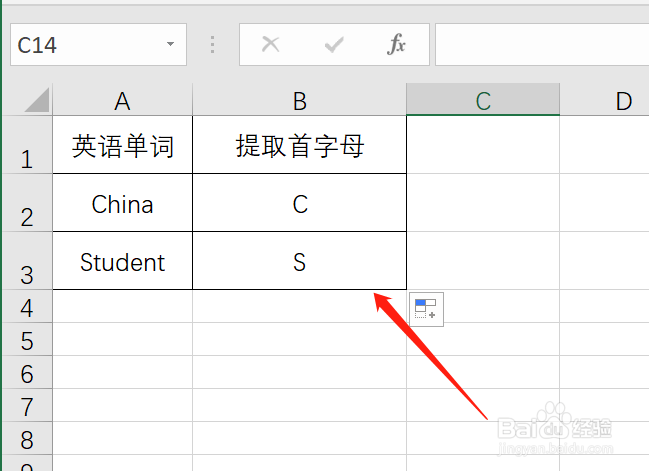
7、最后设置完成,如下图所示。
时间:2026-04-29 12:25:21
1、打开需要操作的Excel表格,如图所示。
2、单击B2单元格,选择公式选项卡,常用函数下来菜单中选择“插入函数”。
3、在插入函数对话框中,类别选择常用函数,我们选择LEFT函数,单击确定。
4、在函数参数设置对话框中,TEXT输入A2,Number输入“1”,单击确定。
5、返回Excel表格,可以看到函数后的结果。
6、单击B2单元格,向下拖动B2单元格右下角的填充柄,完成下面内容的填充。
7、最后设置完成,如下图所示。
