1、打开百度浏览器应用页面,看图

2、按下右下角圈住的图标,打开如图页面

3、按下书签图标,打开书签历史页面,看图

4、找到经常使用的书签,看图

5、长按书签地址,打开功能菜单页面,看图
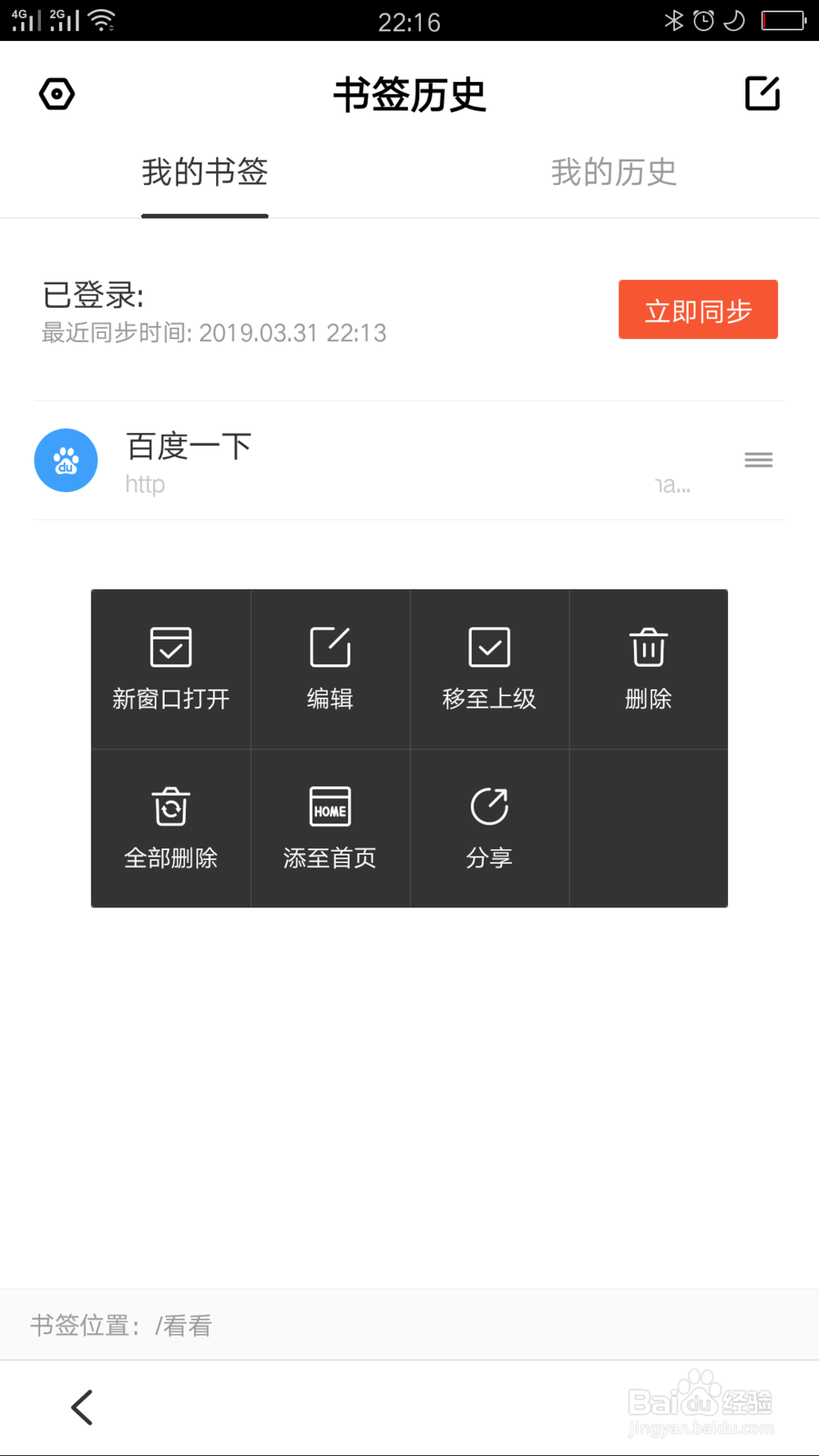
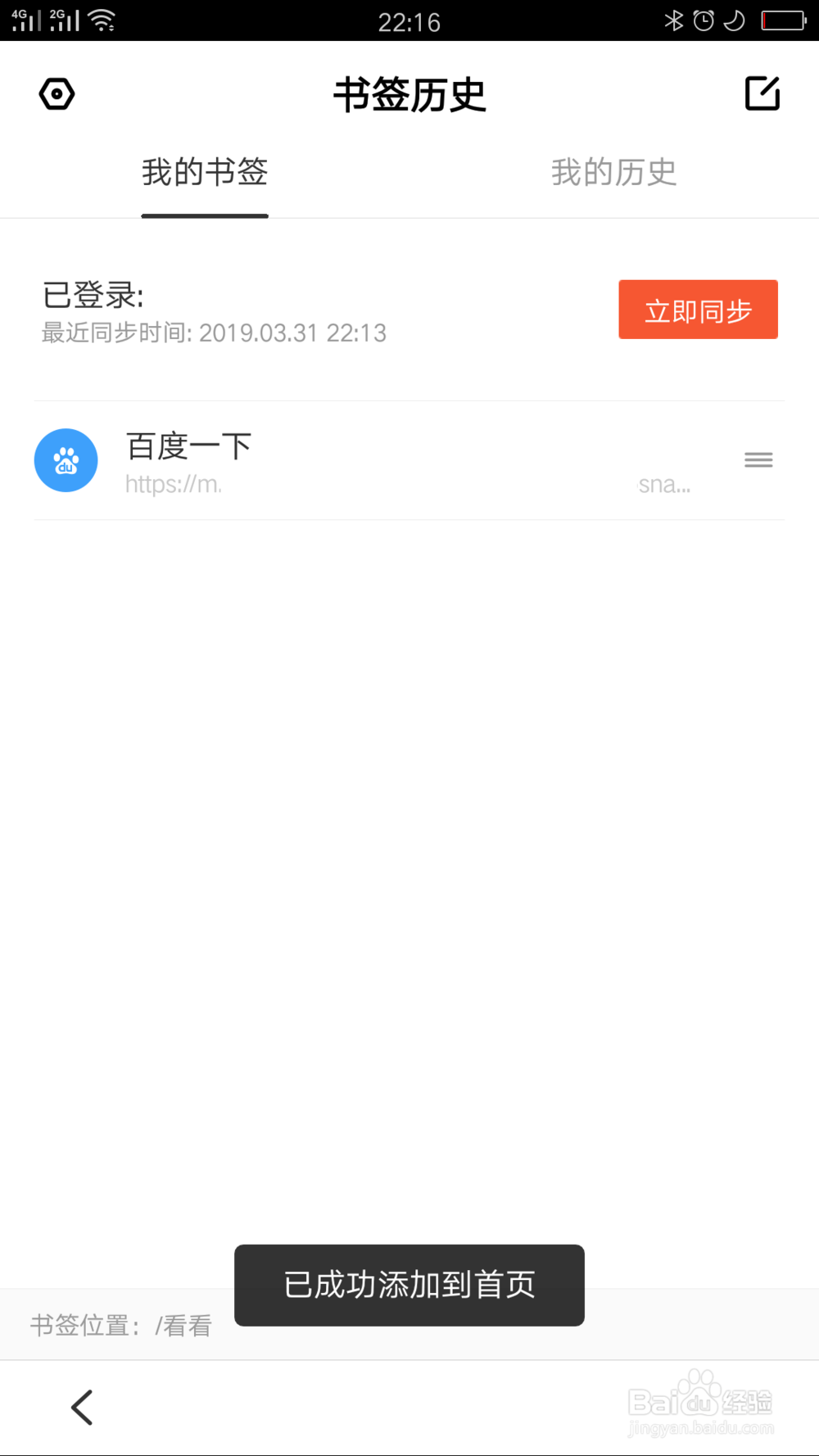
6、按下添至首页,提示已成功添加到首页,这里就能在百度浏览器首页找到这个书签了,看图

时间:2026-04-22 23:30:07
1、打开百度浏览器应用页面,看图
2、按下右下角圈住的图标,打开如图页面
3、按下书签图标,打开书签历史页面,看图
4、找到经常使用的书签,看图
5、长按书签地址,打开功能菜单页面,看图
6、按下添至首页,提示已成功添加到首页,这里就能在百度浏览器首页找到这个书签了,看图
