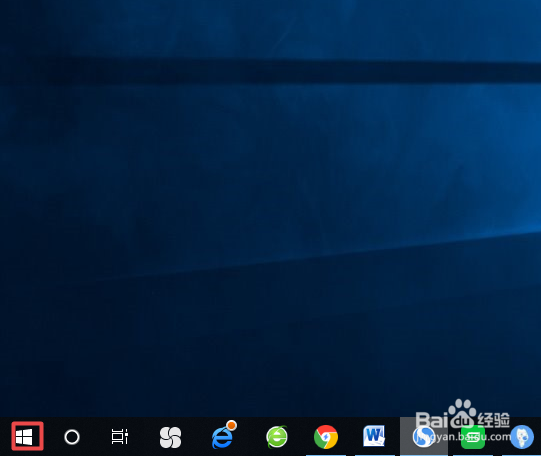
1、首先,我们打开我们的电脑,然后我们点击开始;
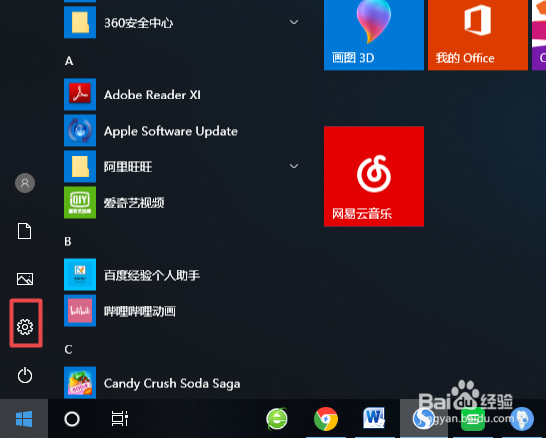
2、弹出的界面,我们点击设置;
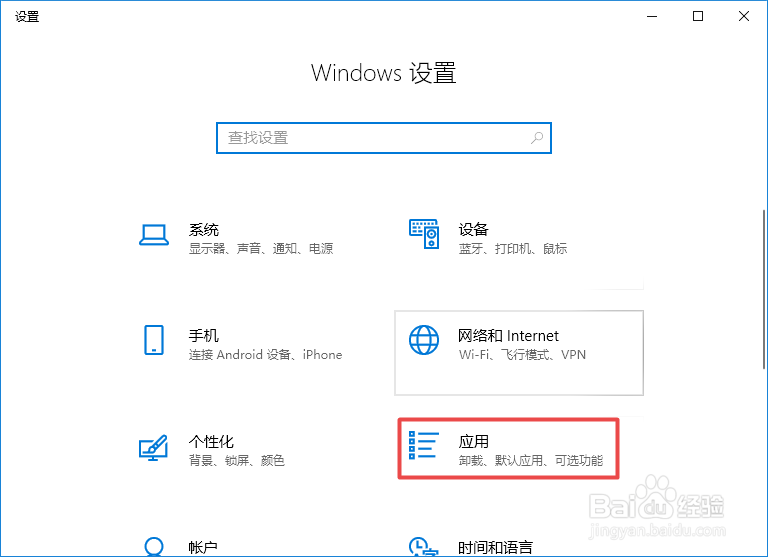
3、弹出的界面,我们点击应用;
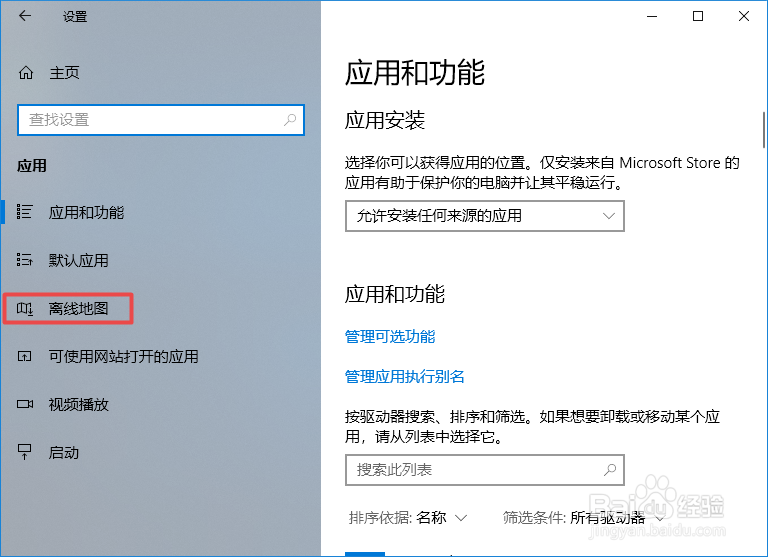
4、弹出的界面,我们点击离线地图;
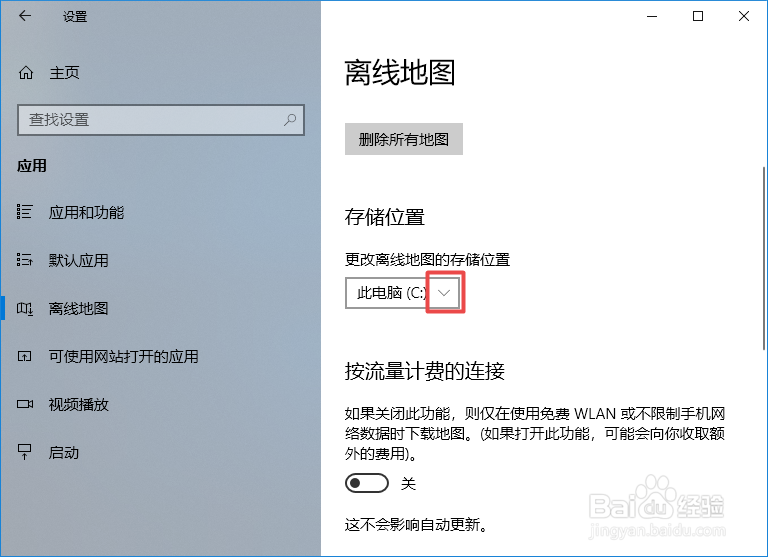
5、弹出的界面,我们点击更改离线地图的存储位置边上的下拉箭头;
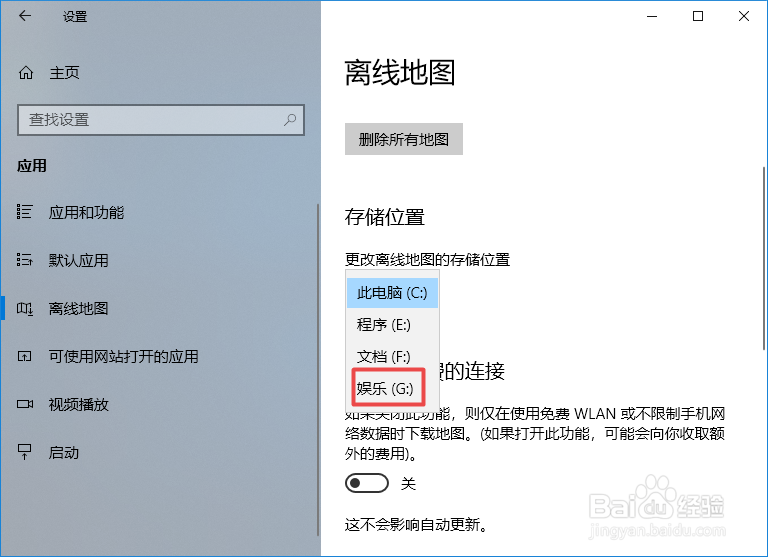
6、弹出的界面,我们可以看到很多存储位置,我们可以点击G盘;
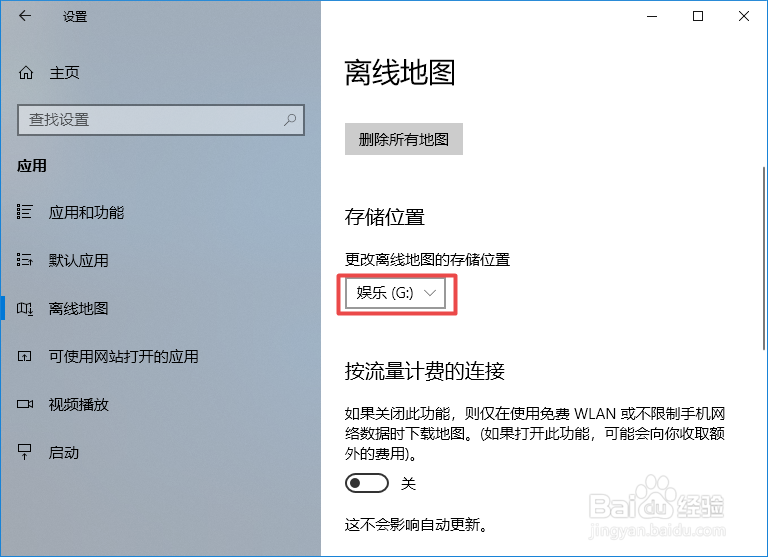
7、结果如图所示,这样我们就将离线地图存储在G盘了。
时间:2026-05-04 15:54:26
1、首先,我们打开我们的电脑,然后我们点击开始;
2、弹出的界面,我们点击设置;
3、弹出的界面,我们点击应用;
4、弹出的界面,我们点击离线地图;
5、弹出的界面,我们点击更改离线地图的存储位置边上的下拉箭头;
6、弹出的界面,我们可以看到很多存储位置,我们可以点击G盘;
7、结果如图所示,这样我们就将离线地图存储在G盘了。
