如何将图片中的文字转换为可编辑文档形式

 时间:2024-10-12 07:31:39

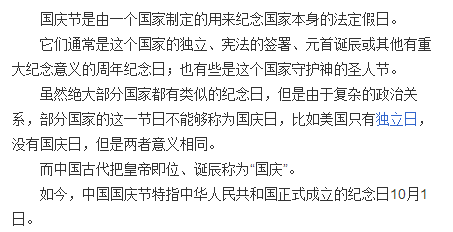
1、首先准备好想要转换成word文档的图片。
如何将图片中的文字转换为可编辑文档形式

2、然后点击电脑的开始图标,然后在所有程序中找到OneNote软件并打开。

如何将图片中的文字转换为可编辑文档形式如何将图片中的文字转换为可编辑文档形式

3、下图就是OneNote打开之后显示的样子。

如何将图片中的文字转换为可编辑文档形式

4、点击上方快速笔记后面的黑色+号,创建一个新分区。

如何将图片中的文字转换为可编辑文档形式

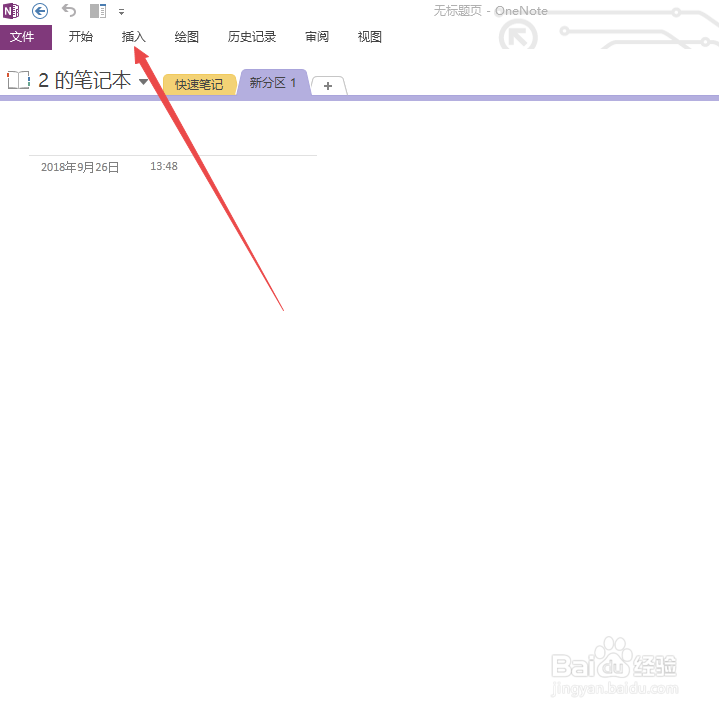
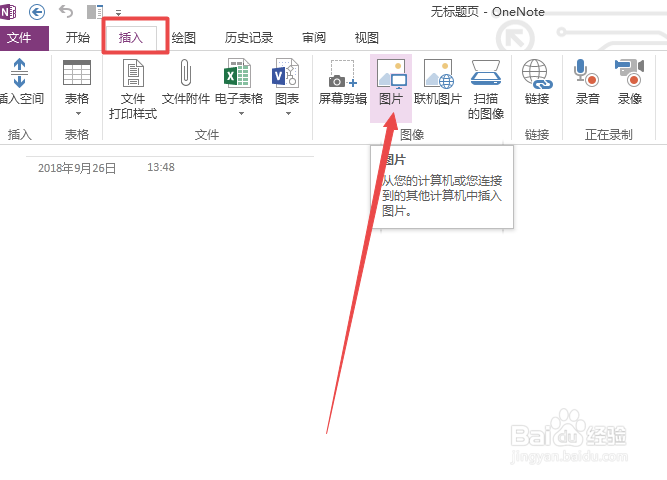
5、新创建的分区图下图所示的样子。然后腱懒幺冁鼠标在工作区中点击合适的位置之后,在点击菜单栏中的插入选项,选择插入一张图片,当然了插入的图片就是刚刚展示的之前保存的图片。
如何将图片中的文字转换为可编辑文档形式如何将图片中的文字转换为可编辑文档形式如何将图片中的文字转换为可编辑文档形式

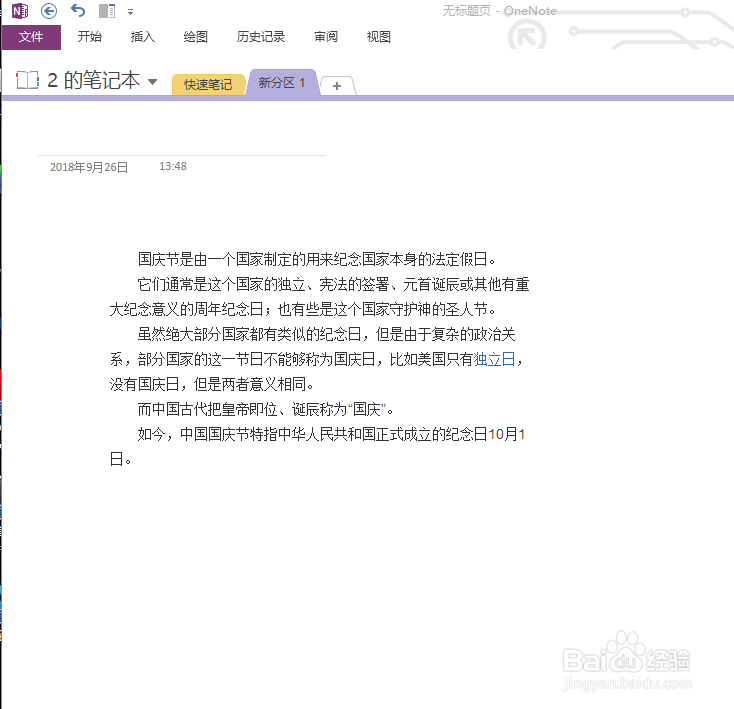
6、插入图片之后的分区显示如下。

如何将图片中的文字转换为可编辑文档形式

7、鼠标在图片区域点击,然后在点击鼠标右键,在出现的选项中选择“复制图片中的文本”选项,这一操作就是可以让你将图片中的文本内容复制下来。

如何将图片中的文字转换为可编辑文档形式

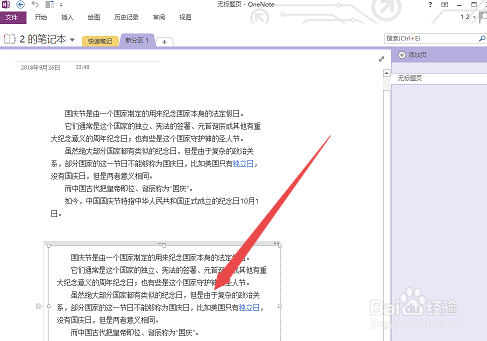
8、然后可以新建一个word打开或者直接在OneNote中的其他区域直接复制刚刚的文本内容即可。如下图所示,箭头所示的内容就是可以编辑的文本内容了。
如何将图片中的文字转换为可编辑文档形式
  • 教你如何用PPT制作视频
  • 把ppt文件导出到视频文件中
  • ppt怎么导出成视频
  • 美化文档!如何/怎么给word文档添加边框/花边?
  • 演示文稿怎么转换成视频
  • 热门搜索
    湿气重的人怎么排湿吃什么最好 男生的蛋蛋为什么总是潮湿的 盥怎么读 梓怎么读 为什么不能打字 滇怎么读 唑怎么读 怎么注册微信号 霜是怎么形成的 朱军怎么了出什么事了