怎样制作人物简介PPT

 时间:2026-04-25 13:52:34

1、打开PPT,建立空白演示文稿。

怎样制作人物简介PPT

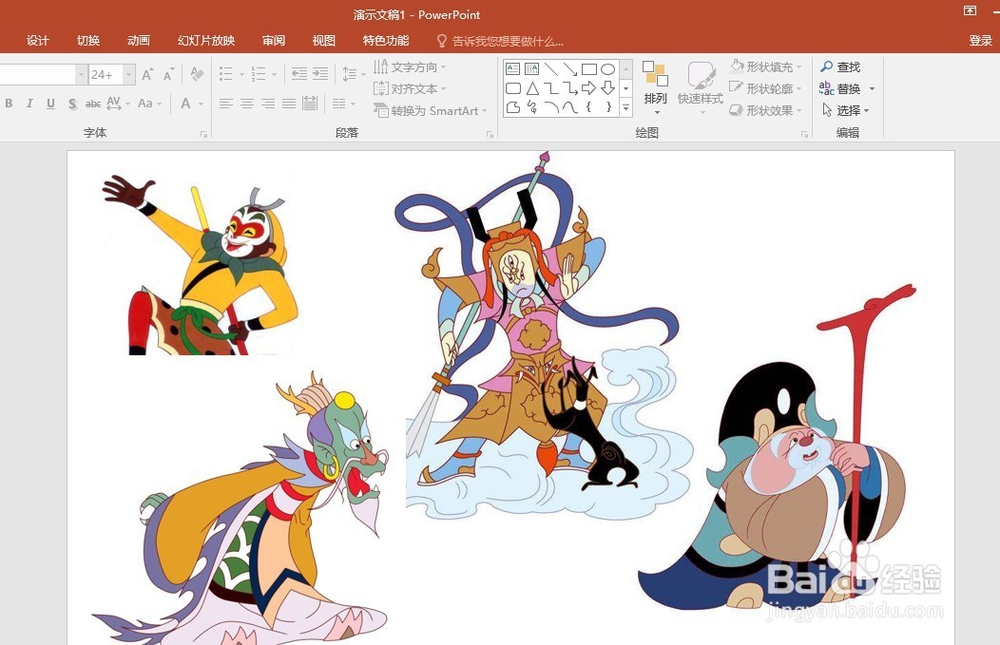
2、将人物照片插入到PPT中。

怎样制作人物简介PPT

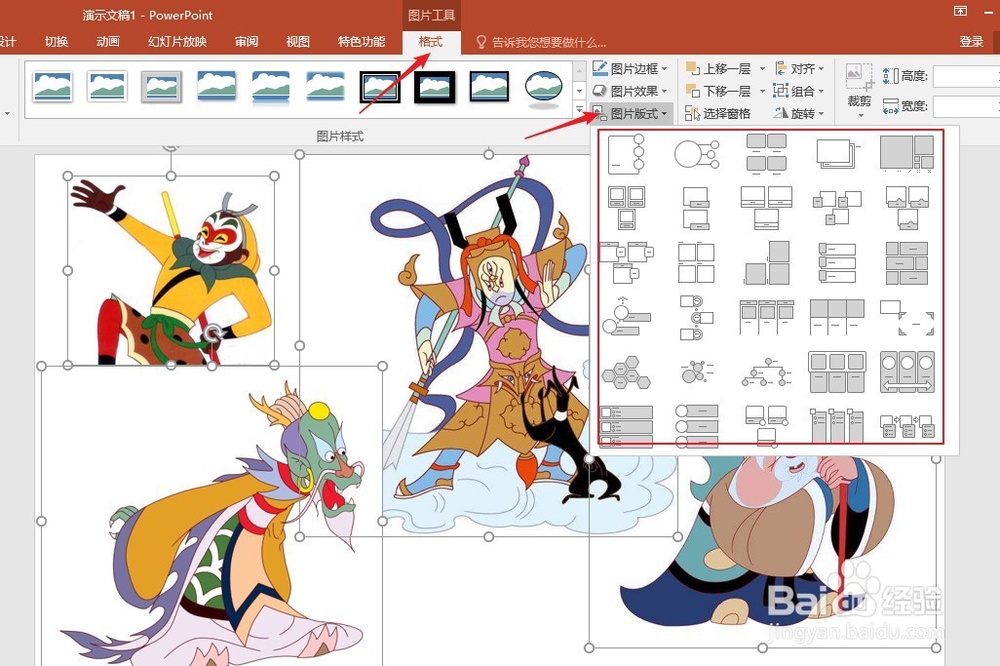
3、然后全选图片,点击【图片工具】—【图片版式】,选择其中的一种图片版式。
怎样制作人物简介PPT

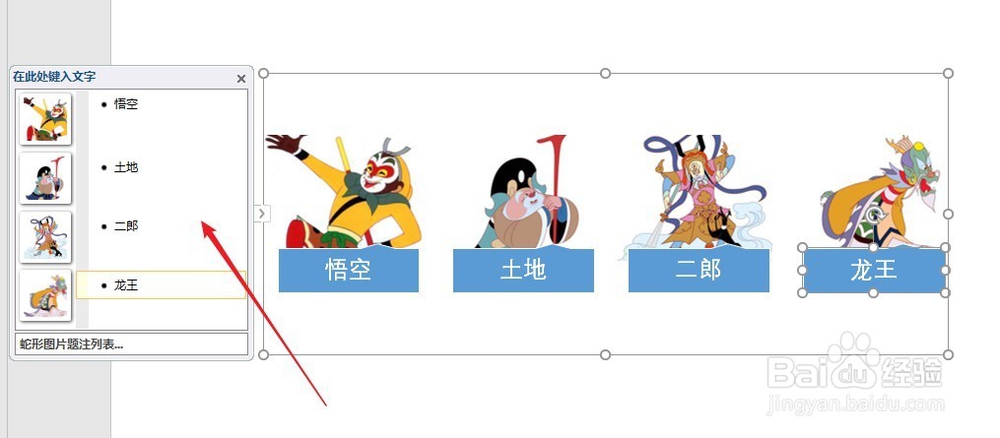
4、这样,所有人物图片就被一键排版了。

怎样制作人物简介PPT

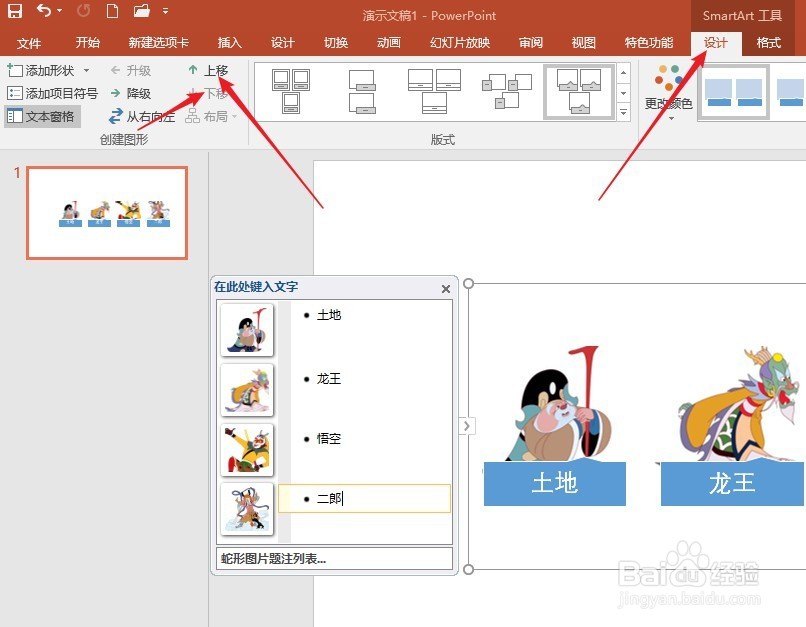
5、点击图片,左侧就会弹出添加文字的窗口,在【文本】中输入每个人的信息。

怎样制作人物简介PPT

6、如果需要调整人物的顺序,就可以点击【SmartArt工具】—【设计】—【下移】或【上移】。
怎样制作人物简介PPT

7、然后再拖动控制点,调整整体的大小。

怎样制作人物简介PPT

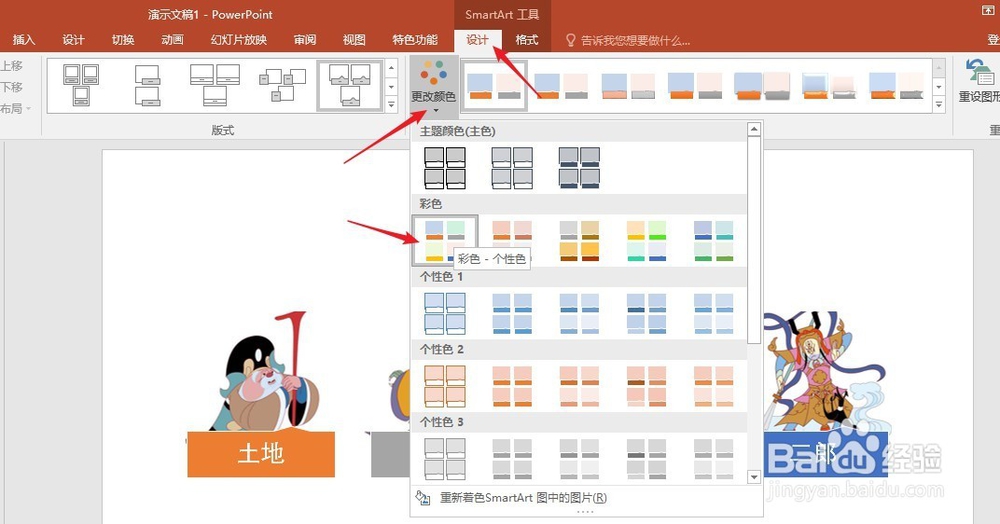
8、接着,在【设计】下可以修改图片下文字框的颜色,

怎样制作人物简介PPT

9、再加上其他信息,人物介绍的PPT就制作好了。

怎样制作人物简介PPT

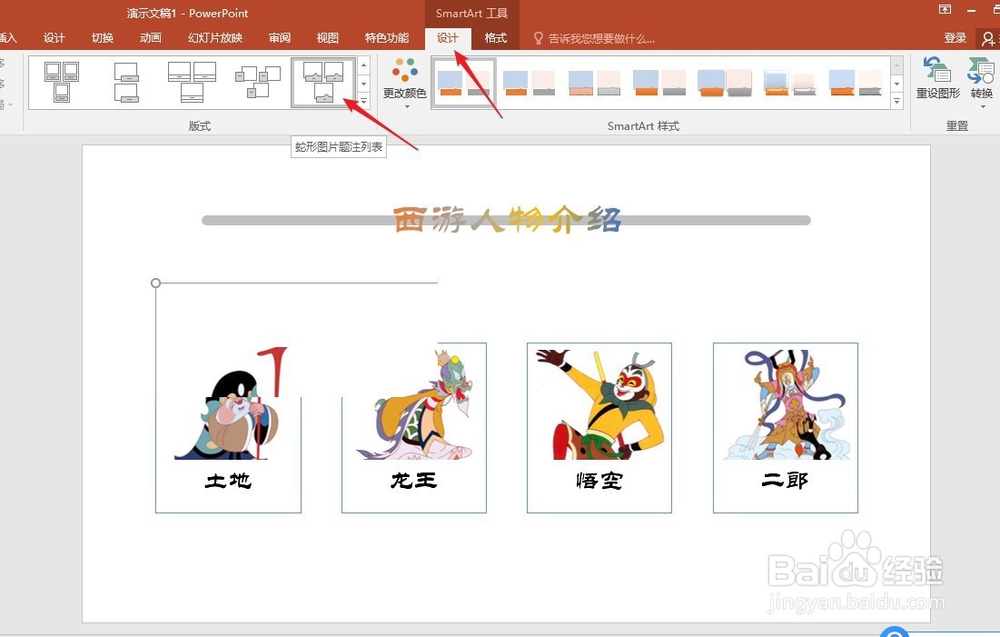
10、如果觉得这个版式不太喜欢,可以点击【设计】下的【版式】中的其他版式,一键更改版式。
怎样制作人物简介PPT

  • 怎么让PPT秒变高级
  • PPT中怎样插入表情包
  • 怎么把ppt分享给别人
  • 如何优化人际关系
  • ppt怎么保存
  • 热门搜索
    红血丝怎么消除小偏方 胃寒怎么调理 凌潇肃和姚晨怎么回事 廉租房申请书怎么写 裙子用英语怎么说 ps怎么撤销上一步 多芬洗发水怎么样 进京证怎么办 手机内存不够用怎么办 帅康油烟机怎么样