1、根据产品数量单价快速计算总金额Excel
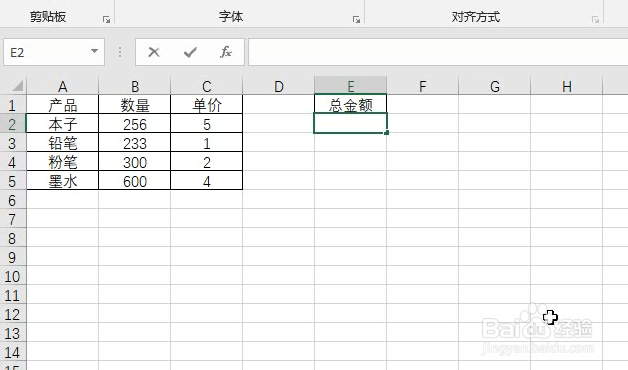
2、我们需将产品数量乘以单价 相加 算出总金额
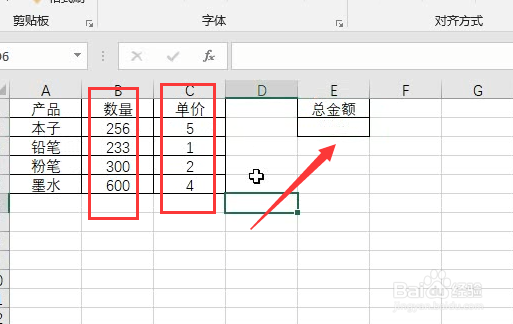
3、这里我们可以直接利用函数进行快速计算
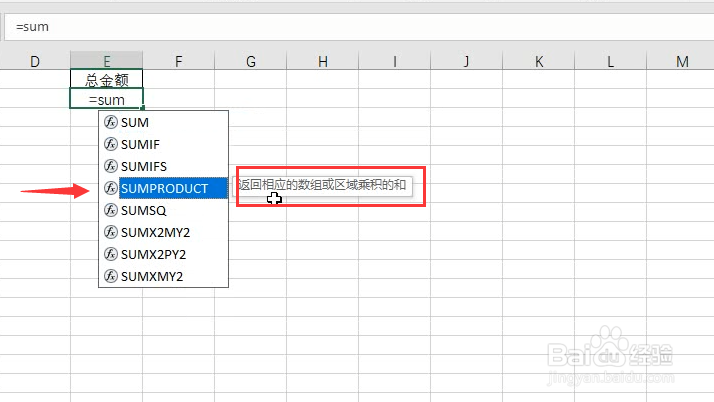
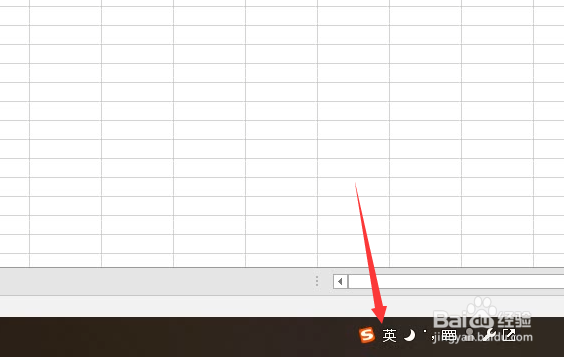
4、注意事项 在实行函数前 需要调整输入法为英文状态
5、输入函数 如下所示 选择二区域
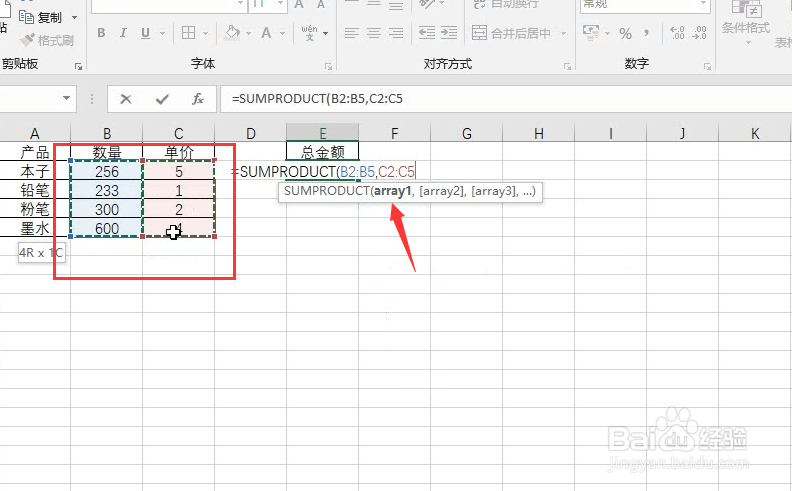
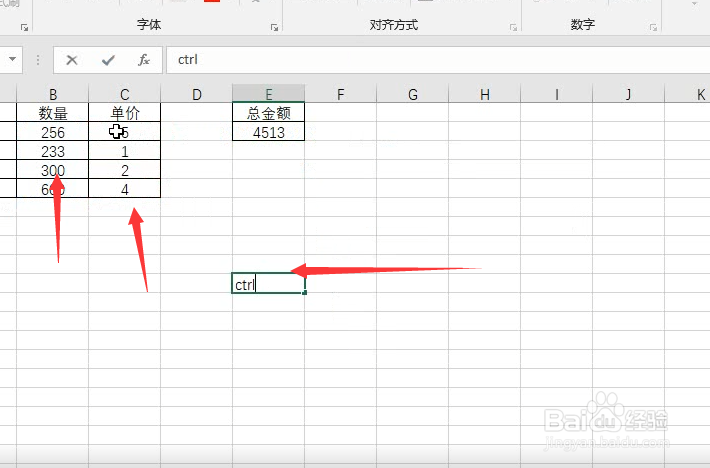
6、在选择目标区域的时候一定是安装Ctrl 进行第二次选择
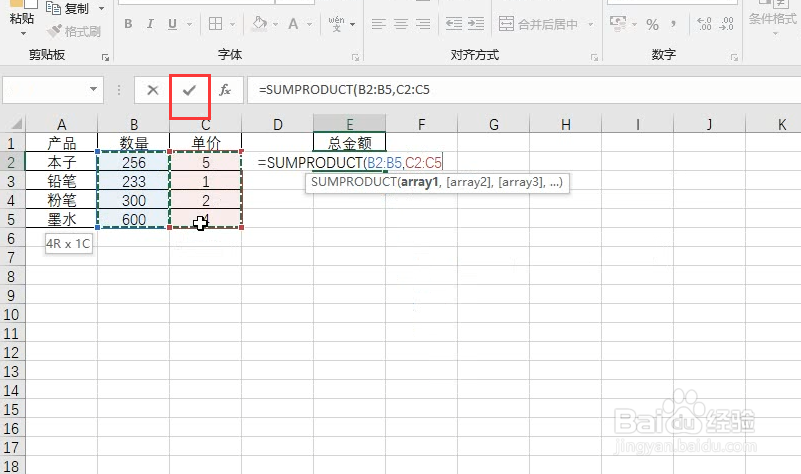
7、随后点击√或者 后半边) 回车即可完成计算
时间:2026-04-23 19:37:50
1、根据产品数量单价快速计算总金额Excel
2、我们需将产品数量乘以单价 相加 算出总金额
3、这里我们可以直接利用函数进行快速计算
4、注意事项 在实行函数前 需要调整输入法为英文状态
5、输入函数 如下所示 选择二区域
6、在选择目标区域的时候一定是安装Ctrl 进行第二次选择
7、随后点击√或者 后半边) 回车即可完成计算
