如何修改寸照符合网上报名尺寸要求(20KB以下)

 时间:2026-05-06 06:44:33

1、打开ps软件

如何修改寸照符合网上报名尺寸要求(20KB以下)

2、单击左上角“文件”-“打开”,找到我们的图片,打开

如何修改寸照符合网上报名尺寸要求(20KB以下)

3、这里假设要求是照片大小宽约114象素,高约156象素,文件大小20KB以下

如何修改寸照符合网上报名尺寸要求(20KB以下)

4、单击“图像”-“图像大小”

如何修改寸照符合网上报名尺寸要求(20KB以下)

5、宽度改成114,这里高度会自动变成161,注意后面单位是“像素”,因为下面“约束比例”,所以照片宽度变的同时,高度也会根据比例自动变化。

如何修改寸照符合网上报名尺寸要求(20KB以下)

6、图片变小了,这是因为显示比例只有16.7%,点击“缩放工具”,单击图片,放大到合适比例

如何修改寸照符合网上报名尺寸要求(20KB以下)

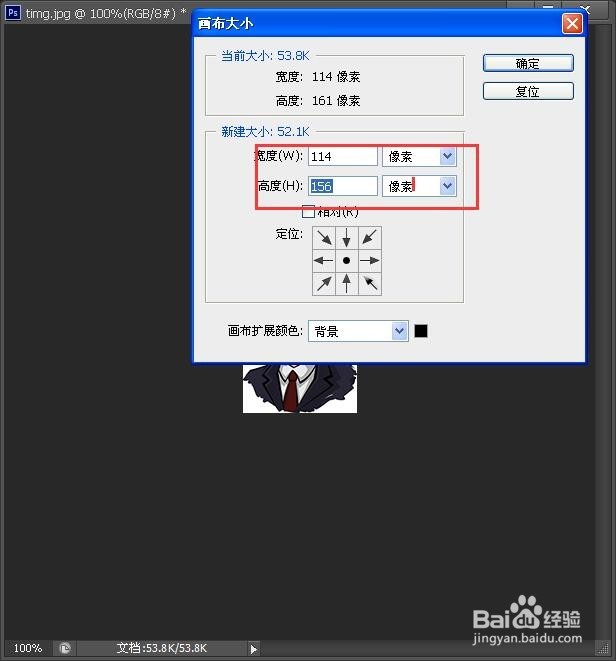
7、单击“图像”-“画布大小”,单位改成“像素”,高度改成156

如何修改寸照符合网上报名尺寸要求(20KB以下)

8、点击“继续”

如何修改寸照符合网上报名尺寸要求(20KB以下)

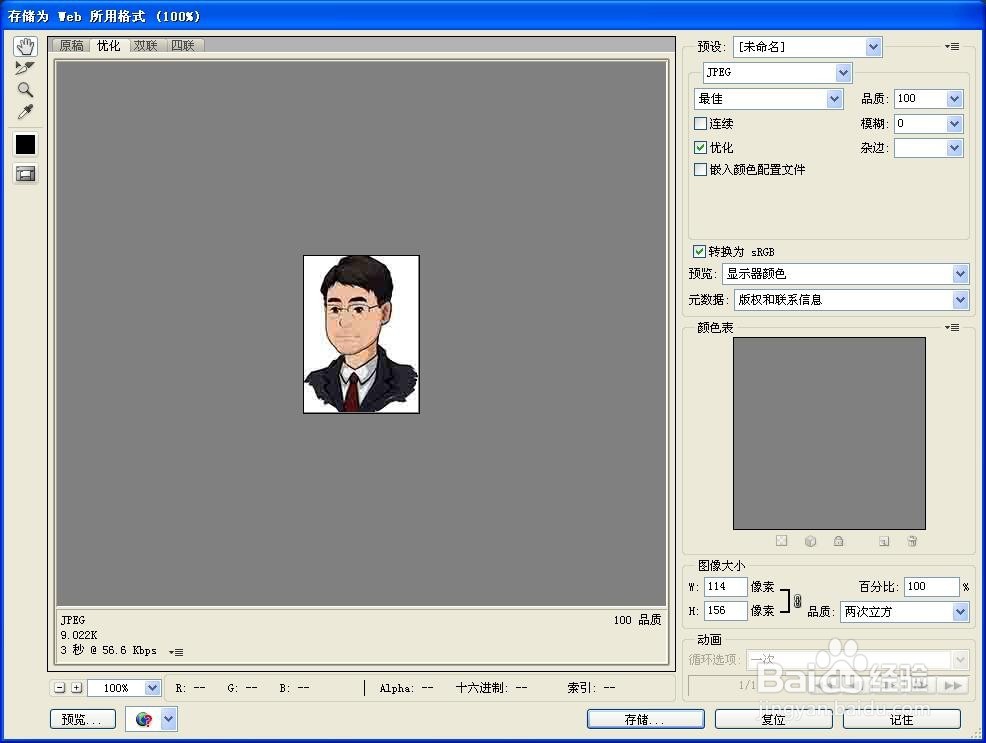
9、单击“文件”-“存储为web所用格式”,出现如图界面

如何修改寸照符合网上报名尺寸要求(20KB以下)

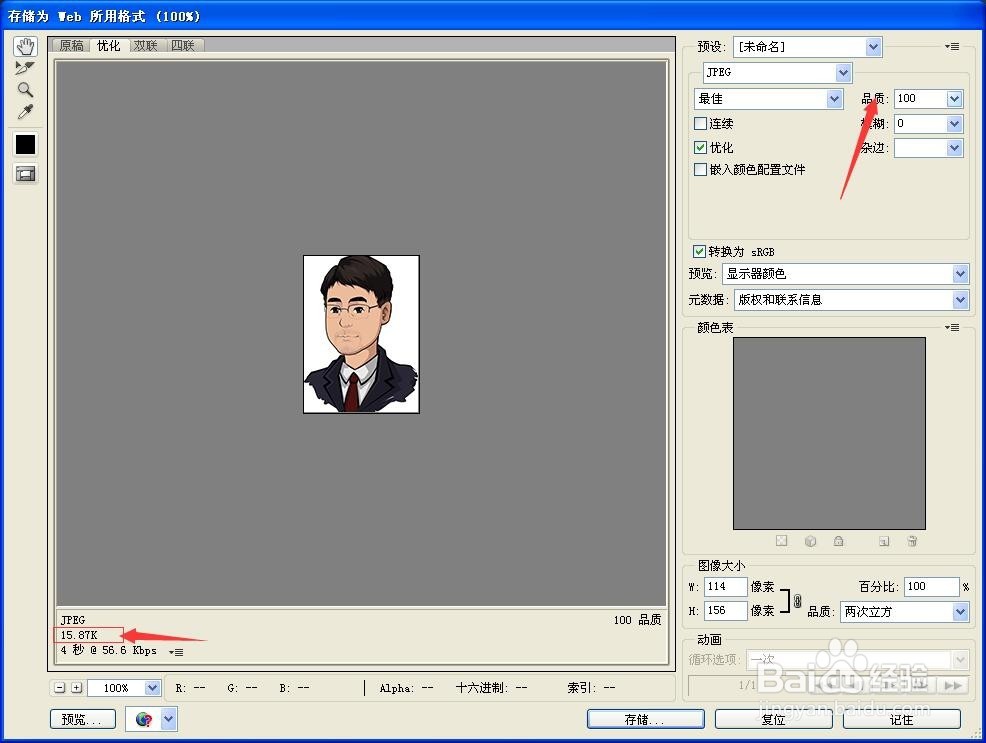
10、调整品质,注意图片大小

如何修改寸照符合网上报名尺寸要求(20KB以下)

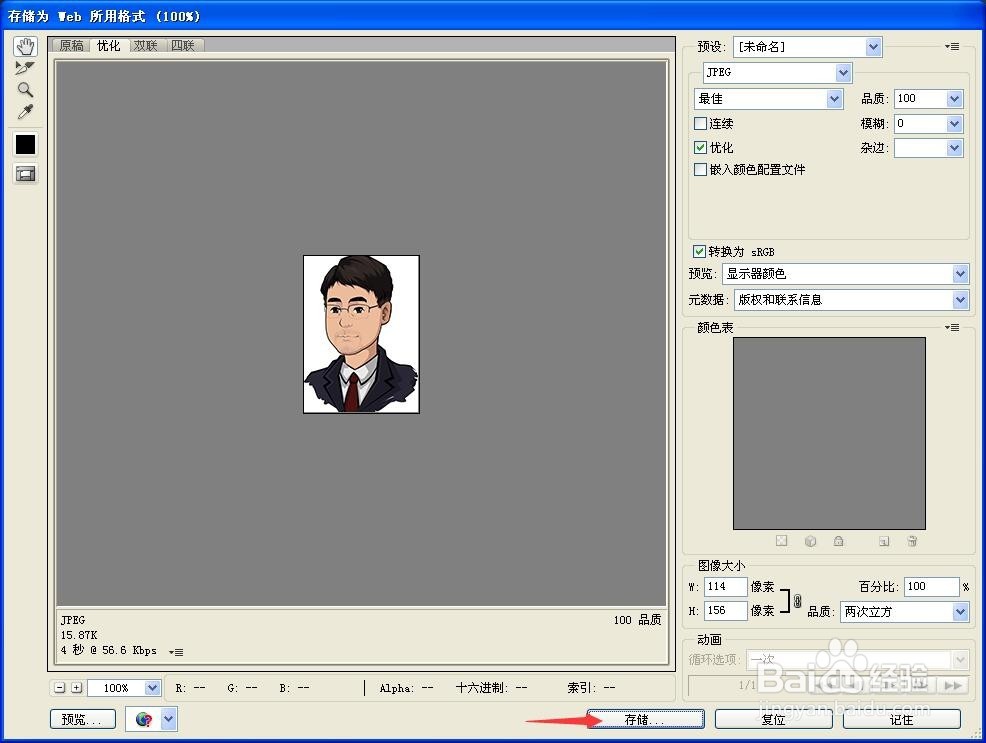
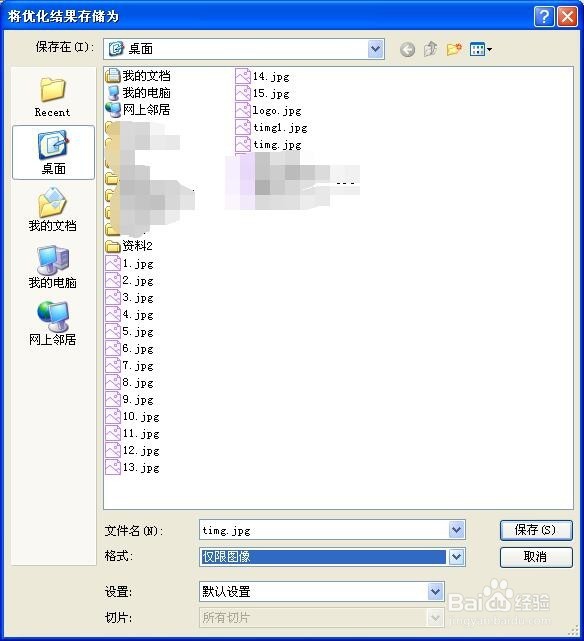
11、点击存储

如何修改寸照符合网上报名尺寸要求(20KB以下)

12、格式选择“仅限图像”,保存即可

如何修改寸照符合网上报名尺寸要求(20KB以下)

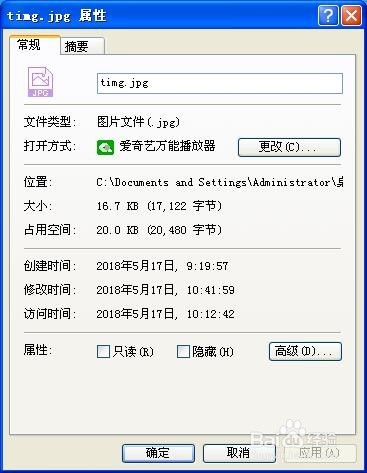
13、如图只有20k大小

如何修改寸照符合网上报名尺寸要求(20KB以下)

  • 如何预防外出遭抢劫
  • 三国杀张让使用技巧
  • Excel如何对成绩进行排序?
  • 樟脑丸有什么用
  • 怎么给word添加纹理背景?
  • 热门搜索
    精子不液化怎么治疗 脚腕扭伤肿了怎么办 西安市旅游景点 信用卡的利息怎么算 阜阳旅游 文件丢失怎么找回 徽菜的特点 一个手机号可以注册几个微信号 朱家尖旅游 同里古镇旅游攻略