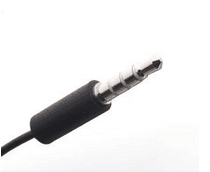
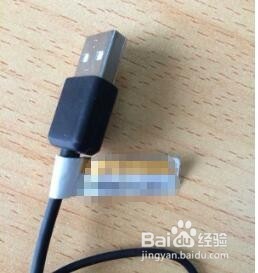
1、这里以WIN10为例。首先我们先对笔记本四周的接口查看一下,看看怎么连接音箱会比较方便。音箱一般都需要一个USB接口和3.5MM的单接口。注意看自己的音箱这两个接口的远近,不要离太远,导致接触不良而没有声音。
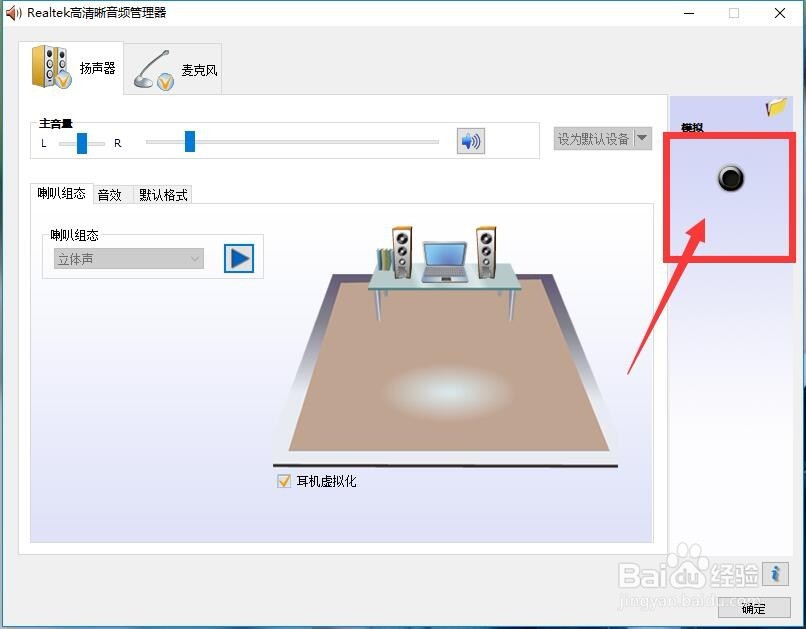
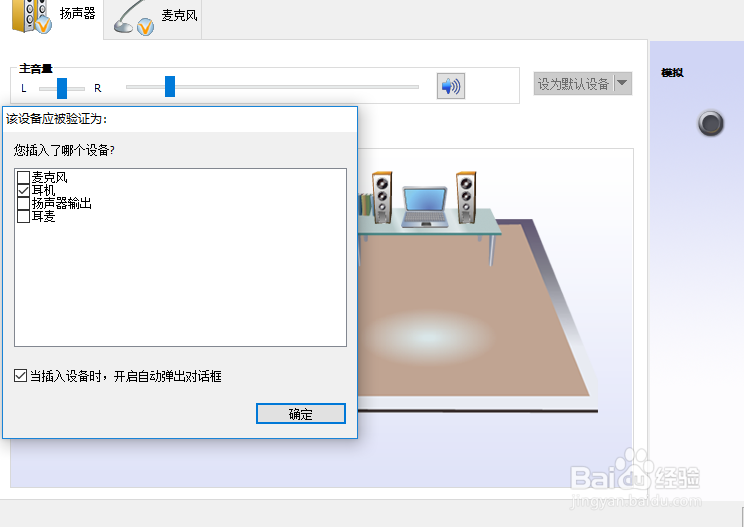
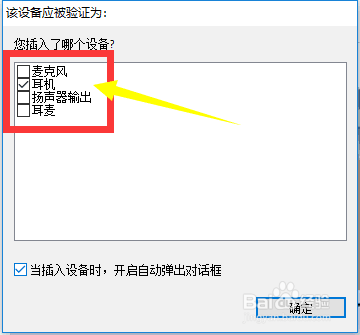
2、然后我们一般将这两个接口连接好之后,电脑就会跳出Realtek高清晰音频管理器。如果我们是第一次使用的话,它会提示我们将该设备设置为:麦克风、耳机、扬声器、耳麦。我们选择耳机,或者扬声器输出(后者不能够通过音箱直接通电话,只能放出声音)
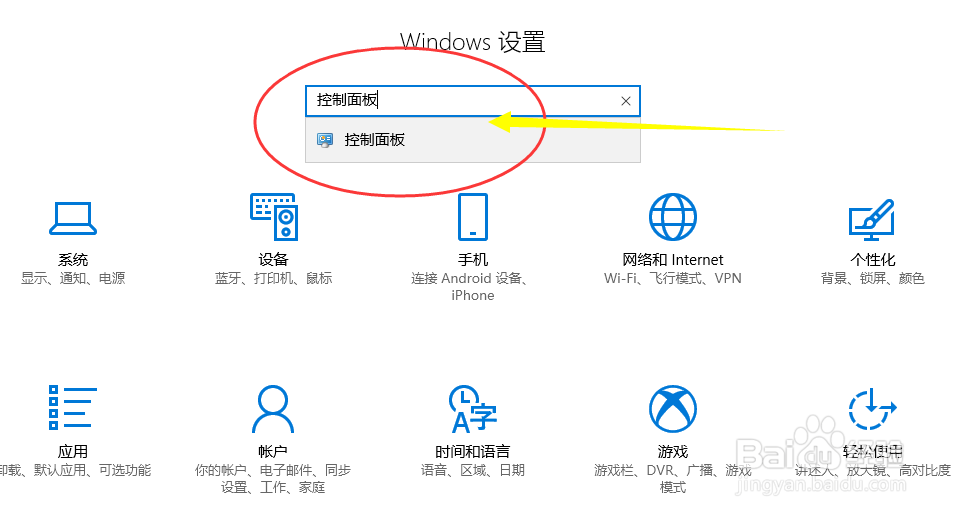
3、但是有时候我们电脑可能不会出现这个,也就是不会自动跳出。这个时候我们可以自己去寻找。首先我们需要打开控制面板。在设置的搜索栏中直接搜索:控制面板
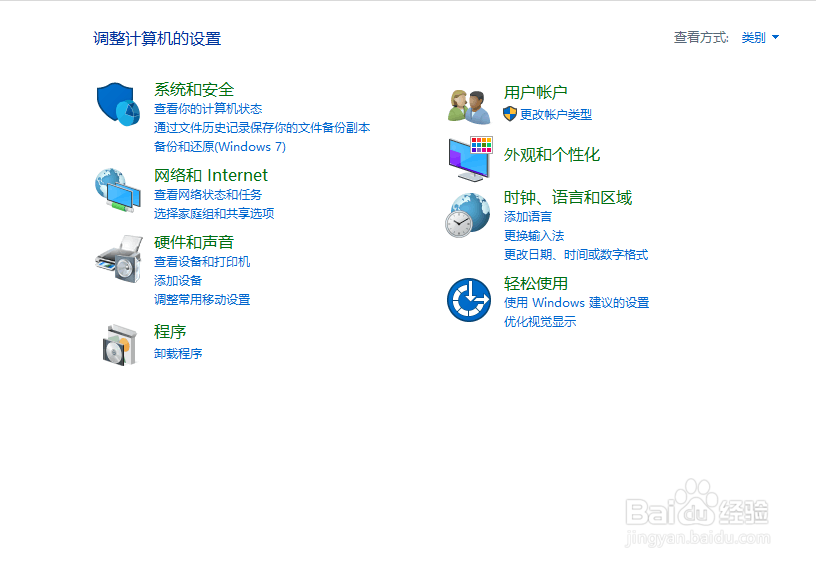
4、第二步,当我们打开控制面板后可能找不到,会是图1的样子。这个时候我们将右上角的图标改为大图标就能够一眼看见这个Realtek高清晰音频管理器设置了。
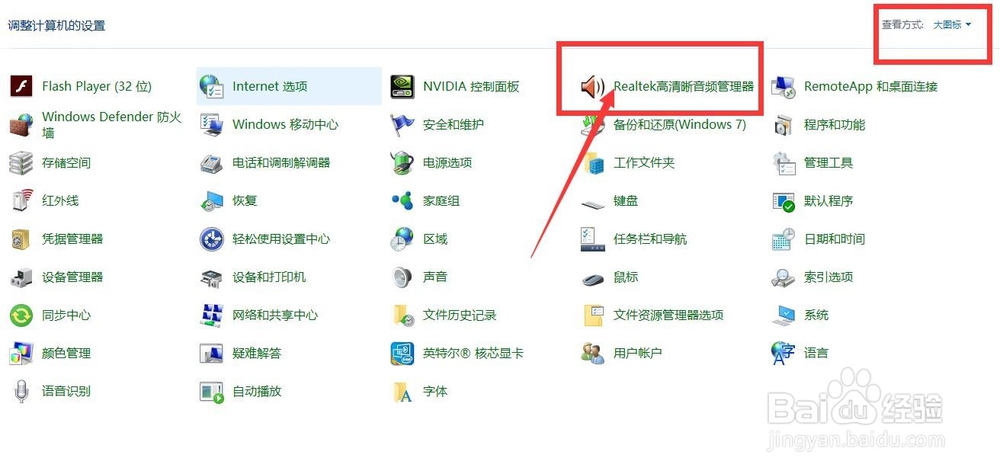
5、我们点击它出来设置之后,还需要再点击一下右边偏上位置的这个图示地方,就能出现之前的设置选项了。