win7系统怎么压缩文件到最小

 时间:2026-02-14 20:20:03

1、第一步我们首先看到了一个文件夹大小有四百多M,我们现在对这个文件夹进行压缩,如下图所示:

win7系统怎么压缩文件到最小

2、第二步鼠标右键文件夹,选择添加到压缩文件,如下图所示:

win7系统怎么压缩文件到最小

3、第三步进行压缩文件的时候,默认的压缩配置是速度最快,我们可以自定义压缩,如下图所示:

win7系统怎么压缩文件到最小

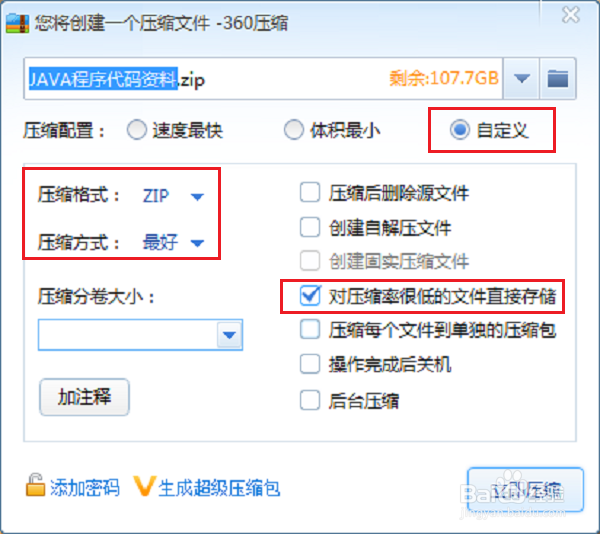
4、第四步选择自定义之后,压缩格式选择zip,压缩方式选择最好,勾选对压缩率很低的文件直接存储,点击立即压缩,如下图所示:
win7系统怎么压缩文件到最小

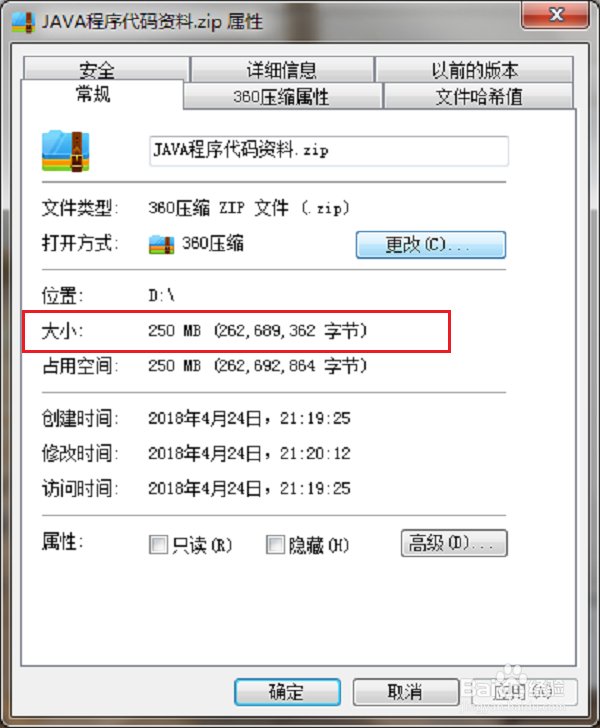
5、第五步点击立即压缩之后,就开始压缩文件,选择这种方式压缩,速度会慢一些,但是压缩的体积会较小,可以看到已经压缩到两百多M了,如下图所示:
win7系统怎么压缩文件到最小

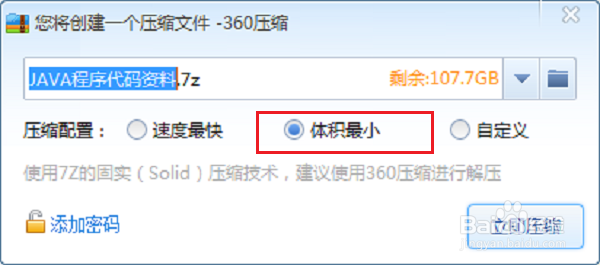
6、第六步我们在压缩的时候,也可以直接选择体积最小,这是软件选择的压缩配置,如下图所示:
win7系统怎么压缩文件到最小

  • 如何把文件压缩成指定大小块?
  • 怎么把一个大文件压缩成多个小压缩包
  • 怎么把一个文件压缩成几个大小固定的文件
  • PDF压缩大师自定义压缩文件参数
  • 如何压缩文件到最小
  • 热门搜索
    性冷淡怎么回事 win10怎么关机 佛号大全 鬼故事大全 qq邮箱大全 寿联大全 路由器和电脑怎么连接 白萝卜汤的做法大全 舞蹈视频大全现代舞 马占山传奇简介