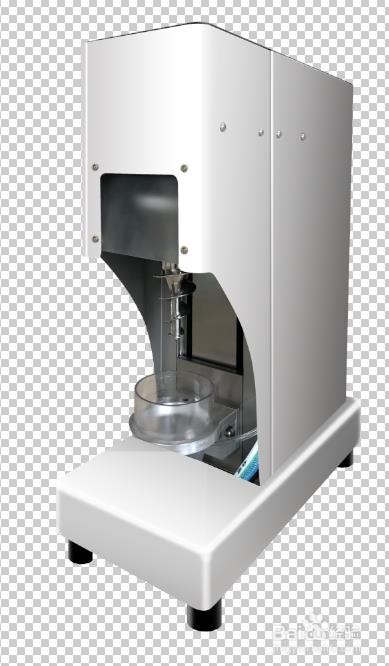
1、当前效果如图,下一步把透明面板做出来
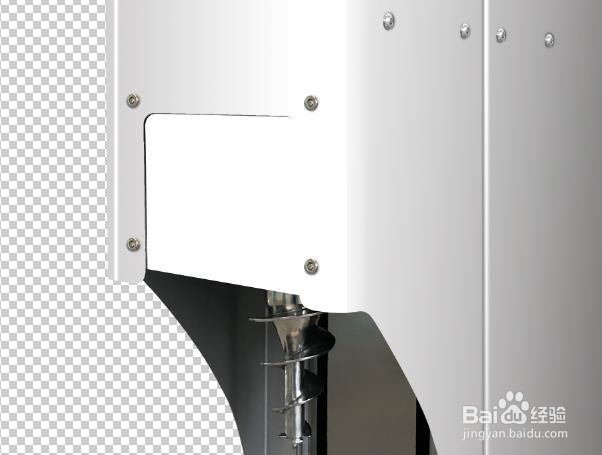
2、使用钢笔勾出区域,建立图层,图白色
3、把选区位置的底图复制图层,只对白色区域可见

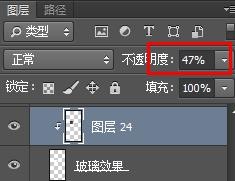
4、图层效果如图,调整透明度,这样区域合适,也有原图的部分细节保留
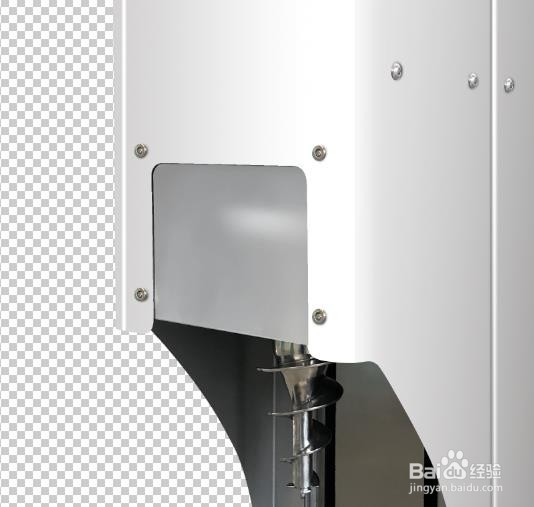
5、展示效果如图
6、去掉照片原图的展示效果
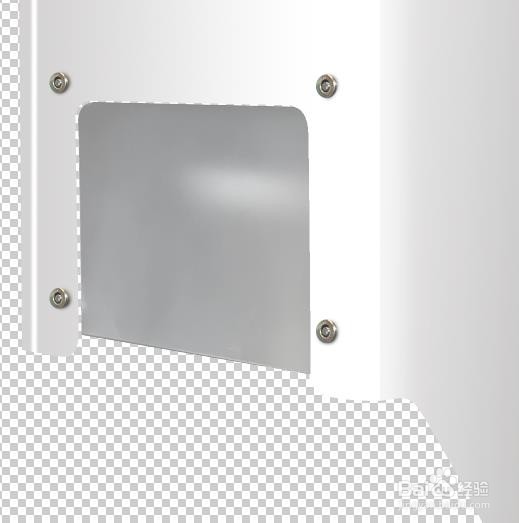
7、顶上有个厚度边没做
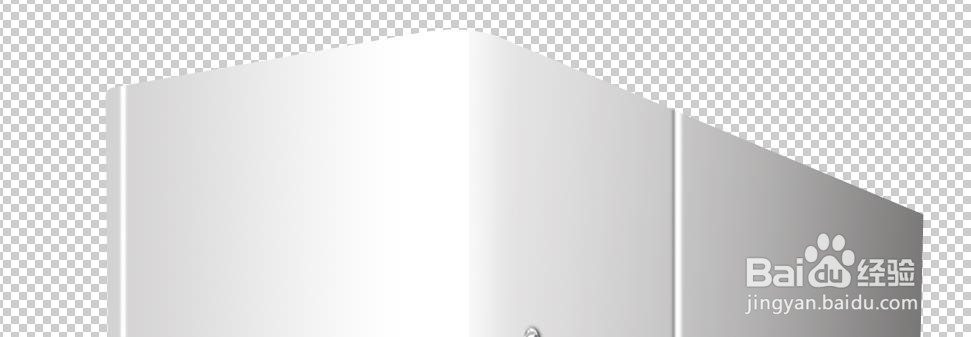
8、把主体部分的(前例的黑色区域部分)复制出两个新图层,放置在底层,涂灰色,移动位置,一层向上做出顶效果,一层向下做出边效果
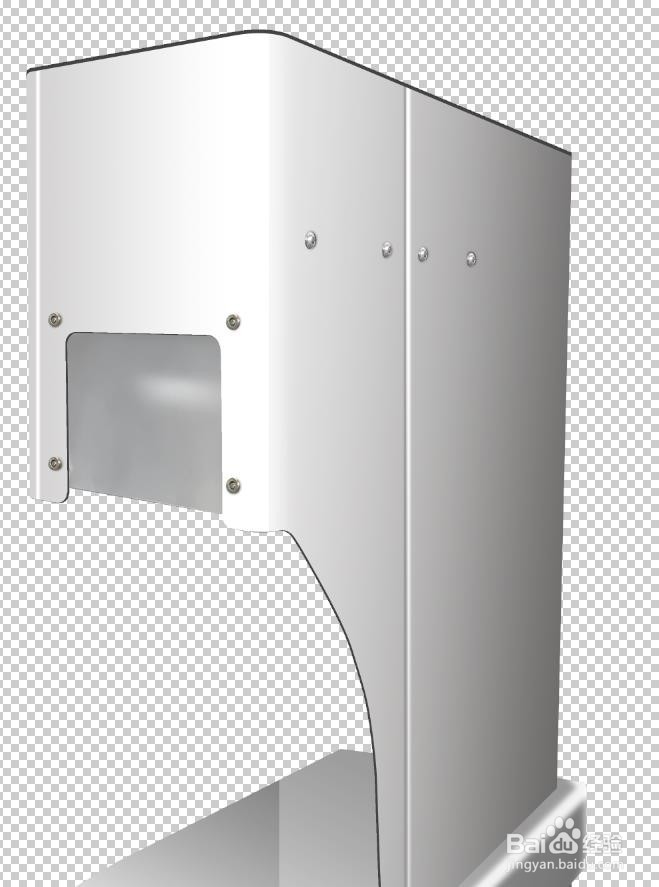
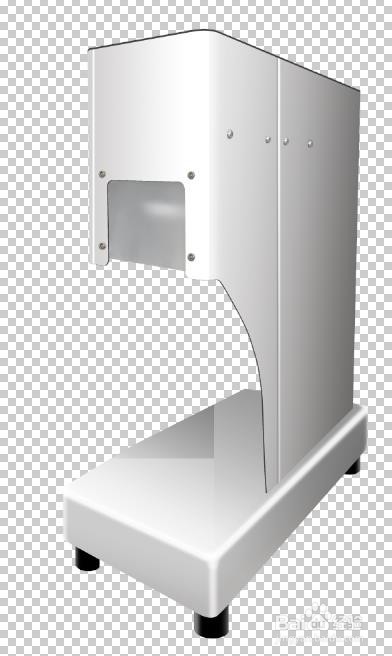
9、整体效果如图
时间:2026-04-24 03:50:22
1、当前效果如图,下一步把透明面板做出来
2、使用钢笔勾出区域,建立图层,图白色
3、把选区位置的底图复制图层,只对白色区域可见
4、图层效果如图,调整透明度,这样区域合适,也有原图的部分细节保留
5、展示效果如图
6、去掉照片原图的展示效果
7、顶上有个厚度边没做
8、把主体部分的(前例的黑色区域部分)复制出两个新图层,放置在底层,涂灰色,移动位置,一层向上做出顶效果,一层向下做出边效果
9、整体效果如图
