1、启动软件,新建
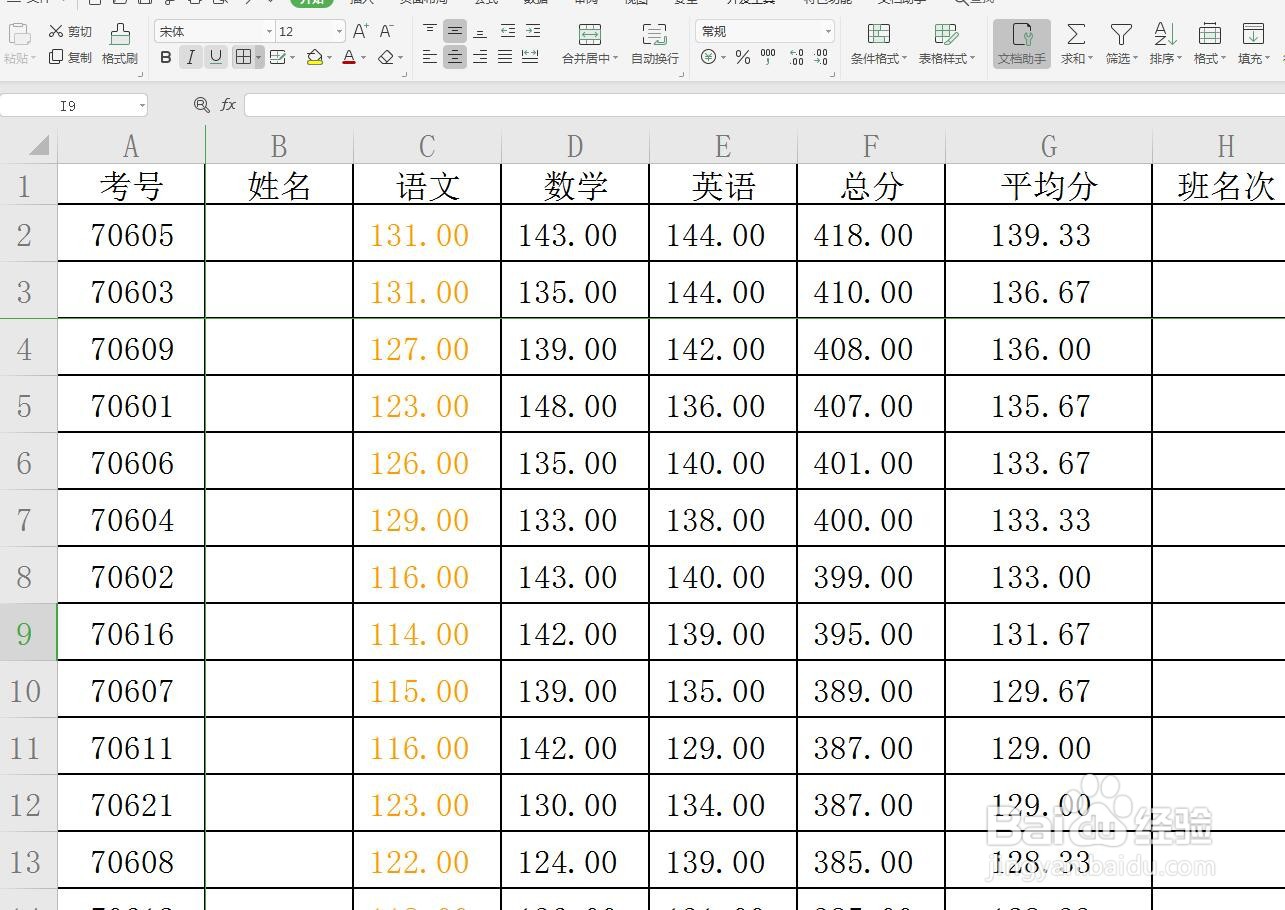
首先启动WPS软件,点击新建,然后我打开一张成绩单来说明一下
2、输出PDF
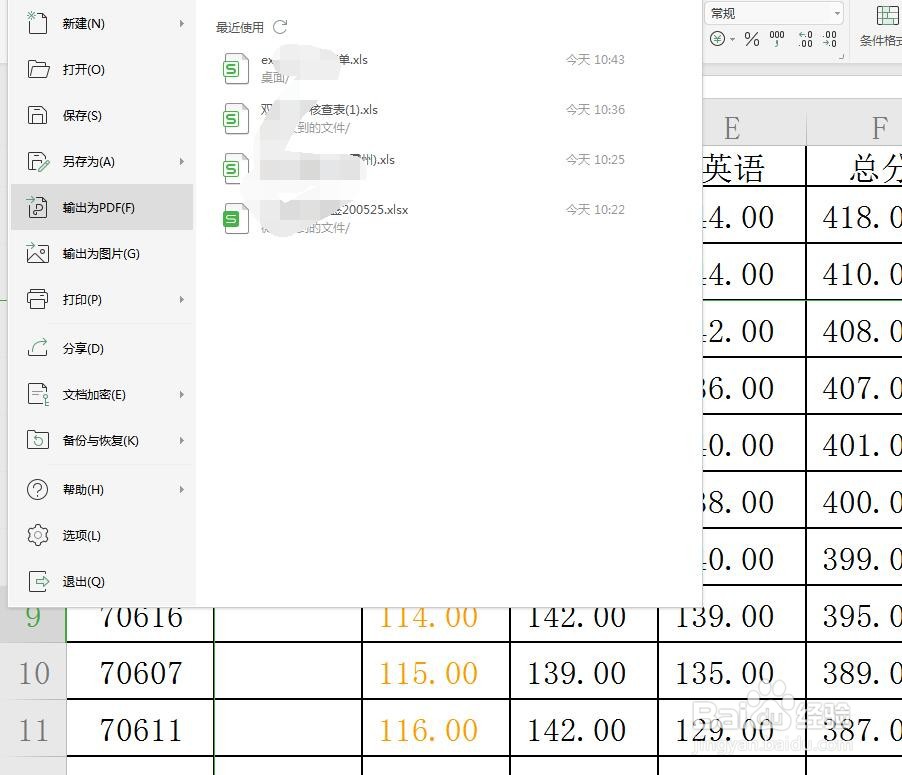
点击文件菜单栏,选择输出PDF格式
3、选择路径
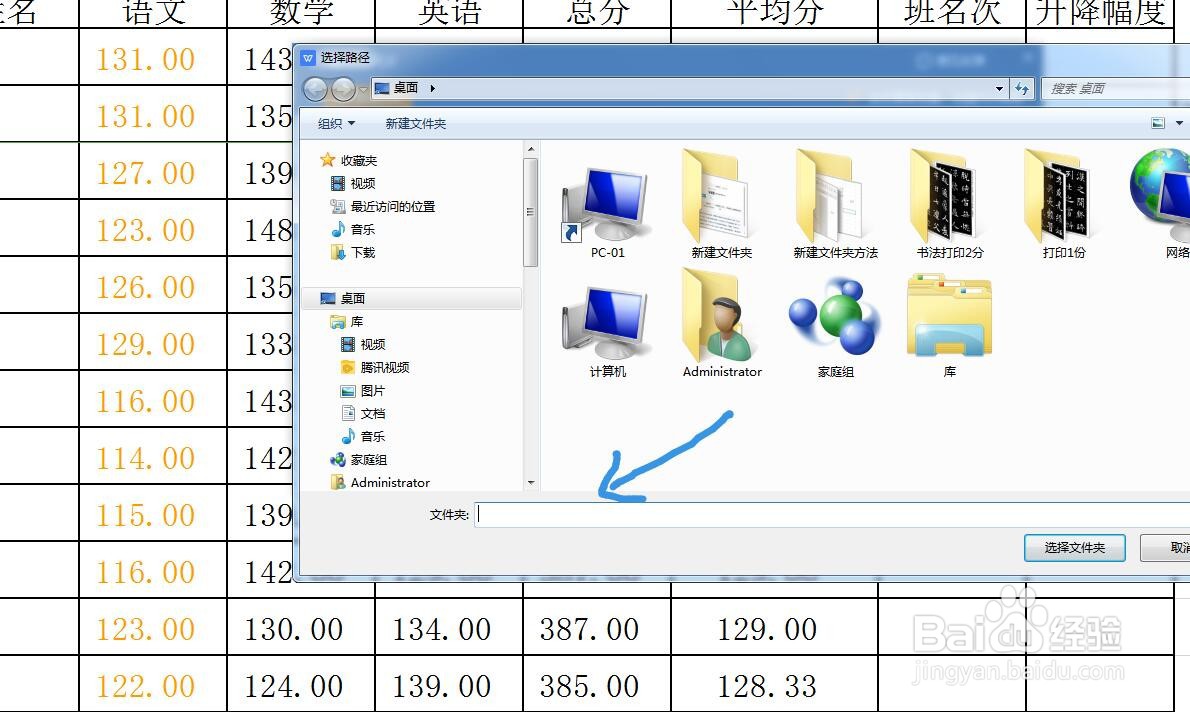
在下册有一个存储路径,我们点击一下修改路径

4、命名文件
我选择保存在电脑桌面中,然后输入名称即可
5、输出范围
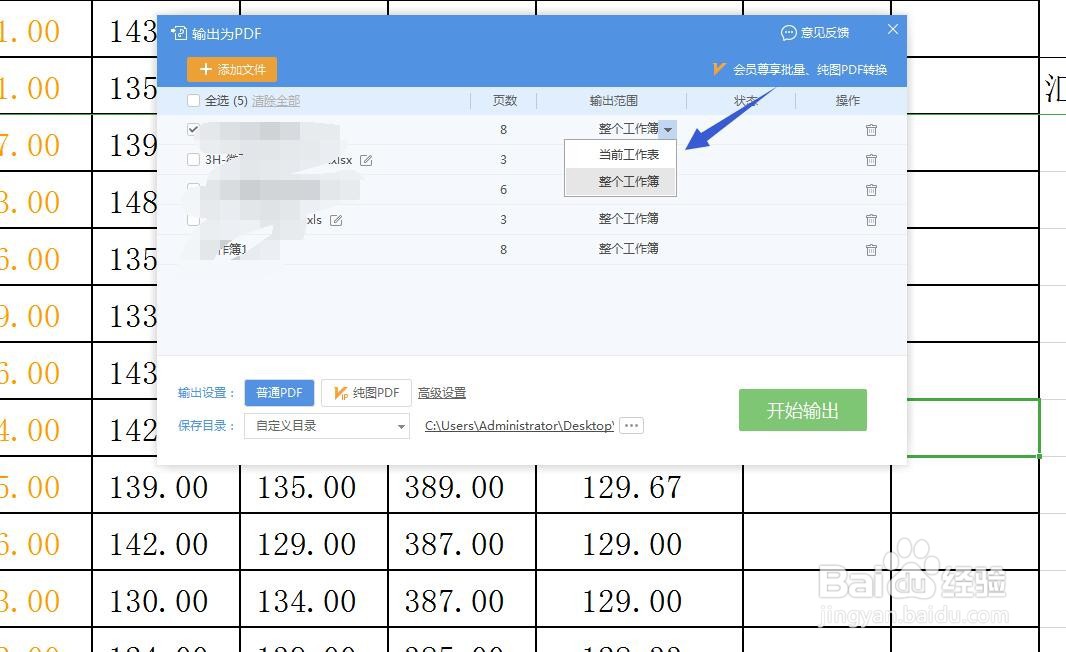
如果我们的文件只有一页,不用管,如果是很多页就需要选择范围

6、当前工作表
如果选择当前工作表,那么就只导出我们选中的这页表格部分
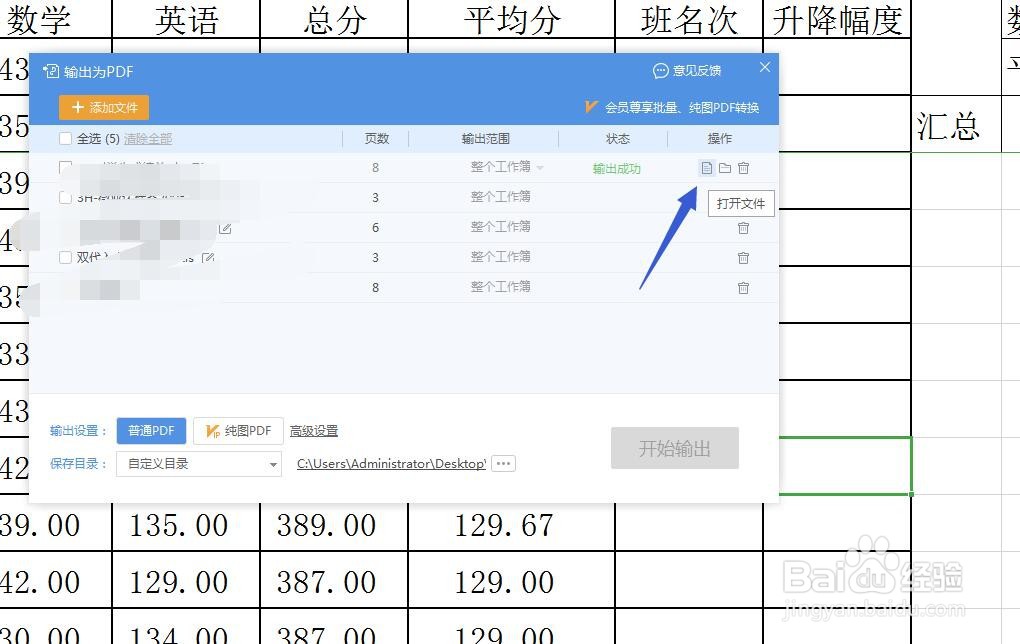
7、开始输出
点击开始输出就可以进行导出了,完成之后点击打开查看文件
时间:2026-04-25 01:13:17
1、启动软件,新建
首先启动WPS软件,点击新建,然后我打开一张成绩单来说明一下
2、输出PDF
点击文件菜单栏,选择输出PDF格式
3、选择路径
在下册有一个存储路径,我们点击一下修改路径
4、命名文件
我选择保存在电脑桌面中,然后输入名称即可
5、输出范围
如果我们的文件只有一页,不用管,如果是很多页就需要选择范围
6、当前工作表
如果选择当前工作表,那么就只导出我们选中的这页表格部分
7、开始输出
点击开始输出就可以进行导出了,完成之后点击打开查看文件
