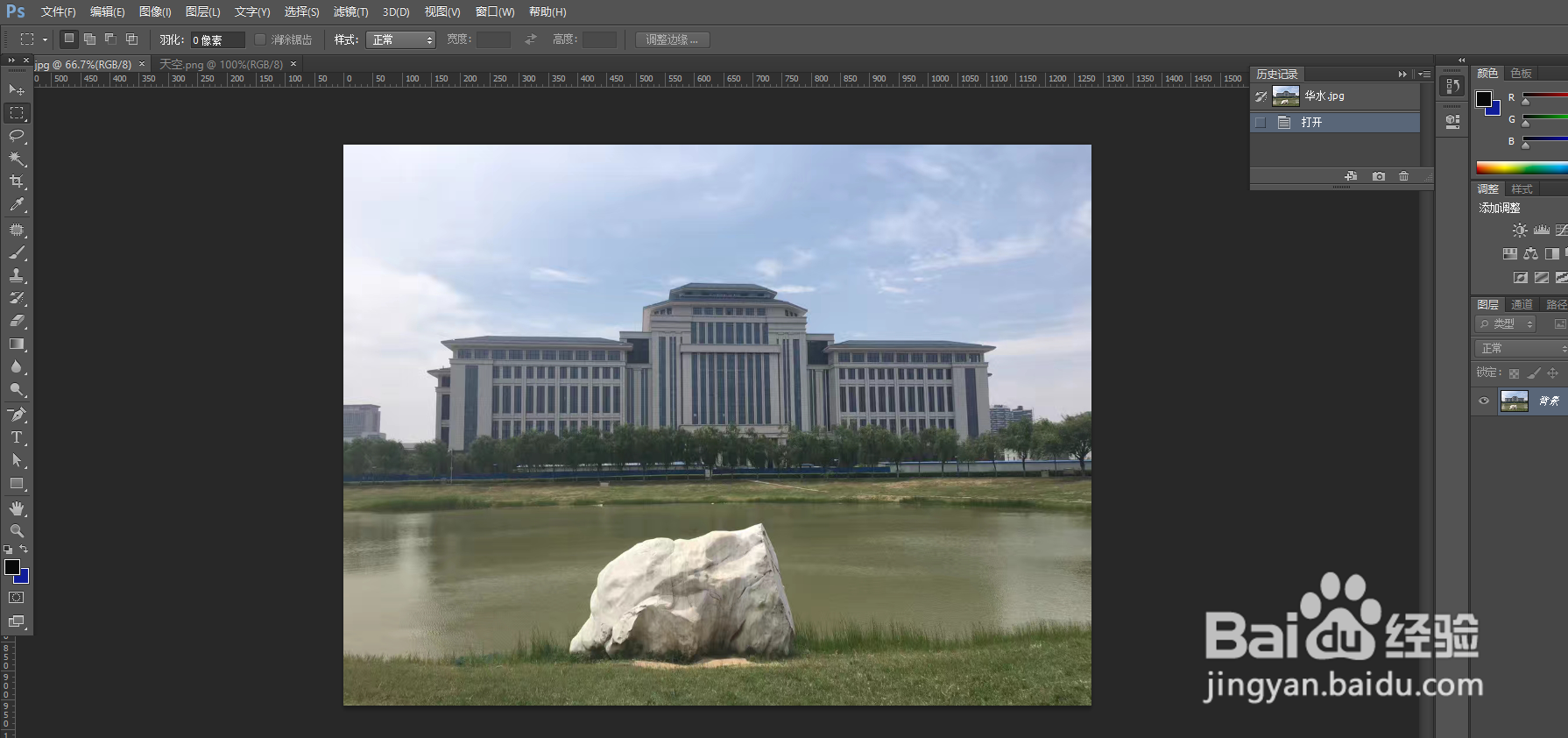
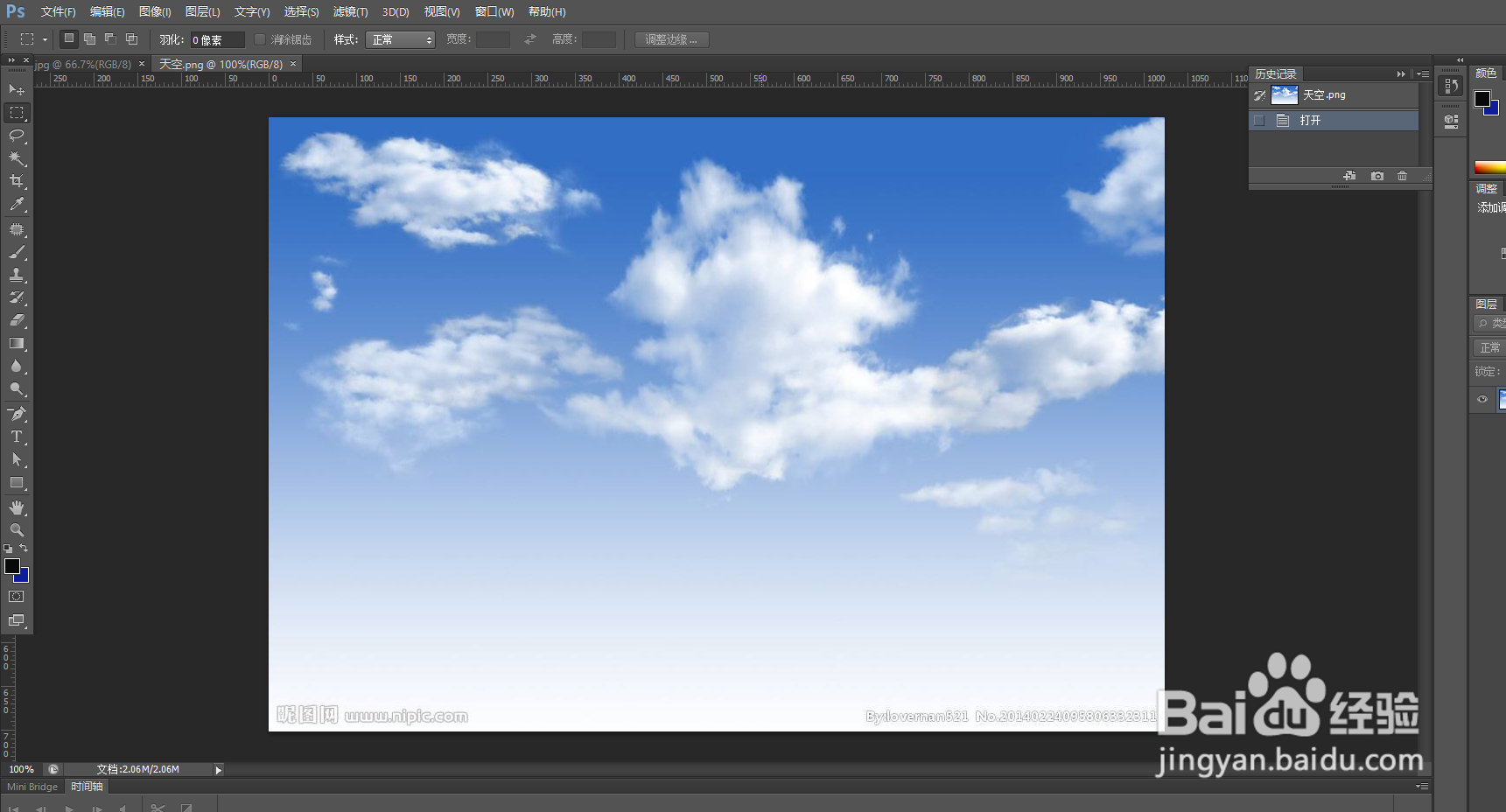
1、打开PS,随意打开两张图片,如下图
2、我们按住"Alt“键,然后鼠标双击图层面板中的解锁,使得其中一张需要插入另一张图片的图片变为普通图层

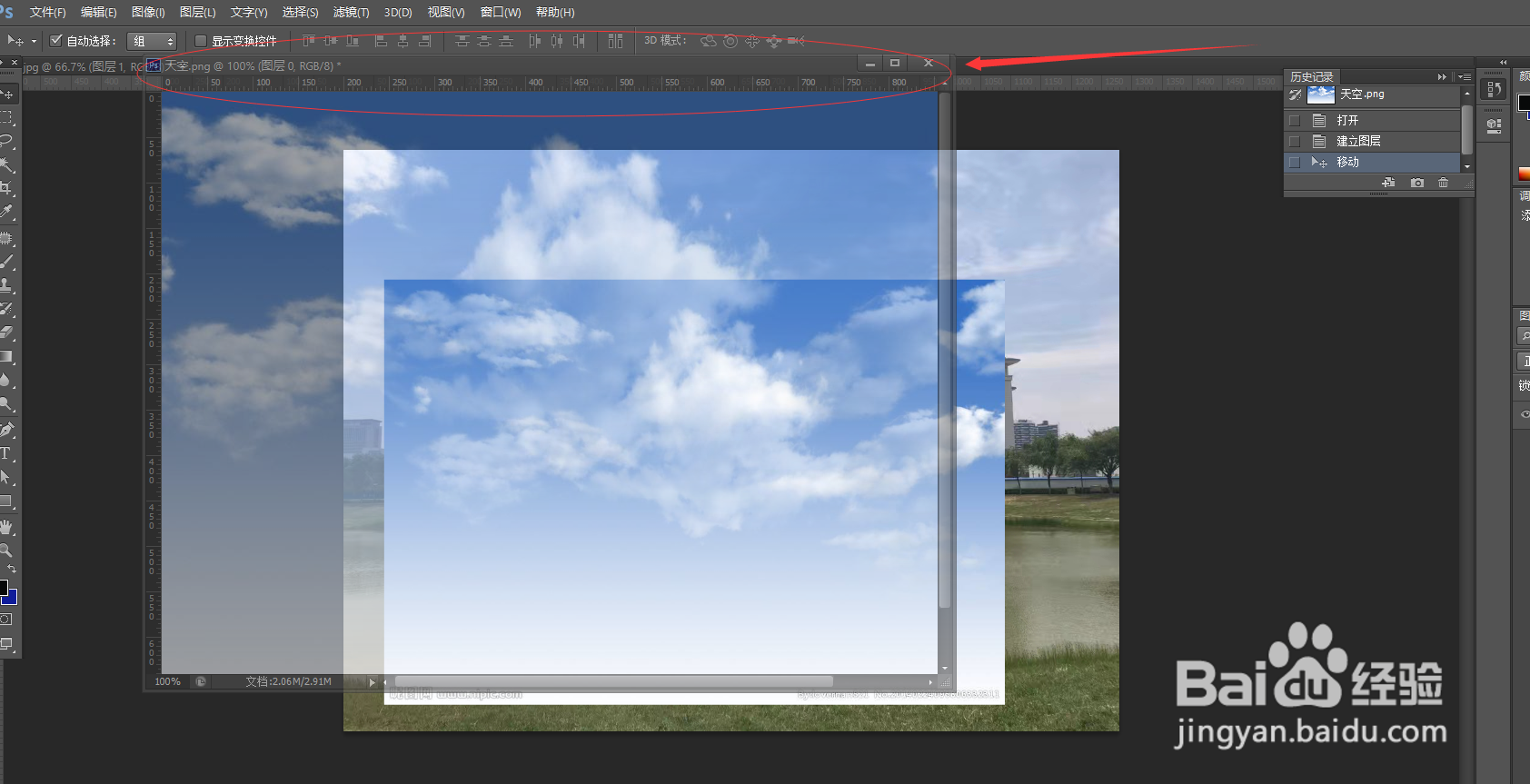
3、然后下拉两个图片窗口,使得窗口变小,使两个图形的窗口并排最好,如下图

4、在背景图层中选择移动工具,然后点击右侧”白云“图片向左拉,


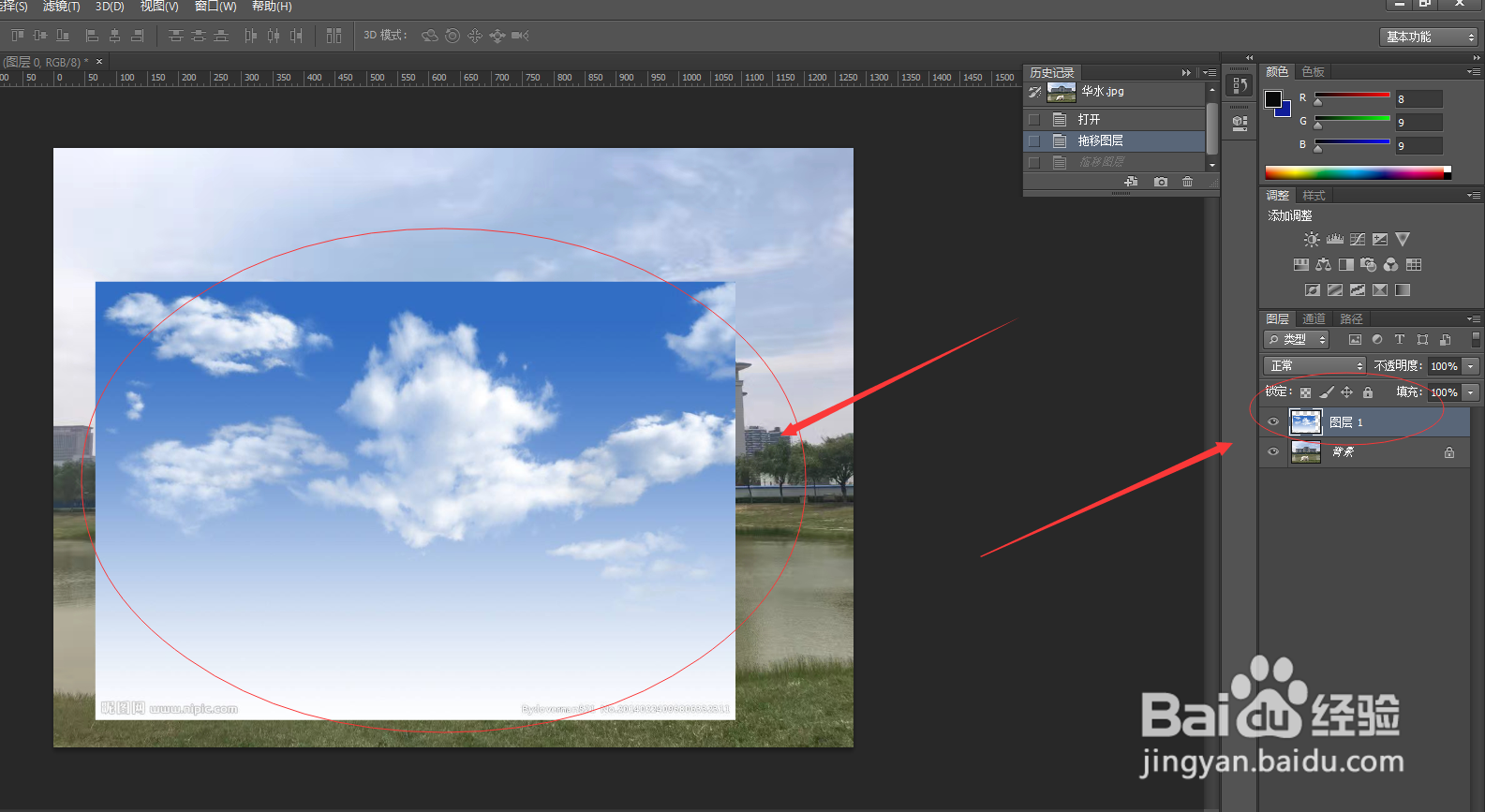
5、我们将背景图层向上拉至恢复至最初状态,如下图,可以看到图层上有两张照片,图层面板上有两个图层,分别为这两张照片
时间:2026-04-22 18:07:49
1、打开PS,随意打开两张图片,如下图
2、我们按住"Alt“键,然后鼠标双击图层面板中的解锁,使得其中一张需要插入另一张图片的图片变为普通图层
3、然后下拉两个图片窗口,使得窗口变小,使两个图形的窗口并排最好,如下图
4、在背景图层中选择移动工具,然后点击右侧”白云“图片向左拉,
5、我们将背景图层向上拉至恢复至最初状态,如下图,可以看到图层上有两张照片,图层面板上有两个图层,分别为这两张照片
